
X-Apps: традиционные приложения для Linux
Краткое содержание
- Что такое X-Apps и зачем они нужны
- Как установить на Ubuntu (PPA) и Debian (ручная и альтернативная установка)
- Обзор отдельных приложений: Xreader, Xplayer, Xviewer, Pix, Xed
- Советы по интеграции, отладке и безопасности
Что такое X-Apps?
X-Apps — проект сообщества Linux Mint, цель которого создать набор приложений с традиционным, консистентным интерфейсом, которые работают в разных средах рабочего стола без привязки к одной из них. Проще говоря: если вы часто меняете окружение (Cinnamon, MATE, Xfce, GNOME, KDE и т. п.), X-Apps стремятся дать единообразный пользовательский опыт для чтения документов, просмотра фото и видео, редактирования текста.
Важно: термин «DE» означает среду рабочего стола (desktop environment). Это короткое, удобное обозначение.
Почему это важно
- Современные приложения (например, приложения GNOME) часто меняют интерфейс и UX в сторону минимализма — это ломает привычки пользователей.
- X-Apps сохраняют традиционные элементы интерфейса: меню, панель инструментов, классические заголовки окон.
- Они уменьшают потребность в «переучивании» при переходе между дистрибутивами и рабочими столами.
Важно: X-Apps не создают «новые» приложения с нуля — они форкают и адаптируют существующие, убирая зависимость от конкретного DE.
Цели проекта (коротко)
- Единый внешний вид и поведение вне зависимости от DE.
- Минимальные внешние зависимости (не требовать установки всего рабочего стола).
- Простота использования и стабильность интерфейса при обновлениях.
Как установить X-Apps
В настоящее время проект включает несколько ключевых приложений. Ниже — подробные инструкции для Ubuntu и Debian.
Список основных приложений
- Xreader — просмотр PDF, e‑book и других документов.
- Xplayer — видео- и аудиоплеер.
- Xviewer и Pix — просмотр и организация изображений.
- Xed — текстовый редактор.
Установка в Linux Mint
Если вы используете Linux Mint 18 или новее, X-Apps, как правило, уже установлены по умолчанию.
Описание изображения: установщик пакетов Linux Mint с перечнем X-Apps.
Установка в Ubuntu: официальный способ отсутствует — используем PPA
Поскольку X-Apps не всегда доступны в стандартных репозиториях Ubuntu, удобный способ получить их — добавить PPA сообщества Linux Mint.
Откройте терминал и выполните:
sudo add-apt-repository ppa:embrosyn/xapps
sudo apt-get update
Затем установите нужные приложения (названия в нижнем регистре):
sudo apt-get install xreader xplayer xviewer pix xedПримечание: вы можете устанавливать по одному пакету, если не хотите весь набор.
Ручная установка для Debian (DEB-пакеты от Mint)
PPAs предназначены для Ubuntu и технически несовместимы с Debian в ряде случаев. Рекомендуемый путь — загрузить .deb-пакеты напрямую с сайта Linux Mint и установить их через файловый менеджер или с помощью dpkg/apt.
Шаги:
- Перейдите на сайт пакетов Linux Mint и скачайте соответствующие .deb-файлы для X-Apps.
- Если ваш Debian 64‑битный — скачайте пакеты с пометкой amd64, иначе — i386.
- Откройте скачанные пакеты в графическом установщике или установите через терминал:
sudo dpkg -i /путь/к/пакету.deb
sudo apt-get -f install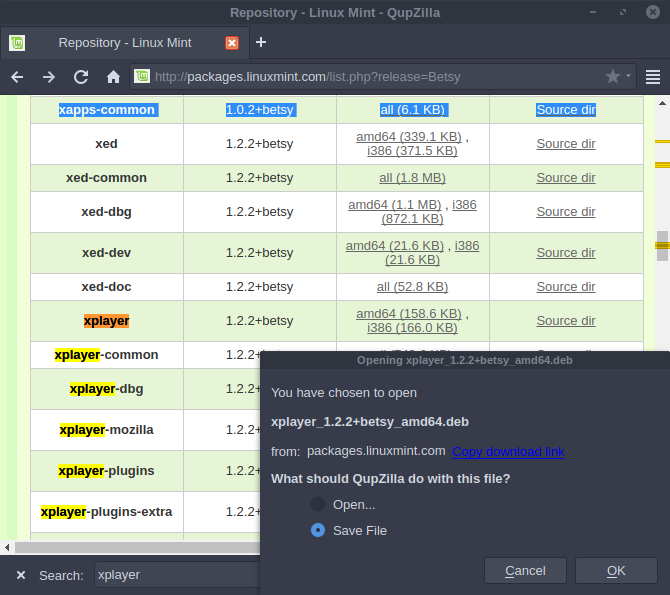
Описание изображения: окно графического установщика DEB-пакета с информацией о зависимостях.
Важно: пакеты могут потребовать дополнительные зависимости, например пакет xapps-common. Если в графическом установщике видны предупреждения о зависимостях — разрешите их установить.
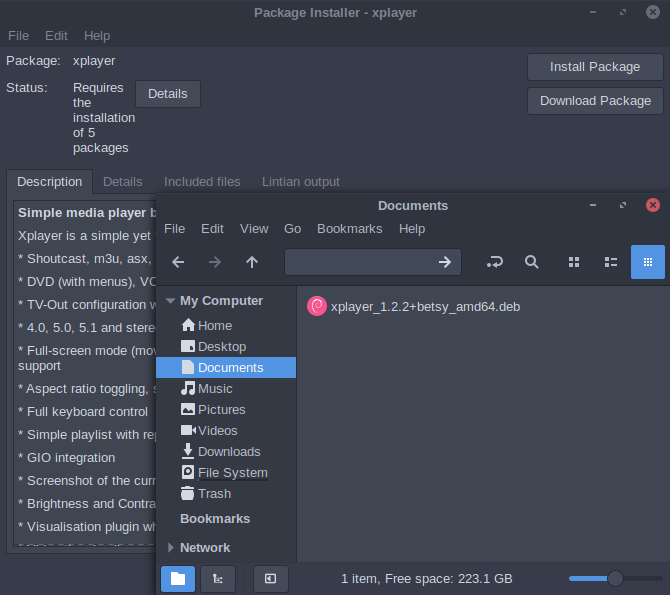
Описание изображения: диалог установки с перечнем зависимостей для X-Apps.
Альтернативный метод для Debian (не гарантирован)
Если вы используете Debian Jessie, можно попробовать добавить репозиторий LMDE (Linux Mint Debian Edition). Это более автоматизировано, но несёт риск конфликта версий — поэтому делайте только если понимаете последствия.
Шаги:
cd /etc/apt/sources.list.d/
sudo nano mint.list
В файл вставьте:
deb http://packages.linuxmint.com betsy main upstream importСохраните (Ctrl+X, затем Y и Enter).
Затем создайте файл приоритетов, чтобы Debian использовал репозиторий Mint только как запасной источник:
cd /etc/apt/preferences.d/
sudo nano x-apps
Вставьте:
Package: *
Pin: origin packages.linuxmint.com
Pin-Priority: 100

Package: *
Pin: release a=stable
Pin-Priority: 700
Сохраните и выйдите.
Далее импортируйте ключ подписи репозитория:
sudo apt-key adv --keyserver keyserver.ubuntu.com --recv-keys 3EE67F3D0FF405B2Если команда вернёт ошибку, установите gnupg:
sudo apt-get install gnupgЗавершите обновлением индексов пакетов:
sudo apt-get updateТеперь можно попробовать установить X-Apps как обычно:
sudo apt-get install xreader xplayer xviewer pix xedВажное замечание: добавление внешних репозиториев всегда несёт риск конфликта версий. Сделайте резервные копии и будьте готовы откатить изменения.
Обзор приложений X-Apps — детально
Основная идея: приложения основаны на уже существующих проектах (MATE, GNOME) и адаптированы для независимого использования.
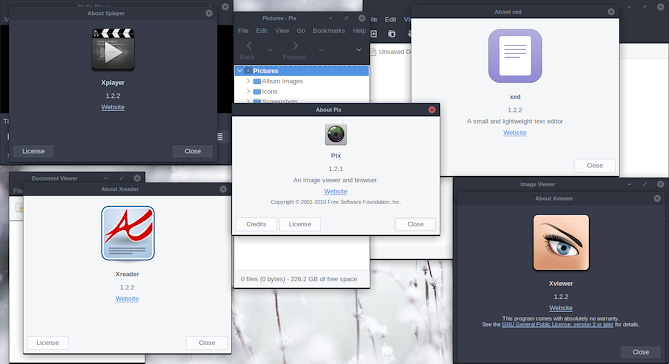
Описание изображения: окно Xreader с документом и классической панелью инструментов.
Xreader
Происходит от Atril (MATE document viewer). Поддерживает PDF, e-book форматы, восстановление сессии — при повторном открытии документа вы попадёте на ту же страницу. Практичен для тех, кто читает руководства, документацию или книги.
Ключевые особенности:
- Поддержка закладок, поиска по тексту.
- Навигация по страницам и миниатюры.
- Восстановление позиции чтения.
Xplayer
Основан на Totem (GNOME) с возвращённым традиционным интерфейсом. Сохраняет функции проигрывания видео и аудио, плейлисты, поддержку субтитров и аппаратного декодирования при наличии системных кодеков.
Ключевые особенности:
- Классическая панель воспроизведения и меню.
- Поддержка популярных форматов через системные кодеки.
- Альтернатива Totem для тех, кому не нравится минималистичный интерфейс GNOME.
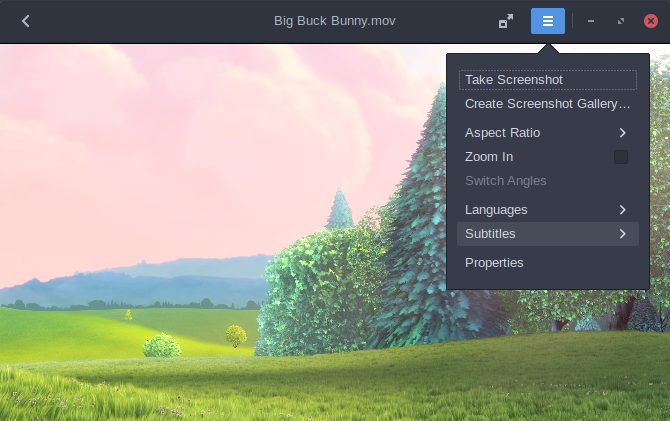
Описание изображения: Xplayer с элементами управления воспроизведением и списком воспроизведения.
Xviewer
Визуально и функционально близок к GNOME Image Viewer. Отличие главным образом в оформлении заголовка и меню. Подходит для быстрого просмотра изображений.
Pix
Организатор изображений, вдохновлён gThumb. Поддерживает сортировку, базовые операции с изображениями и просмотр метаданных. Хорош для работы с коллекциями фотографий.
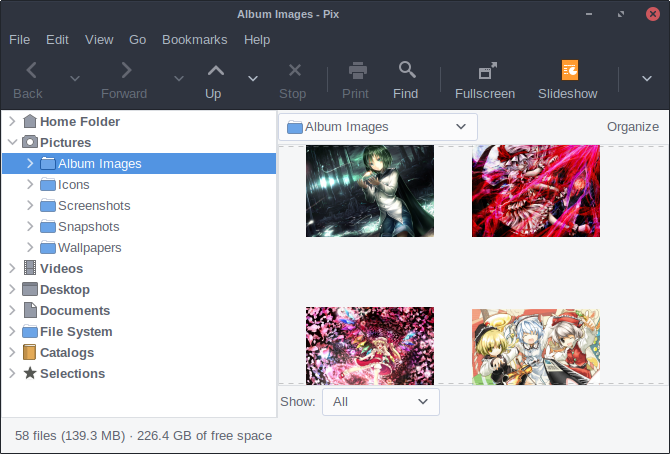
Описание изображения: интерфейс Pix с миниатюрами и панелями управления.
Xed
Текстовый редактор, форк Pluma (MATE). Практически не отличается внешне, но не требует установки MATE. Поддерживает подсветку синтаксиса, вкладки, поиск и замену.
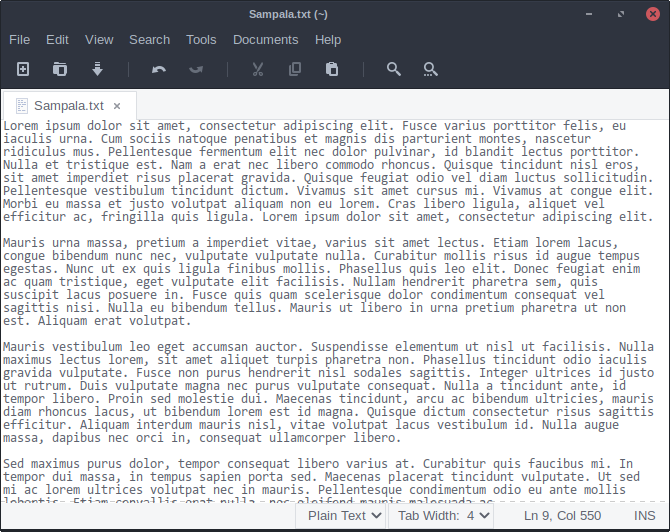
Описание изображения: окно Xed с открытым текстовым файлом и подсветкой синтаксиса.
Когда X-Apps стоит использовать и когда нет
Когда стоит использовать:
- Вы часто меняете рабочие столы и хотите единообразия.
- Предпочитаете традиционные интерфейсы с меню и панелями инструментов.
- Нужна лёгкая альтернатива приложениям, тесно связанным с конкретным DE.
Когда не стоит:
- Если вам важен «нативный» внешний вид GNOME или KDE в каждой детали — X-Apps будут выглядеть «чужими» на минималистичных DE.
- Если вы используете специализированные функции родных приложений (например, расширённую интеграцию с KDE или GNOME Shell), X-Apps могут не покрывать эти возможности.
Контрпример: для пользователей, которые ценят мобильную адаптивность интерфейса и строгую интеграцию с GNOME Shell (например, глобальное меню, расширения), использование X-Apps может ухудшить UX из-за различий в стилях и поведении.
Советы по интеграции и отладке
- Проверяйте зависимости перед установкой. Используйте apt-get -f install для автоматического исправления зависимостей.
- Для Debian предпочтительней ручная установка .deb, если PPA вызывает конфликты.
- Если приложение выглядит «не в стиле» вашего DE, проверьте тему GTK/иконки: смена темы часто делает внешний вид более цельным.
- При проблемах с воспроизведением видео убедитесь, что установлены необходимые кодеки (например, пакет ubuntu-restricted-extras или соответствующие gstreamer-плагины).
Устранение проблем с GPG-ключом
Если apt-key adv возвращает ошибку, установите gnupg и повторите команду. Альтернатива — загрузить ключ вручную и добавить его через apt-key add.
wget -qO - 'https://keyserver.ubuntu.com/pks/lookup?op=get&search=0x3EE67F3D0FF405B2' | sudo apt-key add -Ментальные модели и критерии выбора
- Правило простоты: если приложение выполняет задачу и не требует специфических интеграций — выбирайте X-Apps.
- Правило минимальной зависимости: если установка родного приложения требует установки целого рабочего стола, а X-Apps нет — отдайте предпочтение X-Apps.
- Точка боли UX: если изменение интерфейса одного приложения ломает ваш рабочий процесс — X-Apps помогают снизить вероятность таких шоков.
Таблица совместимости (упрощённая)
- Cinnamon, MATE, Xfce: полная совместимость, лучший визуальный баланс.
- GNOME (Shell): функционально совместимы, но визуально будут отличаться от нативных GNOME-приложений.
- KDE (Plasma): работают, но могут требовать установки GTK-тем для лучшей интеграции.
Decision flow: стоит ли ставить X-Apps? (Mermaid)
flowchart TD
  A[Вы часто меняете рабочие столы?] -->|Да| B[Хотите единый интерфейс?]
  A -->|Нет| C[Оставайтесь с нативными приложениями]
  B -->|Да| D[Установите X-Apps]
  B -->|Нет| C
  D --> E[Проверка зависимостей]
  E --> F{Debian или Ubuntu}
  F -->|Ubuntu| G[Добавьте PPA и установите]
  F -->|Debian| H[Скачайте .deb или попробуйте LMDE-репозиторий]
Чек-листы по ролям
Для рядового пользователя:
- Проверить, есть ли X-Apps в вашей версии дистрибутива
- Установить один пакет и проверить интеграцию с темой
- Установить кодеки при необходимости
Для администратора/инженера:
- Тестировать PPA/репозиторий в тестовой среде
- Настроить приоритеты APT (pinning) при использовании смешанных репозиториев
- Документировать источник и версию пакетов
Для packager/мейнтейнера:
- Проверить зависимости от xapps-common
- Обновить тесты регрессии для интерфейса
- Поддерживать совместимость с GTK3/GTK2 (по мере необходимости)
Сценарий установки — пошаговый SOP
- Сделайте резервную копию списка пакетов и sources.list.
- На Ubuntu:
- Добавьте PPA, обновите индексы, установите нужные пакеты.
- На Debian:
- Предпочтительно: скачайте .deb, установите через dpkg и исправьте зависимости.
- Опционально: добавьте LMDE-репозиторий с низким приоритетом.
- Проверьте интеграцию с темой и кодеками.
- При сбоях — удалите пакет и верните состояние из резервной копии.
Критерии приёмки
- Приложение запускается без установки полного рабочего стола.
- Основные функции (просмотр/воспроизведение/редактирование) работают.
- Интерфейс не ломает основные рабочие сценарии пользователя.
Тесты/приёмочные сценарии
- Открыть PDF в Xreader: поиск работает, навигация по страницам корректна.
- Воспроизвести видео в Xplayer: видео и звук синхронизированы, субтитры отображаются.
- Просмотреть изображение в Xviewer: масштабирование и переход по папке работают.
- Отредактировать текст в Xed: подсветка синтаксиса, сохранение файла без ошибок.
Меры безопасности и подписи репозиториев
Всегда импортируйте публичный ключ репозитория перед установкой пакетов. Если ключ отсутствует или не совпадает — apt отвергнет пакеты по соображениям безопасности. Проверяйте источник .deb-файлов и доверяйте только официальным или хорошо известным зеркалам.
Краткий словарь терминов
- DE — среда рабочего стола (desktop environment).
- PPA — Personal Package Archive (личный репозиторий пакетов для Ubuntu).
- DEB — формат пакета для Debian/Ubuntu.
- Pinning — настройка приоритетов репозиториев APT.
Итог
X-Apps — практичный набор приложений для тех, кто ценит единообразие и стабильность интерфейса вне зависимости от выбранной среды рабочего стола. Они не всегда заменят полнофункциональные нативные приложения, но отлично подходят в качестве лёгкой, независимой альтернативы.
Подумайте: если вы меняете окружение и устали от постоянного «переучивания», попробуйте установить одно или два приложения из набора X-Apps и оцените разницу в повседневной работе.
Вопрос к читателю
Использовали ли вы X-Apps или аналогичные проекты раньше? Какие приложения вы бы хотели видеть в таком наборе (например, файловый менеджер или браузер)?

Похожие материалы

Несколько аккаунтов Skype: Multi Skype Launcher

Журнал для работы: повысить продуктивность

Персональные звуки уведомлений на Android

Скачивание шоу Hulu для офлайн‑просмотра

Microsoft Start: персонализированная новостная лента
