
Установка Linux на Proxmox VE

Proxmox Virtual Environment (VE) — это open-source гипервизор уровня 1 на базе Debian. Его используют для кластеров с высокой доступностью, тестовых и боевых сред. Proxmox бесплатен, но при необходимости можно оформить платную подписку на поддержку.
Вы можете запускать любые серверные или рабочие ОС в Proxmox — ограничение только в ресурсах вашего железа. В этом руководстве показан практический порядок действий на примере установки дистрибутива Linux (Ubuntu Server), но шаги применимы к любой ОС.
Что нужно подготовить
- Сервер с установленным Proxmox VE и доступом к его GUI (веб-интерфейсу).
- ISO-образ нужной ОС, загруженный в хранилище Proxmox (локально или по сети).
- Доступ к учётной записи root Proxmox или администратору с правами на создание ВМ.
- Минимальные ресурсы для гостевой ОС: дисковое пространство, CPU, RAM.
Важно: по умолчанию веб-интерфейс Proxmox доступен по порту 8006 (например: https://10.0.0.112:8006). Используйте HTTPS.
Шаг 1: Вход в Proxmox
Откройте адрес Proxmox в браузере и войдите под пользователем root и вашим паролем. Если всё успешно, откроется обзор Datacenter.
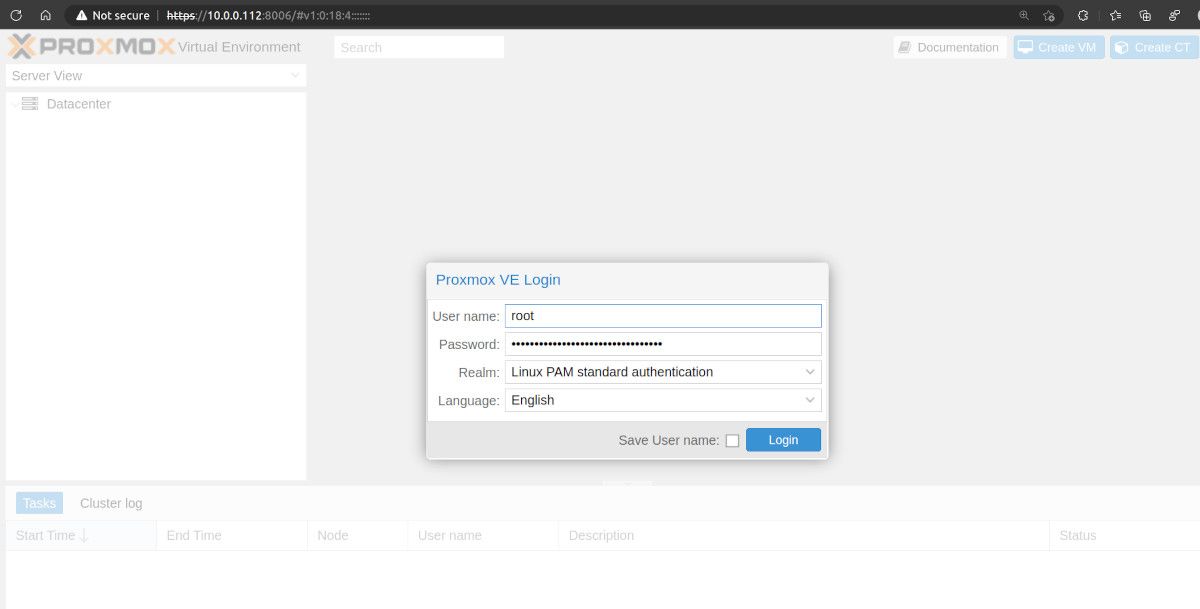
Найдите узел (node) в левом дереве — обычно он называется pve, но имя может отличаться.
Шаг 2: Загрузка ISO-образа
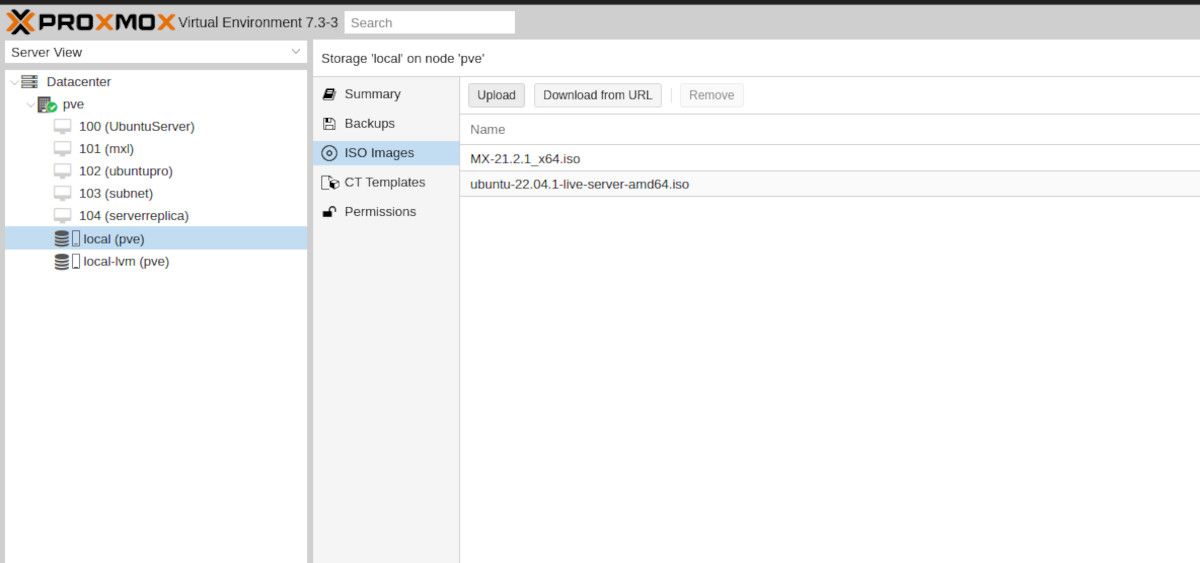
Выберите узел, затем хранилище «local (pve)», чтобы загрузить ISO-образ операционной системы. Для примера используем Ubuntu Server, но подойдёт любая совместимая ОС.
Скачать ISO: Ubuntu Server
Proxmox обычно имеет два типа хранилищ:
- local (pve) — для ISO, шаблонов и небольших артефактов;
- local-lvm — для дисков виртуальных машин (блоковое хранилище).
Шаг 3: Создание и настройка виртуальной машины
Нажмите кнопку “Create VM” в правом верхнем углу и пройдите мастер создания.
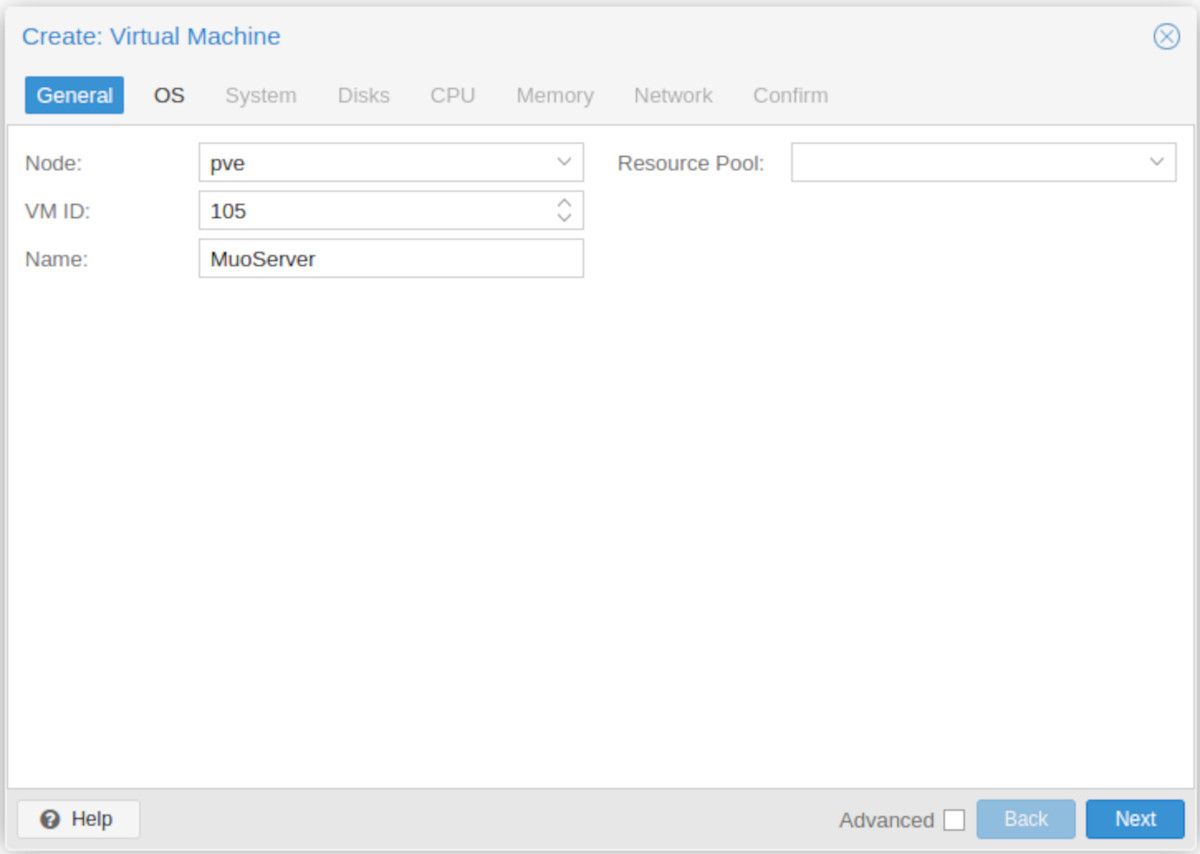
- VM ID по умолчанию начинается с 100. При необходимости измените.
- Укажите понятное имя виртуальной машины.
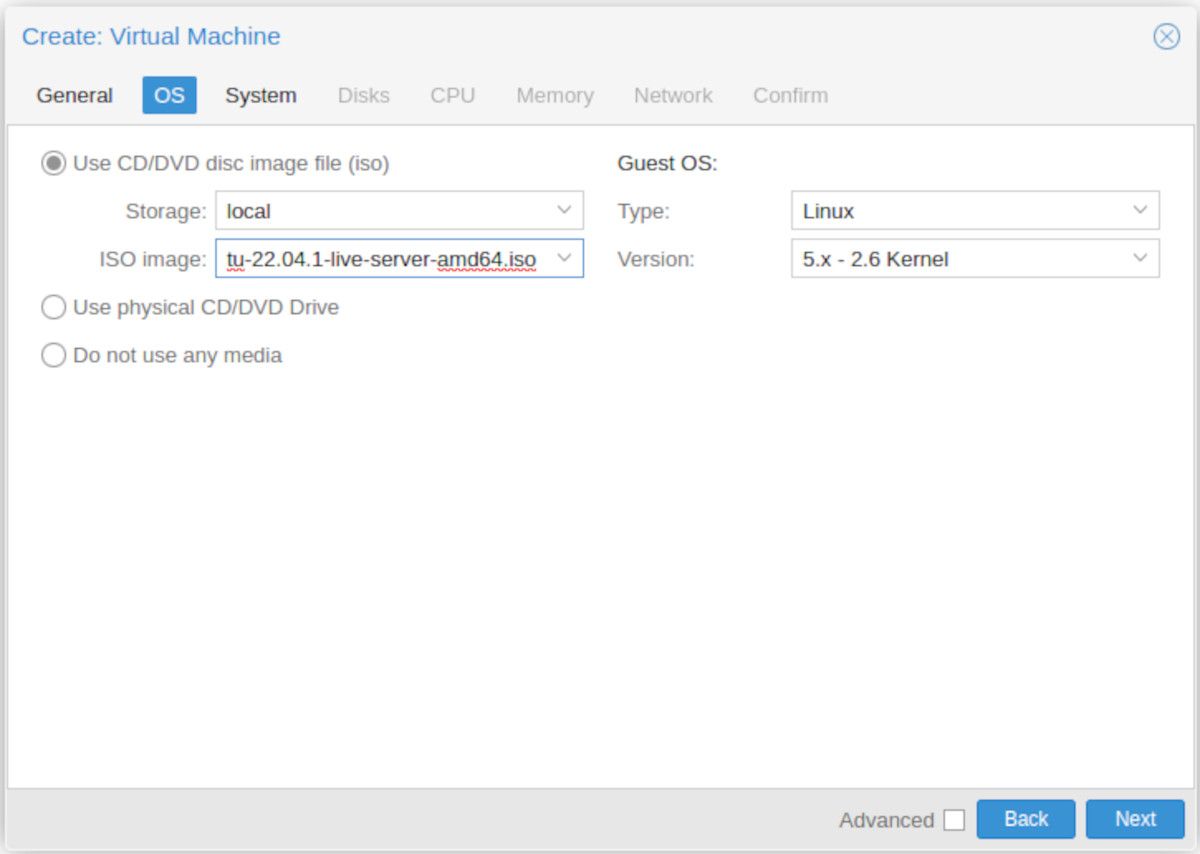
В разделе OS выберите загруженный ISO из выпадающего списка. Оставьте настройки по умолчанию, если не требуется тонкая настройка. Для продвинутых вариантов включите флажок “Advanced”.
Диск
Задайте размер диска. Для примера в этом гайде VM получила 500 ГБ. Подумайте о типе хранилища: тонкая/толстая аллокация, LVM или ZFS.
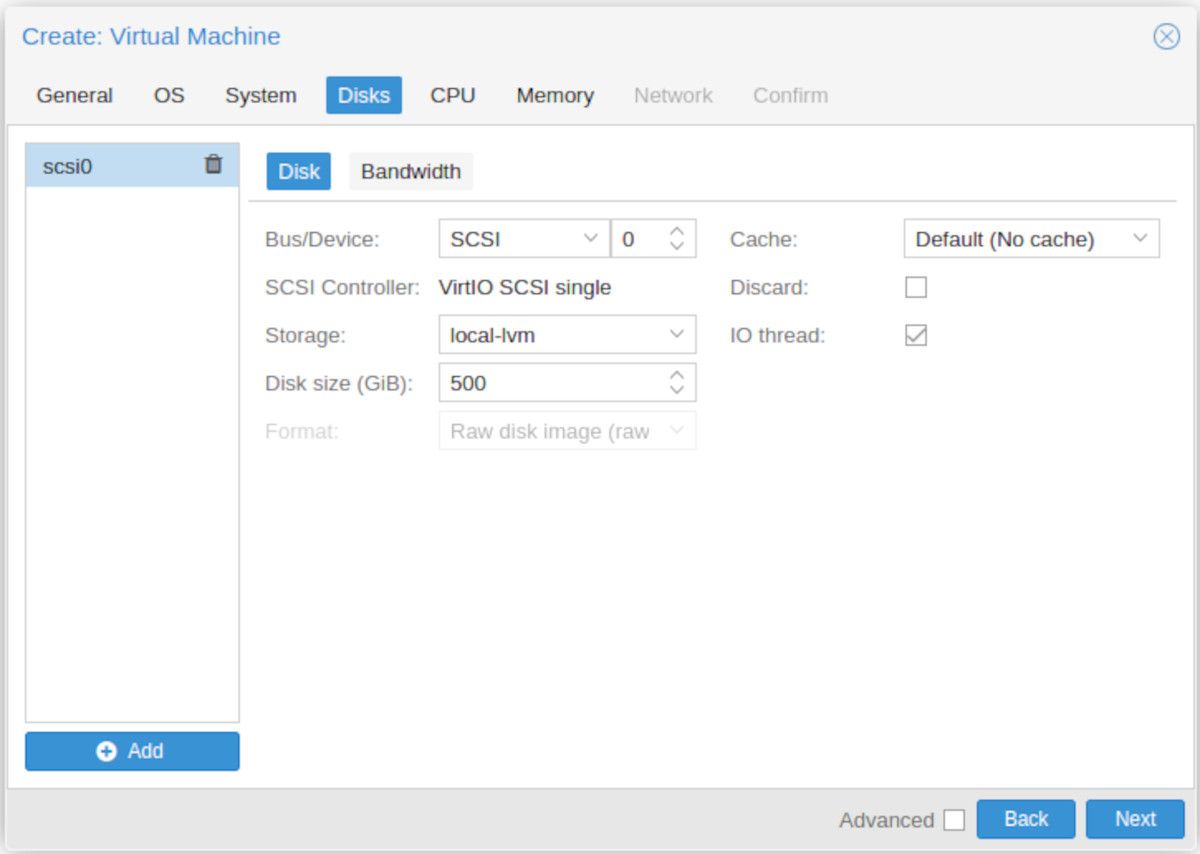
Совет: для тестовой ВМ 20–50 ГБ обычно достаточно; для серверных задач планируйте по требованиям приложений.
CPU
Выделите нужное количество сокетов и ядер. В примере: 2 сокета × 5 ядер = 10 виртуальных ядер. Подбирайте по нагрузке и доступным физическим ядрам.
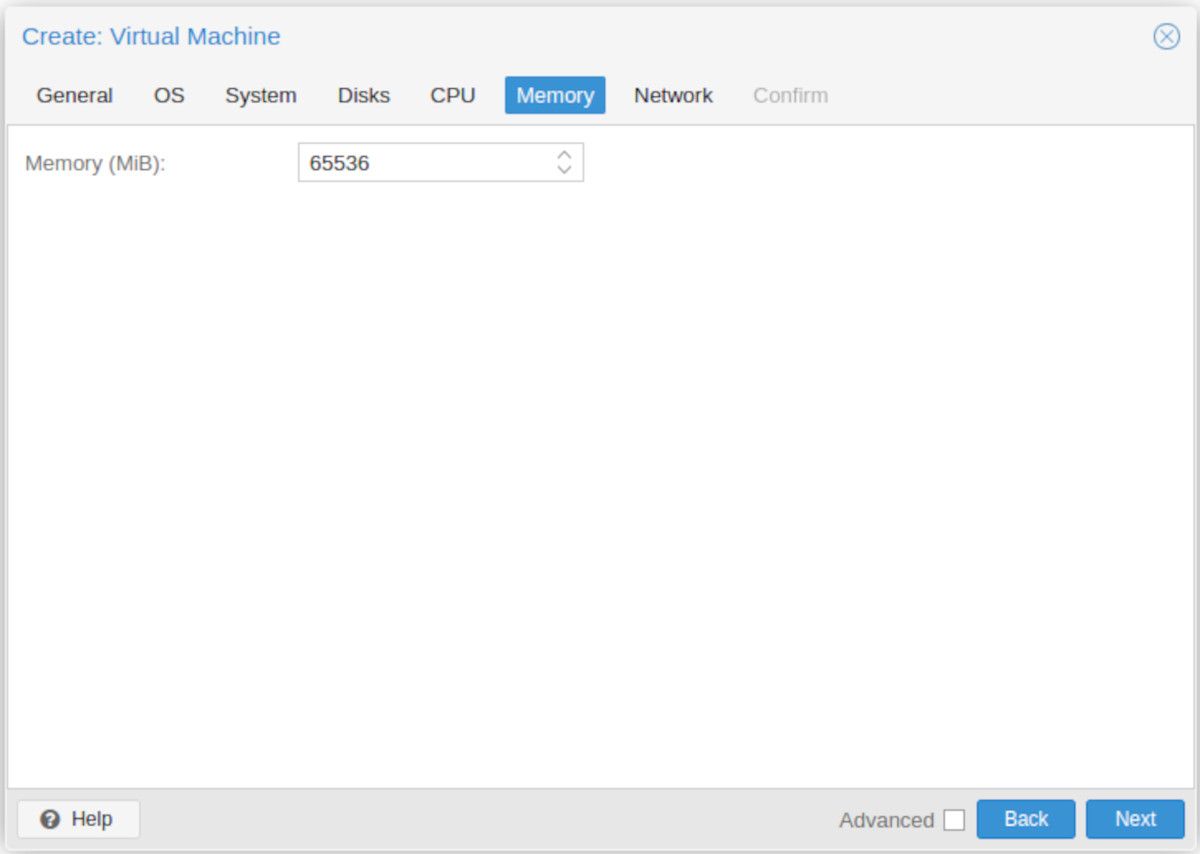
Память
Укажите объём оперативной памяти в мегабайтах. В примере VM получила 64 ГБ (65536 МБ). Убедитесь, что у сервера достаточно физической памяти (в примере — 512 ГБ всего).
Сеть
По умолчанию Proxmox создаёт мостовую сеть (bridge), привязанную к активному физическому порту. Для сложных сценариев используйте VLAN, bonding или отдельные мосты.
Подтверждение конфигурации
На финальной странице проверьте параметры. Если хотите, чтобы установка началась автоматически, отметьте чекбокс “Start after created”. Нажмите “Finish”.
Шаг 4: Установка ОС внутри VM
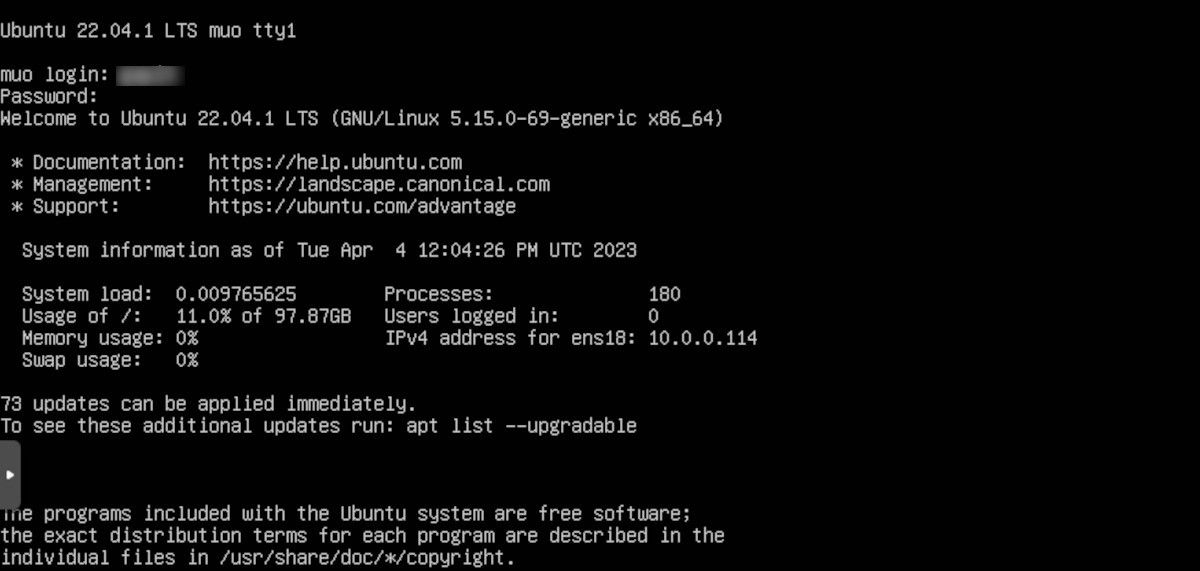
Выберите только что созданную VM в списке и откройте консоль. Процесс установки ОС пойдёт как на обычном сервере — следуйте инструкциям установщика (например, установщик Ubuntu Server).
После установки заходите на гостевую систему через консоль Proxmox или по SSH.
Быстрая проверка после установки
- Доступность по сети: ping/ssh.
- Обновления: apt update && apt upgrade (или эквивалент для других дистрибутивов).
- Дисковая разметка и монтирование.
- Резервные копии и снапшоты: настройте в Proxmox.
Важно: не оставляйте root-пароль по умолчанию и настройте SSH-ключи.
Роли и краткие чек-листы
Администратор Proxmox:
- Проверить статус узла и хранилища.
- Загрузить ISO в «local (pve)».
- Создать VM, назначить ресурсы и включить резервирование.
- Настроить регулярные бэкапы и мониторинг.
Разработчик / DevOps:
- Выбрать минимальные ресурсы для тестовой среды.
- Настроить облачные-инициализации (cloud-init) или автоматическую установку.
- Тестировать развёртывание приложения и зависимости.
Оператор безопасности:
- Отключить ненужные сервисы в гостевой ОС.
- Настроить firewall (ufw/iptables/nftables) внутри гостя и на хосте.
- Включить обновления безопасности и аудит логов.
Мини‑методология: быстрый план монтажа (5 шагов)
- Подготовка ISO и хранилища.
- Создание VM с базовыми ресурсами.
- Установка ОС через консоль.
- Базовая конфигурация сети и обновлений.
- Настройка бэкапов и мониторинга.
Критерии приёмки (Test cases / Acceptance)
- VM успешно запускается и отвечает по SSH.
- ОС видит весь назначенный диск и память.
- Сервисы приложения стартуют и проходят smoke-тесты.
- Создана и успешно восстановлена резервная копия.
Безопасность и харднинг
- Обновляйте Proxmox и гостевые ОС регулярно.
- Используйте SSH-ключи вместо паролей.
- Отключите привилегированные интерфейсы, если не нужны.
- Ограничьте доступ к порталу Proxmox через VPN или firewall.
- Шифруйте бэкапы и резервные копии при необходимости.
Отладка и runbook при проблемах
Проблема: VM не запускается
- Проверьте логи Proxmox: /var/log/pve/tasks или GUI — Tasks.
- Убедитесь, что хранилище доступно и есть свободное место.
- Попробуйте отключить отключаемые устройства, затем включить снова.
Проблема: Сеть не работает
- Проверьте настройки моста (bridge) на хосте.
- Убедитесь в корректности настройки интерфейсов внутри гостя.
- Протестируйте маршрутизацию и firewall.
Проблема: Низкая производительность
- Проверьте ограничение CPU и RAM, ballooning.
- Анализируйте I/O — возможно, узкое место в дисках.
- Пересмотрите тип диска (virtio/SCSI) и драйвера.
Когда Proxmox не подходит: часто встречающиеся ограничения
- Если нужна глубокая GPU-рендеринга, проверьте поддержку passthrough и совместимость аппаратуры.
- Для мобильных эмуляций (например iOS) Proxmox не решит задачу.
- В условиях, где нужна только локальная десктоп‑виртуализация с GUI, Type‑2 гипервизор может быть проще.
Альтернативы и миграция
Альтернативы: VMware ESXi, KVM/libvirt вручную, oVirt.
Миграция: для переноса ВМ используйте экспорт/импорт дисков (qcow2/raw) или встроенные инструменты репликации. Тестируйте репликацию на тестовой среде перед продом.
Факт‑бокс и полезные числа
- Порт веб‑GUI: 8006
- Рекомендуемый минимальный RAM для серверной VM: 1–2 ГБ для Ubuntu Server, больше для приложений.
- Типичный стартовый VM ID: 100
Шаблоны и чек-лист перед запуском в прод
- Проверить ресурсы узла (CPU/RAM/DISK).
- Настроить резервирование/HA, если нужно.
- Настроить бэкап и план отката.
- Проверить логи и мониторинг.
Социальная заметка (краткая для анонса)
Proxmox VE позволяет быстро и надёжно развернуть Linux‑серверы. Этот гайд проводит через подготовку ISO, создание VM, установку ОС и базовую безопасность.
Итог
Proxmox VE — универсальный инструмент для виртуализации на уровне гипервизора. Установка Linux‑гостя включает четыре логичных шага: доступ к GUI, загрузка ISO, создание VM и установка ОС. После установки уделите время безопасности, резервному копированию и проверке производительности.
Ключевые рекомендации: используйте bridge-сеть по умолчанию для простоты, выбирайте объём диска и памяти по реальным требованиям, и обязательно настроьте бэкапы перед переводом в прод.

Похожие материалы

Несколько аккаунтов Skype: Multi Skype Launcher

Журнал для работы: повысить продуктивность

Персональные звуки уведомлений на Android

Скачивание шоу Hulu для офлайн‑просмотра

Microsoft Start: персонализированная новостная лента
