
Установка LineageOS на Android — пошаговый гид
Изображение: ноутбук и смартфон с логотипом LineageOS на экране, демонстрация установки кастомной прошивки.
Введение
LineageOS — одно из самых популярных сообществных решений для Android: это набор модифицированного системного ПО (ROM), который часто ближе к «стоковому» Android, но без предустановленного мусора и с большим набором настроек. Проект поддерживает широкий список устройств — от официально поддерживаемых современных телефонов до старых моделей, для которых производитель уже не выпускает обновления.
В этом руководстве собраны практические шаги и рекомендации для установки LineageOS с Windows-помощником (инструкции применимы и к macOS/Linux с незначительными изменениями в утилитах). Я объясню, что нужно подготовить, какие образы скачивать, как правильно выполнять команды ADB/Fastboot, а также дам расширенные чеклисты, мерчмайд (decision tree), рекомендации по безопасности и план действий при проблемах.
Important: установка кастомного ПО обычно удаляет все данные на устройстве, может аннулировать гарантию и требует внимательности. Всегда делайте резервные копии.
Что нужно подготовить перед установкой LineageOS
- Windows-ПК (или Mac/Linux) с USB-портом и кабелем для телефона.
- Полная зарядка устройства (рекомендуется >60%).
- Резервные копии: контакты, фото, SMS, данные приложений, а также бэкап аккаунтов (например, экспорт контактов в VCF, резервные копии в облаке, NANDroid-резервные копии если вы умеете).
- Драйверы OEM для вашего устройства, установленные на ПК, чтобы система видела телефон в ADB/Fastboot.
- Папка platform-tools с ADB и Fastboot (ссылка на официальный пакет Android SDK Platform-Tools).
- Проверка совместимости LineageOS с вашим устройством: официальные билды на сайте LineageOS или неофициальные на XDA.
Примечание: перед началом убедитесь, что у вас есть доступ к инструкциям для конкретной модели — мелочи (комбинации клавиш, особенности разблокировки) могут отличаться.
Резервное копирование данных — краткое руководство
- Фото/видео: скопируйте в облако или на ПК.
- Сообщения: используйте приложения для экспорта SMS или сервисы сохранения чатов мессенджеров.
- Контакты: экспортируйте в VCF или синхронизируйте с аккаунтом Google.
- Настройки приложений: используйте встроенные варианты экспорта или резервные копии в облаке.
- Полный образ системы (NANDroid): делается из кастомного рекавери на работающей прошивке — это последний шанс вернуть устройство при неудаче.
Установка ADB и Fastboot на Windows
- Скачайте SDK Platform-Tools с официального сайта Android SDK.
- Распакуйте архив в удобную папку, например C:\platform-tools или в папку пользователя.
- Откройте Проводник, перейдите в папку platform-tools, кликните в адресной строке и введите cmd → Enter, чтобы открыть командную строку в этой папке.
- Проверьте подключение ADB командой:
adb version- Проверьте fastboot:
fastboot --versionСовет: можно добавить platform-tools в системную переменную PATH, чтобы вызывать инструменты из любой папки.
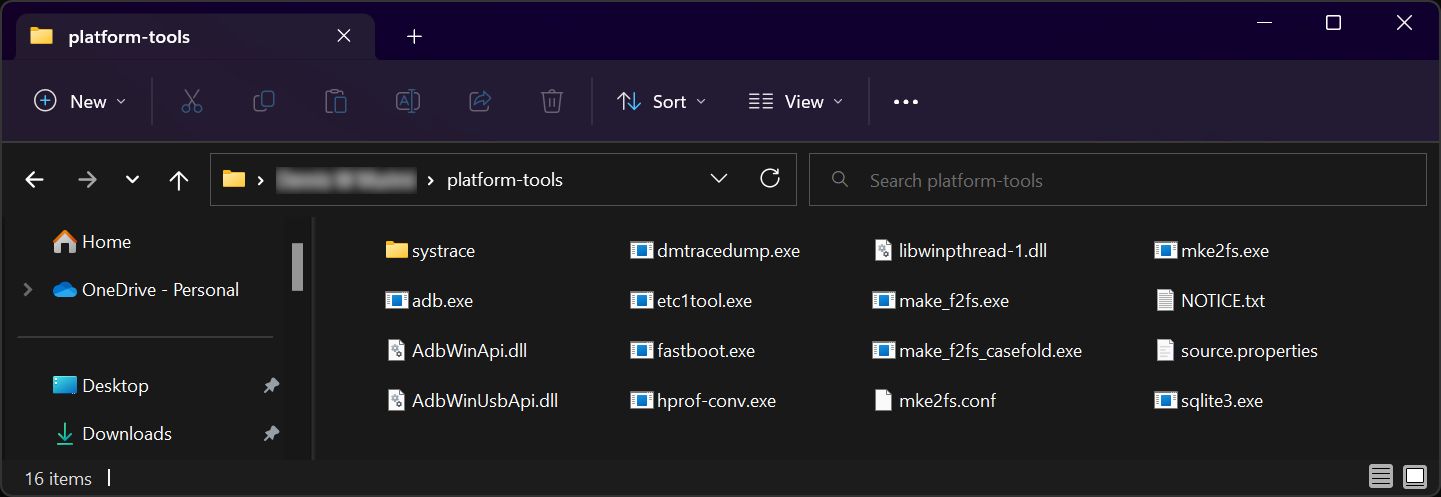
Изображение: окно Проводника с папкой platform-tools и файлами ADB/Fastboot.
Включение USB Debugging и опций разработчика
- Откройте «Настройки» → «О телефоне».
- Найдите «Номер сборки» (Build number) и нажимайте на него 7 раз, пока не увидите сообщение о включении режима разработчика. При запросе введите PIN/пасс-код.
- Вернитесь в «Настройки» и откройте «Параметры разработчика» (Developer options). Если не видно, используйте поиск по настройкам.
- Включите «Отладка по USB» (USB debugging).
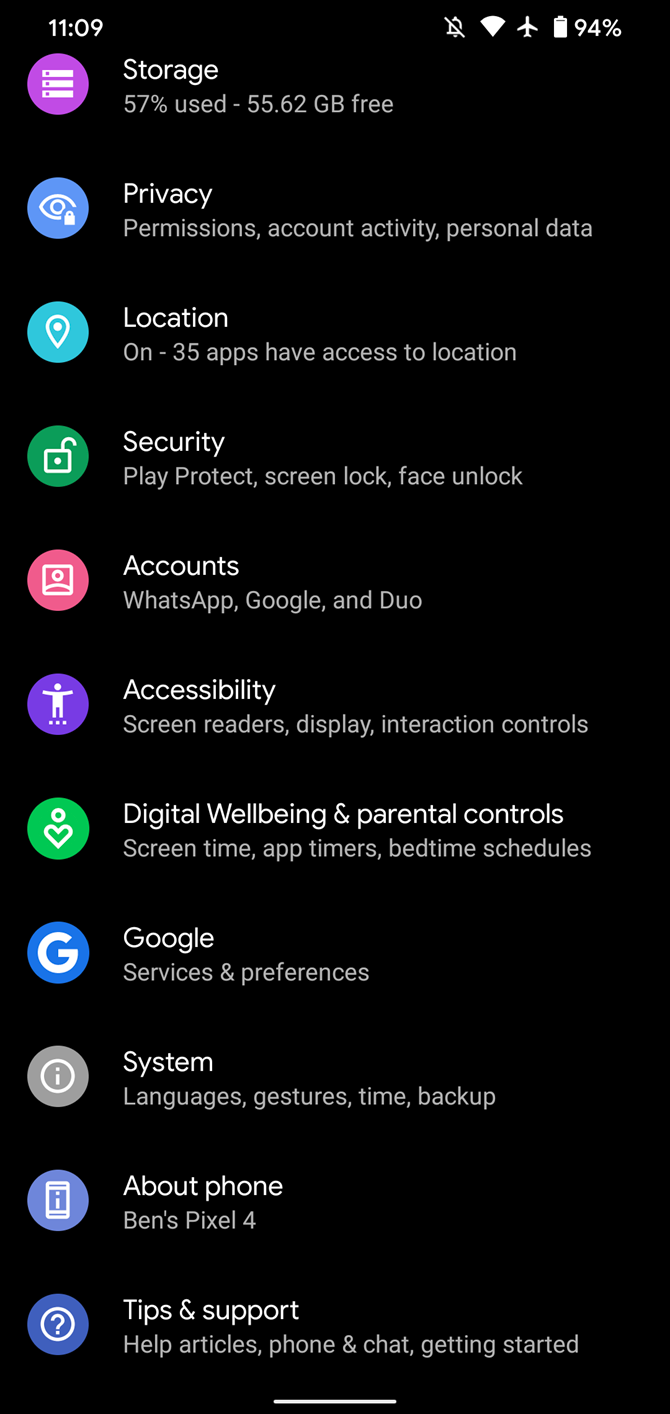
Изображение: раздел Настройки Android, показаны опции разработчика.
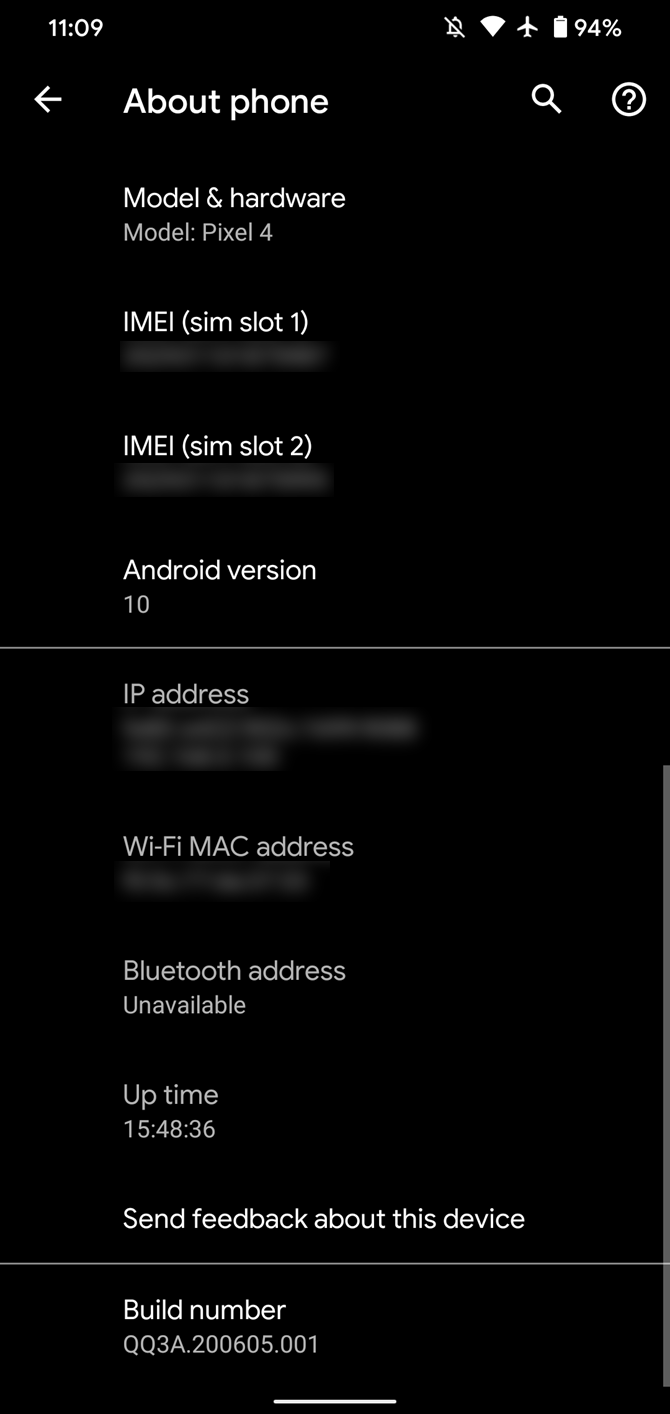
Изображение: экран с разделом “Номер сборки” в настройках Android.
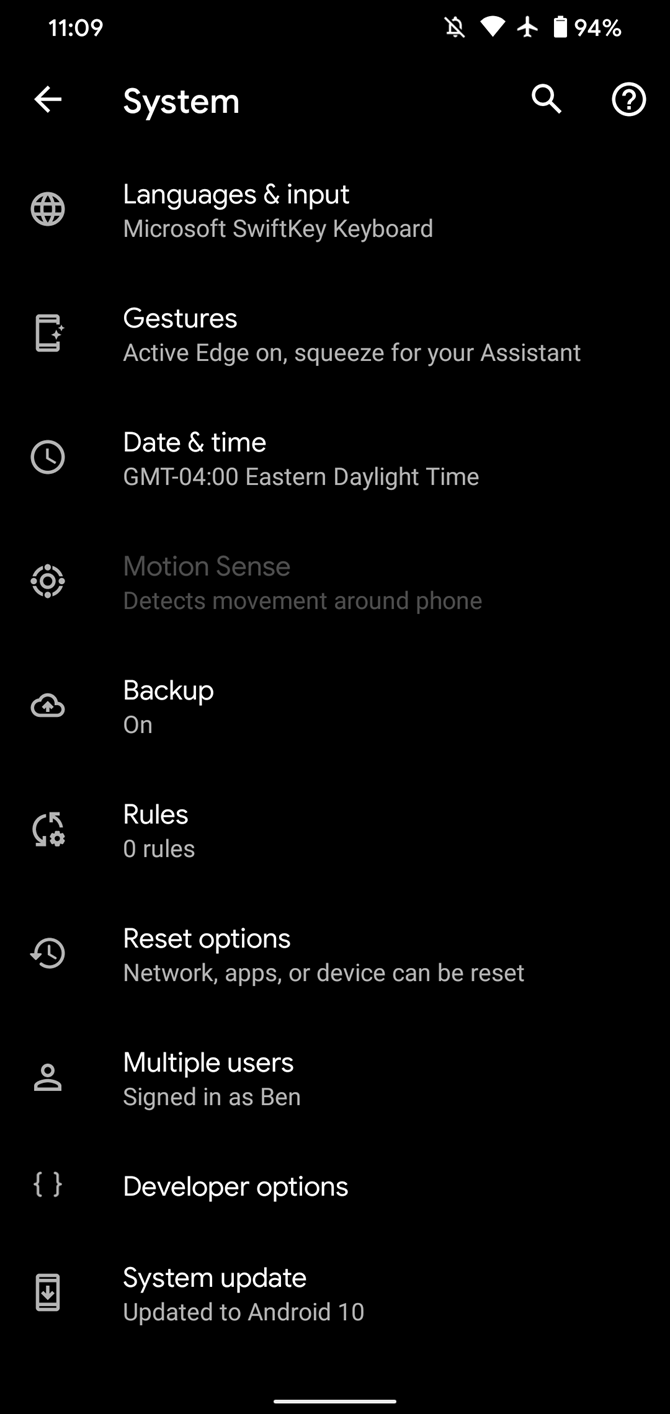
Изображение: главное окно опций разработчика с опцией USB Debugging.
Совет: после разблокировки загрузчика устройство будет сброшено к заводским настройкам — заново включите USB Debugging после этого шага.
Как определить архитектуру CPU устройства
Скачайте из Google Play приложение Treble Info и посмотрите значение Architecture. Чаще всего это ARM или ARM64. Архитектура нужна для корректного выбора пакета Google Apps (GApps).
Шаг 1: скачивание LineageOS и нужных файлов
- Перейдите на официальный сайт LineageOS → Devices и найдите вашу модель. Если устройство официально поддерживается — скачайте подходящий ZIP-билд из раздела Builds.
- Обратите внимание на разрядность (architecture), год билда и тип — стабильный или ночной (nightly). Нейтинговые билды выходят чаще, но могут содержать баги.
- Если официальная сборка отсутствует — проверьте разделы сообщества XDA для неофициальных сборок. Внимательно читайте посты: там указывают, какие методы установки использовать и какие баги у сборки.
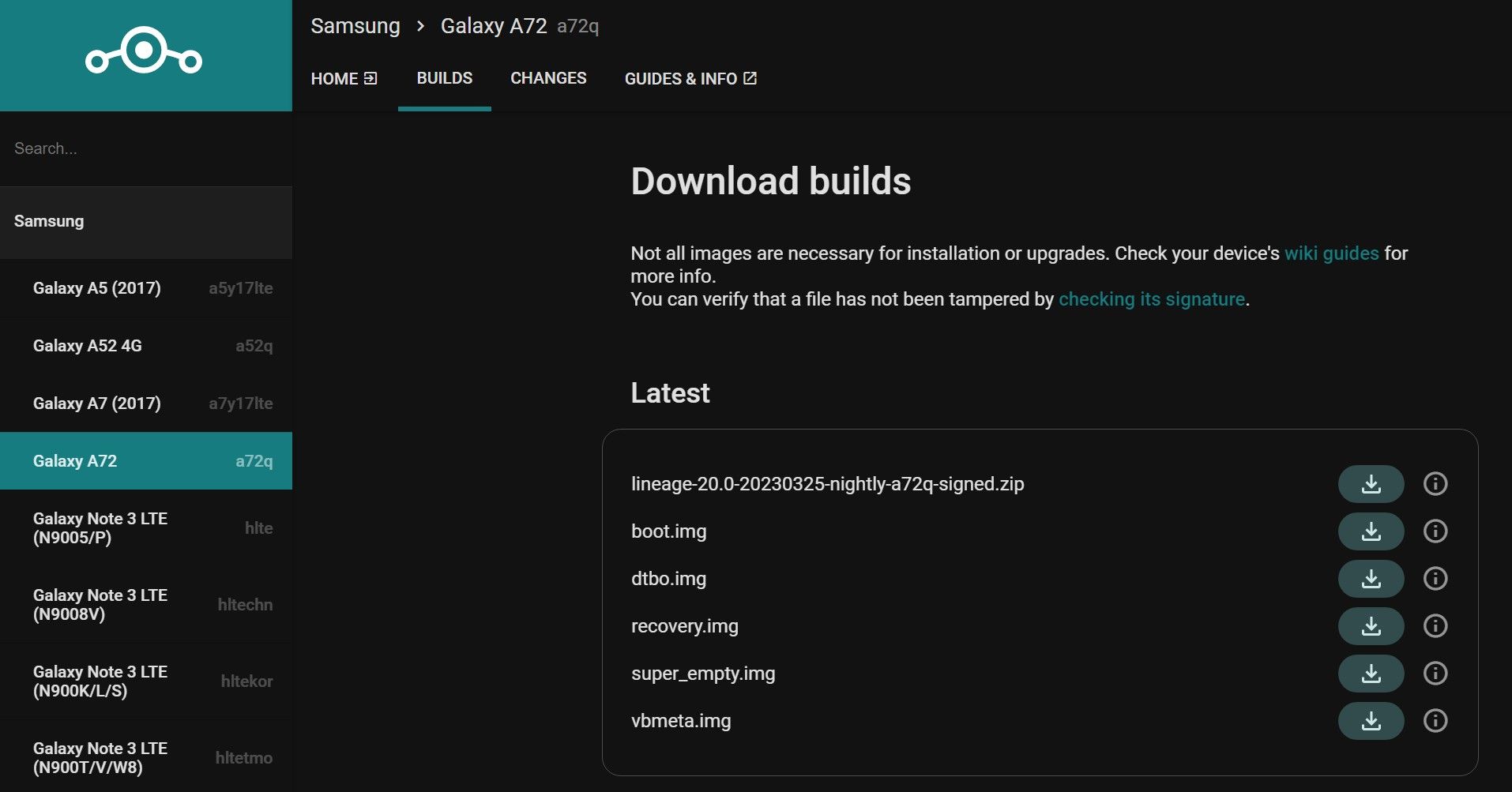
Изображение: страница загрузки билда LineageOS для конкретной модели Samsung Galaxy A72.
Варианты рекавери
Стандартный Android recovery не поддерживает прошивку кастомных ROM. Для установки нужен кастомный рекавери:
- Lineage Recovery — официальный вариант для некоторых устройств.
- TWRP — наиболее распространённый кастомный рекавери.
- Другие альтернативы — в зависимости от устройства (ищите в XDA).
Тип образа может отличаться по месту хранения рекавери:
| Файл | Означает | Команда для прошивки |
|---|---|---|
| recovery.img | обычное рекавери | fastboot flash recovery recovery.img |
| boot.img | рекавери на загрузочном разделе | fastboot flash boot boot.img |
| vendor_boot.img | рекавери в vendor_boot | fastboot flash vendor_boot vendor_boot.img |
Совет: если на странице загрузки указан хэш (SHA256/MD5), сверяйте контрольную сумму скачанного файла перед прошивкой.
Скачивание Google Apps (GApps)
LineageOS не включает закрытые сервисы Google. Если вам нужен Google Play, скачайте пакет GApps, соответствующий вашей архитектуре и версии Android (например, OpenGApps, MindTheGapps или другие сборки). Поместите все скачанные ZIP-файлы в папку platform-tools для удобства.
Шаг 2: разблокировка загрузчика (Bootloader)
Разблокировка загрузчика — обязательный шаг для установки кастомного рекавери и прошивки. Обратите внимание:
- Разблокировка часто удаляет все данные на устройстве.
- Процедуры у производителей отличаются: у Google и OnePlus это обычно fastboot oem unlock или fastboot flashing unlock; у Xiaomi может потребоваться авторизация учетной записи и жд-ответ с сервера; у Samsung обычно сложнее — в некоторых регионах загрузчик нельзя разблокировать.
- Проверьте страницу производителя или тематические гайды для вашей модели.
Общая последовательность команд (если устройство поддерживает стандартный fastboot):
adb reboot bootloader
fastboot devices    # проверить, что устройство в fastboot видно
fastboot oem unlock
# или
fastboot flashing unlock
После разблокировки выполните повторный включение телефона и заново включите USB Debugging (поскольку устройство будет в состоянии сброса).
Important: если вы не уверены, как именно разблокировать конкретную модель — найдите пошаговую инструкцию для вашей модели на XDA или официальном сайте.
Шаг 3: установка кастомного рекавери
- Откройте командную строку в папке platform-tools (см. раздел выше).
- Подключите устройство и подтвердите запрос разрешения на отладку по USB на телефоне.
- Перейдите в режим bootloader:
adb reboot bootloader- Проверьте соединение fastboot:
fastboot devices- В зависимости от типа файла рекавери выполните соответствующую команду:
fastboot flash recovery recovery.imgили
fastboot flash boot boot.imgили
fastboot flash vendor_boot vendor_boot.img- После успешной прошивки загрузитесь в рекавери:
fastboot reboot recoveryЕсли команда не переводит вас в рекавери, используйте аппаратную комбинацию клавиш (обычно Power + Volume Up или Power + Volume Down при выключенном устройстве).
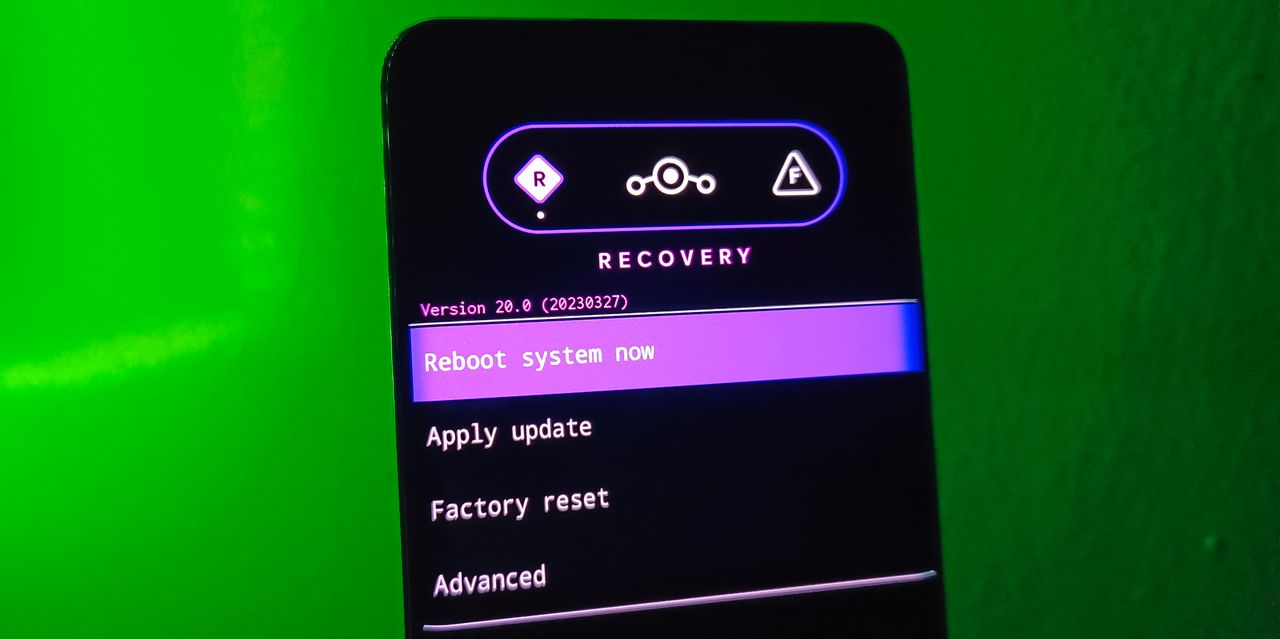
Изображение: домашний экран Lineage Recovery с пунктами меню.
Совет: некоторые устройства после первой прошивки рекавери автоматически перезаписывают рекавери при загрузке системы. Чтобы этого избежать, после прошивки рекавери сразу загрузитесь в него (fastboot reboot recovery), не давая ОС загрузиться.
Шаг 4: прошивка LineageOS через рекавери
- Войдите в рекавери и выберите «Factory reset» → «Format data/factory reset», затем подтвердите «Format data». Это удалит данные раздела /data и снимет шифрование, если оно мешает установке.
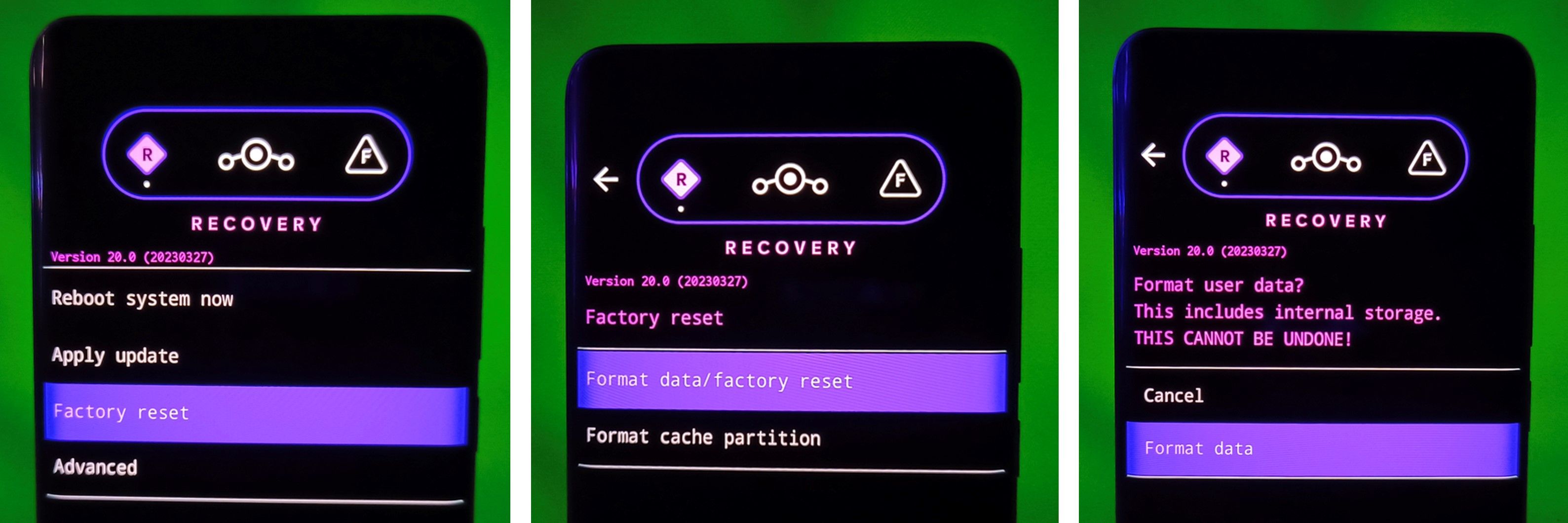
Изображение: интерфейс рекавери при форматировании раздела данных.
- Активируйте режим ADB sideload: в меню рекавери выберите «Apply update» → «Apply from ADB».
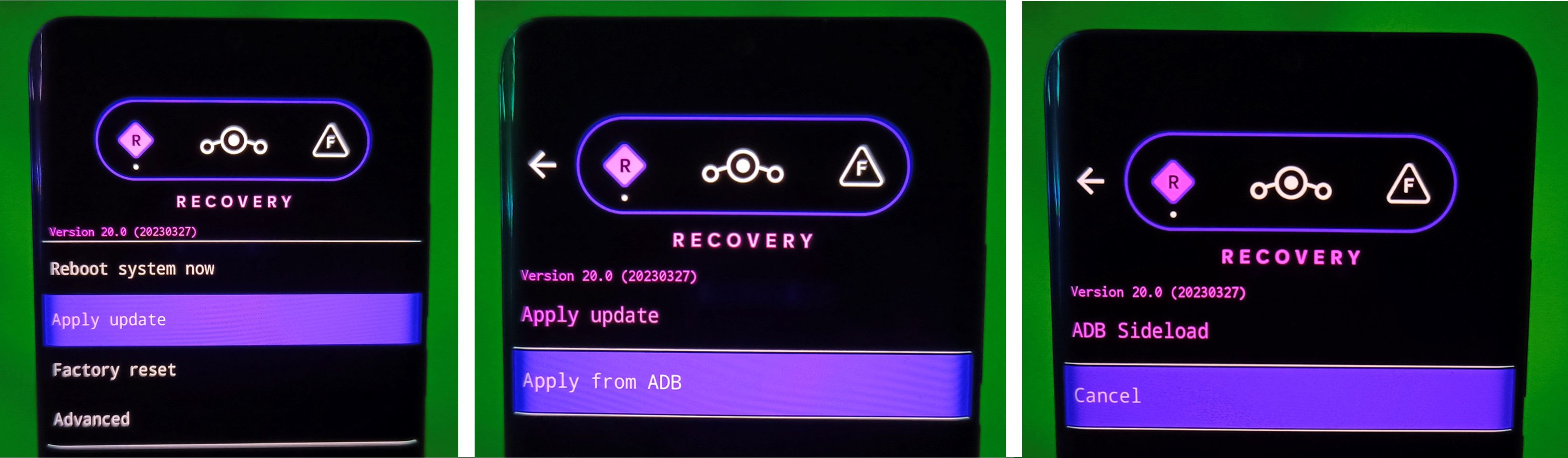
Изображение: инструкция в рекавери как включить режим sideload для ADB.
- На ПК проверьте, что устройство в режиме sideload:
adb devicesВы увидите серийный номер и пометку sideload.
- Прошивайте ROM командой (замените romname.zip на имя файла):
adb sideload romname.zipЕсли вы предпочитаете использовать установку из внутреннего хранилища (если ROM уже скопирован на телефон), используйте опцию Install в рекавери и выберите ZIP-файл.
Дождитесь завершения установки и сообщения об успехе. Затем вернитесь в главное меню рекавери.
Альтернатива: если sideload не работает, можно использовать команду adb push:
adb push romname.zip /sdcard/Download/Затем в рекавери выберите Install и укажите путь /sdcard/Download/romname.zip.
Совет: если ROM требует обязательного удаления старых разделов или модулей (например, 제거 dm-verity, старые патчи Magisk), следуйте инструкциям к конкретному билду.
Шаг 5: установка Google Apps (опционально)
Если вы хотите сервисы Google, установите GApps аналогично:
- Вернитесь в ADB sideload (Apply from ADB) или используйте Install из хранилища.
- Прошейте zip-пакет GApps:
adb sideload gapps.zip- После установки перезагрузитесь в систему.
Важно: используйте GApps, совместимые с версией Android и архитектурой ROM. Неподходящий пакет может привести к сбою установки или ошибкам во время первого запуска.
Шаг 6: первая загрузка и восстановление данных
- В рекавери выберите «Reboot system now».
# в рекавери: Reboot system now- Первый запуск может длиться дольше обычного — подождите 5–15 минут.
- Пройдите начальную настройку Android и восстановите резервные копии данных.
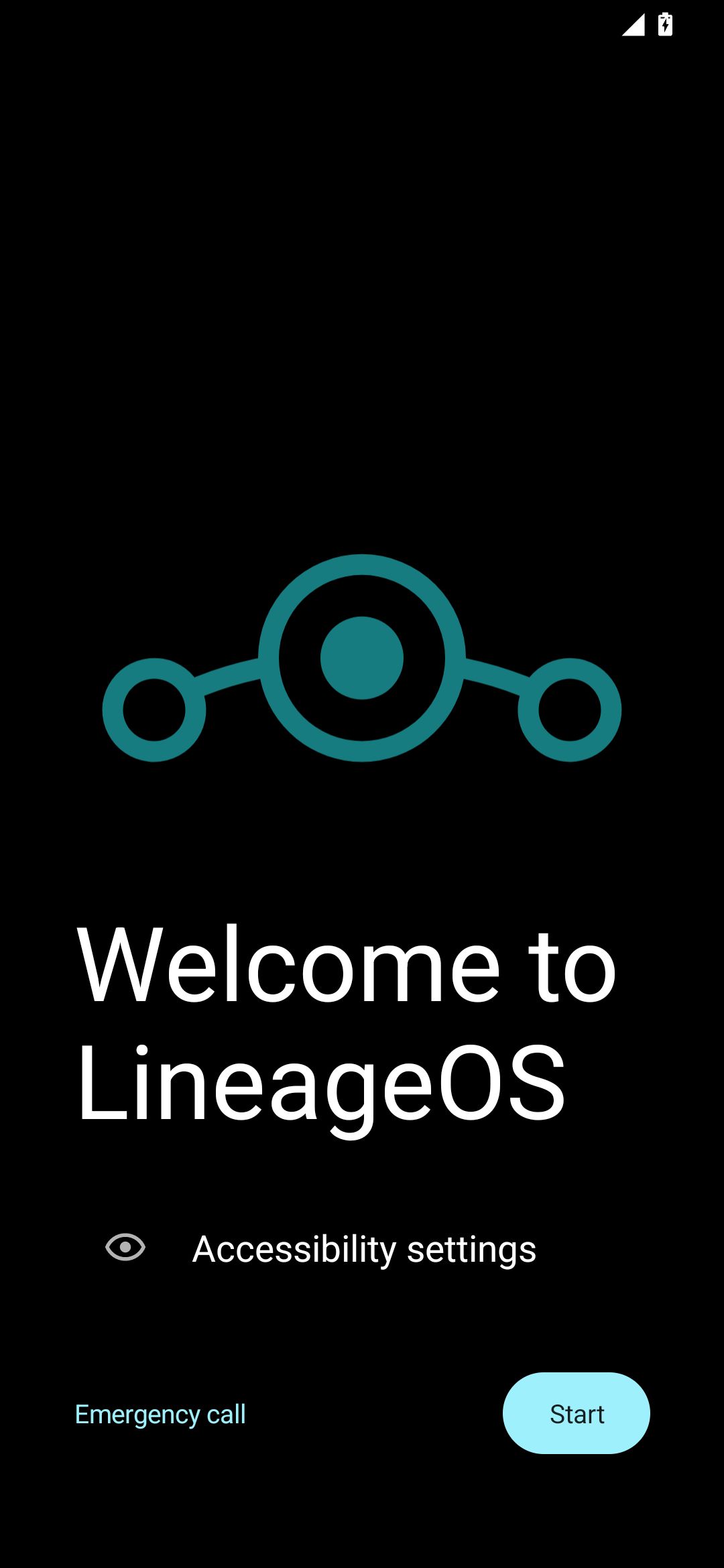
Изображение: экран приветствия LineageOS после успешной установки.
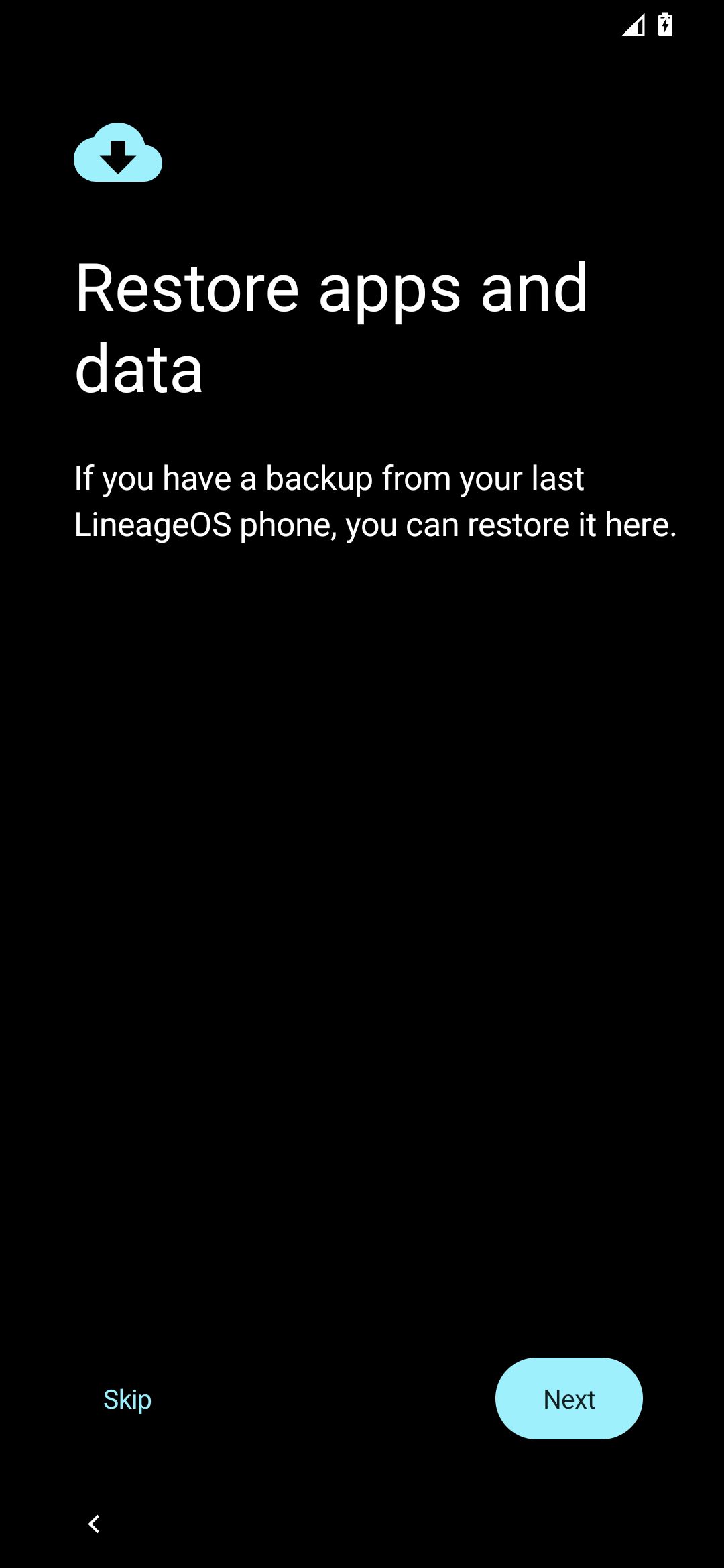
Изображение: экран восстановления данных и приложений в LineageOS.
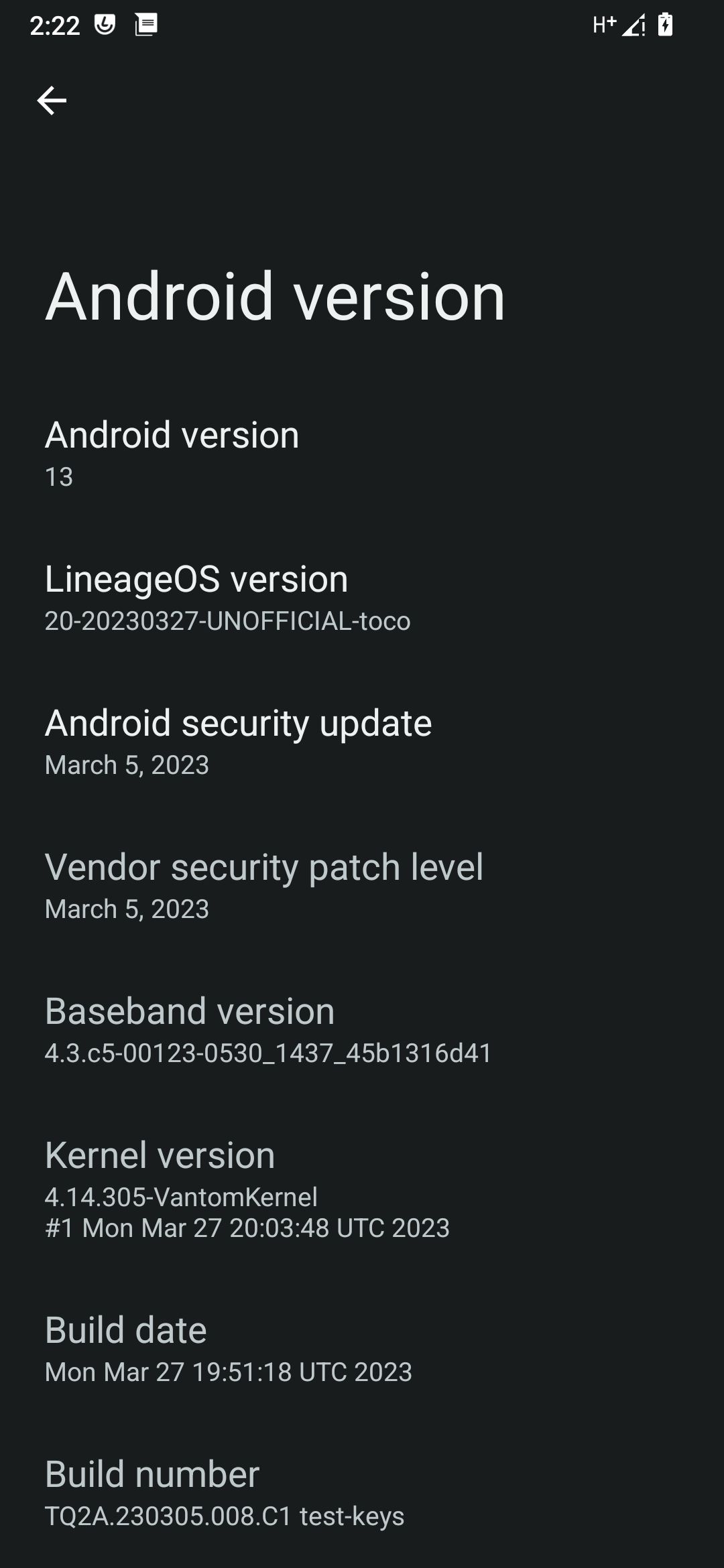
Изображение: экран информации о версии Android и LineageOS.
Послеродовые задачи — что сделать после установки
- Проверьте обновления в Настройки → Система → Обновления LineageOS.
- Установите приложения: мессенджеры, почту, и т.п.
- Настройте шифрование и блокировку экрана.
- При необходимости установите Magisk для управления root-доступом и модов (учтите риски и совместимость).
- Настройте резервное копирование: используйте облачные сервисы или локальные бэкапы.
Частые проблемы и способы их решения
Устройство не видно в adb/fastboot
- Убедитесь, что установлены OEM-драйверы и устройство разблокировано.
- Включите USB Debugging.
- Попробуйте другой USB-порт или кабель.
Sideload зависает или выдаёт ошибки
- Попробуйте adb push + Install из рекавери.
- Проверьте целостность ZIP-файла (если доступен SHA256).
Загрузочный цикл (bootloop)
- Загрузитесь в рекавери и очистите кеш/dalvik-cache, затем reboot.
- Если не помогает — попробуйте сделать Factory reset.
- В крайнем случае восстановите NANDroid-резервную копию или перепрошейте стоковый образ.
Прошивка завершается ошибкой о несовместимости модуля
- Убедитесь, что версия ROM и GApps совпадают по версии Android.
- Проверьте, нужна ли специальная патч-версия рекавери для данного устройства.
Ментальные модели и heuristics для установки ROM
- «Бэкап прежде всего»: любые изменения, связанные с загрузчиком/рекавери, всегда потенциально опасны для данных.
- «Меньше модификаций — меньше проблем»: сначала прошивайте базовую сборку без модов, убедитесь, что устройство стабильно, и только потом добавляйте Magisk/модули.
- «Выбор официального билда» предпочтительнее неофициального, если он доступен для вашей модели.
Решение: можно ли прошить ваше устройство? (Decision flow)
flowchart TD
  A[Начало: знаете модель устройства?] --> B{Есть ли официальный билд на сайте LineageOS?}
  B -- Да --> C[Скачайте официальный билд и инструкции]
  B -- Нет --> D{Есть ли активная ветка на XDA?}
  D -- Да --> E[Читать тему XDA, подготовить файл TWRP и инструкции]
  D -- Нет --> F[Прошивка не рекомендуется — риски высоки]
  C --> G[Подготовьте ADB/fastboot и драйвера]
  E --> G
  G --> H{Загрузчик разблокируется?}
  H -- Да --> I[Разблокируйте bootloader и продолжайте]
  H -- Нет --> F
  I --> J[Установите рекавери и прошейте ROM]
  J --> K[Успех: настройка и восстановление данных]
  F --> L[Подумайте о покупке поддерживаемого устройства]
Чеклист перед началом (Pre-install checklist)
- Сохранённая резервная копия всех данных
- OEM-драйверы установлены на ПК
- Platform-tools распакованы и доступны
- Разрядка устройства >60%
- Скачаны: ROM, рекавери, GApps (если нужны)
- Поняты особенности разблокировки загрузчика для модели
Роли и обязанности (role-based checklists)
Для обычного пользователя:
- Сделать резервную копию фото/контактов.
- Следовать пошаговой инструкции для своей модели.
- Не экспериментировать с root и модулями на первом этапе.
Для разработчика/техника:
- Проверить логи ADB и рекавери.
- Сохранять контрольные суммы загружаемых файлов.
- Подготовить образ стока для восстановления.
Для системного администратора (при массовом обновлении устройства):
- Тестировать билд на 1–2 устройства перед массовым развертыванием.
- Документировать шаги отката и время простоя.
Инцидентный план (runbook) при неудачной прошивке
- Если устройство не загружается и не доступно в ADB/fastboot:
- Попробуйте зайти в режим bootloader/fastboot (Power + Volume).
- Проверьте, видится ли устройство командой fastboot devices.
- Если device виден в fastboot:
- Перепрошейте рекавери заново и попытайтесь загрузиться в рекавери.
- В рекавери восстановите последнюю NANDroid-резервную копию.
- Если нет доступа в fastboot:
- Ищите инструкции по восстановлению стокового образа для вашей модели (включая Odin/Heimdall для Samsung).
- Всегда документируйте шаги, которые вы делали, и ошибки, которые получали — это поможет при поиске решения в сообществе.
Критерии приёмки
- Устройство успешно загружено в систему LineageOS и выводит экран приветствия.
- Сеть и мобильная связь работают (если применимо).
- Google Play установился и запускается (если устанавливались GApps).
- Приложения из резервной копии восстановились и работают.
Сравнение: официальный ROM vs LineageOS
- Обновления: LineageOS часто получает обновления безопасности для старых устройств дольше, чем производитель.
- Кастомизация: LineageOS предоставляет расширенные настройки конфиденциальности и интерфейса.
- Поддержка: официальные ROM от производителя могут включать фирменные драйверы и OTA-обновления; LineageOS зависит от сообщества разработчиков.
Таблица совместимости рекавери и команд
| Файл рекавери | Раздел | Команда прошивки |
|---|---|---|
| recovery.img | recovery | fastboot flash recovery recovery.img |
| boot.img | boot | fastboot flash boot boot.img |
| vendor_boot.img | vendor_boot | fastboot flash vendor_boot vendor_boot.img |
Глоссарий (1 строка)
- ADB: отладочный интерфейс Android для связи с устройством по USB.
- Fastboot: режим и набор утилит для низкоуровневой прошивки разделов устройства.
- Recovery: режим восстановления, используемый для установки ZIP и создания бэкапов.
- Bootloader: загрузчик устройства, контрольная точка безопасности перед запуском ОС.
- GApps: набор закрытых приложений Google (Play Store, Play Services и пр.).
Часто задаваемые вопросы
Нужно ли разблокировать загрузчик для установки LineageOS?
Да, в большинстве случаев разблокировка загрузчика обязательна для установки кастомного рекавери и прошивки сторонней ROM.
Удаляет ли установка LineageOS мои данные?
Да — большинство шагов (особенно разблокировка загрузчика и форматирование /data) удаляют все данные. Всегда делайте резервную копию.
Могу ли я вернуться на стоковую прошивку?
Да, при наличии стоковых образов и понимании процесса восстановления вы можете перепрошить устройство обратно в стоковое состояние.
Нужно ли устанавливать GApps?
Нет — LineageOS работает и без Google-сервисов. Устанавливайте GApps, только если вам нужен Play Store и сервисы Google.
Что делать при загрузочном цикле?
Загрузитесь в рекавери, попробуйте очистить кеш/dalvik-cache, сделать factory reset или восстановить NANDroid-резервную копию.
Можно ли получить root после установки LineageOS?
Да — популярный инструмент для root — Magisk. Установка root несёт риски и может повлиять на безопасность и OTA-обновления.
Выводы и рекомендации
- LineageOS — отличный вариант для тех, кто хочет продлить срок службы устройства или получить «чистый» Android с расширенной настройкой.
- Подготовьтесь заранее: драйверы, platform-tools, резервные копии — это минимальный набор для безопасной установки.
- Используйте официальные билды, когда это возможно; при выборе неофициальных сборок изучайте отзывы и инструкцию автора.
- Держите под рукой план восстановления и не спешите с экспериментами до тех пор, пока устройство не стабильно.
Спасибо за внимание — используйте это руководство как рабочий план: сначала прочитайте полностью, соберите файлы и только потом приступайте к действиям. Удачной установки!

Похожие материалы

Несколько аккаунтов Skype: Multi Skype Launcher

Журнал для работы: повысить продуктивность

Персональные звуки уведомлений на Android

Скачивание шоу Hulu для офлайн‑просмотра

Microsoft Start: персонализированная новостная лента
