
Как прошить LineageOS: пошаговое руководство
Быстрые ссылки
- Шаг ноль: убедитесь, что устройство и компьютер готовы
- Шаг первый: скачайте файлы и включите Режим разработчика
- Шаг второй: разблокируйте загрузчик
- Шаг третий: прошейте TWRP
- Шаг четвёртый: очистите разделы
- Шаг пятый: установите Lineage, GApps и SU
- Шаг шестой: загрузитесь и настройте устройство
Если вы задумались о том, чтобы дать вашему телефону вторую жизнь с кастомной прошивкой, LineageOS — одна из наиболее популярных. Это руководство шаг за шагом объяснит процесс и добавит практические чек-листы, матрицу совместимости и план действий при ошибках.
Введение и что такое LineageOS
LineageOS — это свободная, открытая прошивка на базе Android, предоставляющая длительные обновления безопасности, чистый пользовательский интерфейс и гибкость настроек. Коротко: это альтернатива фирменной прошивке, подходящая для тех, кто хочет больше контроля над системой.
Определение терминов (в одну строку):
- ADB — Android Debug Bridge, инструмент для взаимодействия с устройством из командной строки.
- Fastboot — протокол и утилита для прошивки разделов устройства из состояния загрузчика.
- TWRP — Team Win Recovery Project, кастомное восстановление (recovery) с графическим интерфейсом.
- GApps — пакет приложений Google (Play Store, Play Services и т. п.).
- SU — бинарные/пакеты для получения root-доступа.
H2: Когда стоит прошивать LineageOS — преимущества и ограничения
Преимущества:
- Более частые обновления безопасности на поддерживаемых устройствах.
- Чистая система без лишних предустановленных приложений.
- Возможность тонкой настройки и получения root при необходимости.
Ограничения и риски:
- Потеря гарантии на ряде устройств.
- Риск «кирпича» при ошибках в процессе (несовместимая сборка, неверный образ recovery).
- Некоторые устройства (особенно с проприетарными загрузчиками) сложнее или невозможно разблокировать.
Important: Всегда делайте полную резервную копию данных перед началом.
Шаг ноль: убедитесь, что устройство и компьютер готовы
- Проверьте совместимость. Зайдите на страницу загрузок Lineage, выберите производителя и модель. Убедитесь, что в списке есть сборка именно для вашей аппаратной ревизии (см. кодовое имя устройства и архитектуру процессора).
- Версии и варианты. У многих производителей несколько аппаратных вариантов одной модели (процессор, память). Подходящая сборка должна совпадать по кодовому имени (device codename) и архитектуре (arm/arm64/x86).
- Подготовьте компьютер: установите ADB и Fastboot. Рекомендуется добавить их в PATH, чтобы вы могли запускать команды из любой папки.
Совет: перед началом зайдите на форумы (XDA Developers, Reddit по модели телефона) и проверьте реальные кейсы: что работает, какие нюансы у вашей ревизии устройства.
Шаг первый: скачайте файлы и включите Режим разработчика
Необходимые файлы (скачайте в одну папку рядом с ADB/Fastboot):
- TWRP — кастомное восстановление (recovery).
- LineageOS.zip — сборка Lineage для вашей модели.
- GApps.zip (опционально) — пакет Google Apps соответствующей версии Android и архитектуры.
- SU.zip (опционально) — пакет для получения root-доступа, если нужен.
Подробно о каждом файле:
Скачать TWRP
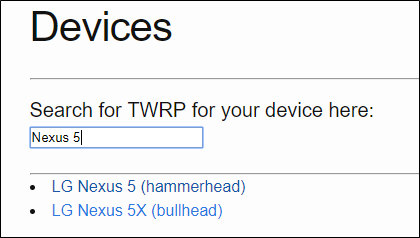
- Перейдите на страницу TWRP → Devices.
- Введите модель устройства, убедитесь, что выбрали точную модель.
- Выберите ссылку для вашей региональной страницы, затем скачайте twrp-x.x.x.img (или img.tar, если требуется для Odin на Samsung).
Скачать сборку LineageOS
- На странице загрузок Lineage найдите вашу модель и скачайте последнюю стабильную сборку.
- Запомните номер версии (например, 14.1, 15.1 и т. п.) — он нужен при выборе GApps.
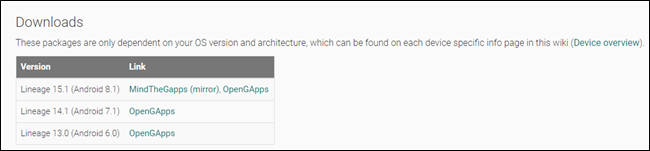
Скачать GApps (при необходимости)
- Зайдите на страницу OpenGApps.
- Укажите платформу (arm/arm64/x86) — это критично: версия пакета должна соответствовать архитектуре вашего процессора.
- Выберите Android-версию, соответствующую вашей сборке Lineage.
- Выберите вариант пакета (nano, pico, micro, nano, full). Рекомендация: Micro или выше для более привычного набора приложений.
Скачать SU (опционально)
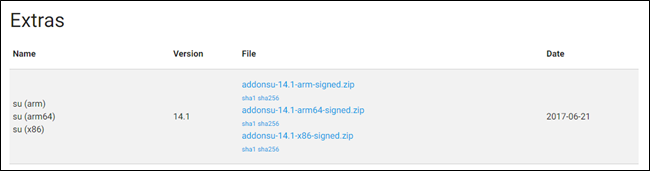
- Возьмите пакет SU, совместимый с архитектурой и версией Lineage. Некоторые версии Lineage могут не иметь готового SU-пакета (например, сборки на ранних стадиях).
Включение Режима разработчика и USB-отладки
- В настройках телефона откройте «О телефоне» → найдите «Номер сборки» (Build Number). Нажмите по нему 7 раз, пока не появится сообщение о включении Режима разработчика.
- Перейдите в «Параметры разработчика» и включите «Отладка по USB» (Android Debugging) и, при необходимости, «OEM Unlocking».
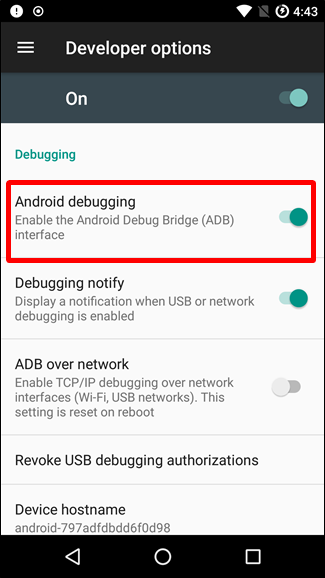
Note: На некоторых устройствах пункт «OEM Unlocking» может отсутствовать или быть заблокирован производителем. В таком случае изучите модель на форумах: есть ли обходные пути.
Шаг второй: разблокируйте загрузчик
Важное замечание: разблокировка загрузчика чаще всего приводит к сбросу данных к заводским настройкам. Сделайте резервную копию.
- Подключите устройство к компьютеру по USB.
- Откройте терминал в папке с ADB/Fastboot (Shift + Правый клик → «Открыть окно PowerShell здесь»).
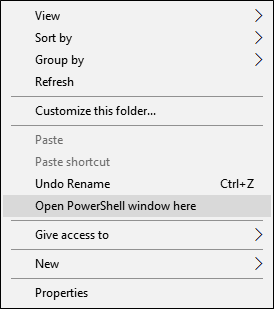
- Убедитесь, что устройство видно:
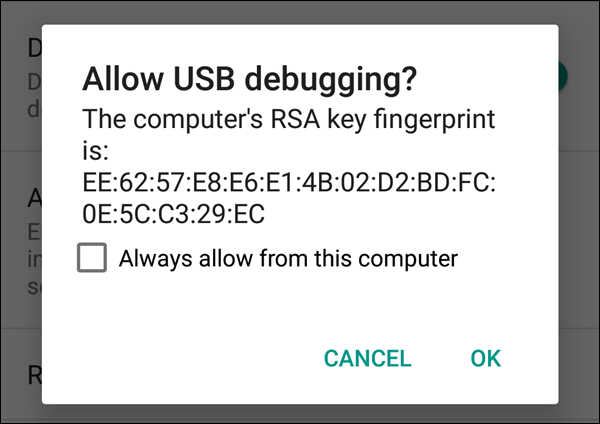
adb devicesЕсли вы видите статус unauthorized, разрешите отладку на телефоне и снова повторите команду. На телефоне появится диалог, где нужно отметить «Всегда разрешать с этого компьютера» и нажать «ОК».
- Перезагрузите устройство в режим загрузчика:
adb reboot bootloader- В режиме fastboot запустите команду разблокировки (на большинстве устройств):
fastboot oem unlockНа некоторых устройствах команда может отличаться (fastboot flashing unlock). Подтвердите действие на экране устройства с помощью кнопок громкости и питания.
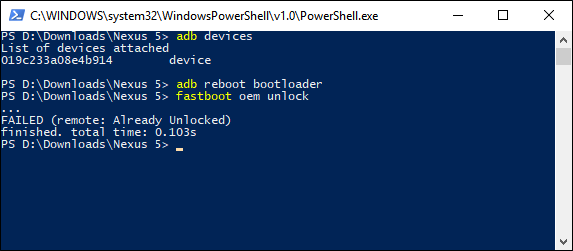
Если команда прошла успешно, загрузчик будет разблокирован. Дождитесь окончания, устройство может перезагрузиться.
Шаг третий: прошейте TWRP
После разблокировки загрузчика можно прошить кастомное восстановление.
- В режиме fastboot запустите команду (в папке, где лежит .img TWRP):
fastboot flash recovery Замените
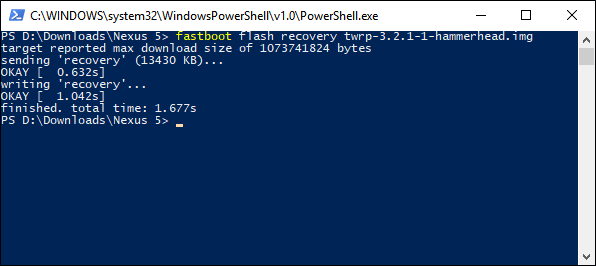
- После прошивки загрузитесь в recovery (часто это комбинация кнопок громкости + питания или пункт в меню загрузчика).
Important: Иногда устройства автоматически перезаписывают recovery при первом запуске стандартного режима — загружайтесь сразу в TWRP после прошивки.
Шаг четвёртый: сброс/очистка разделов
- В TWRP при первом запуске выполните «Swipe to allow modifications» (или «Slide to enable system modifications»).
- Выберите «Wipe» → «Advanced Wipe».

- Отметьте разделы System, Data и Cache, затем сдвиньте ползунок для начала очистки.
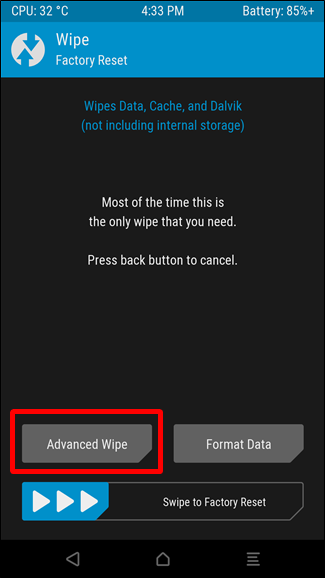
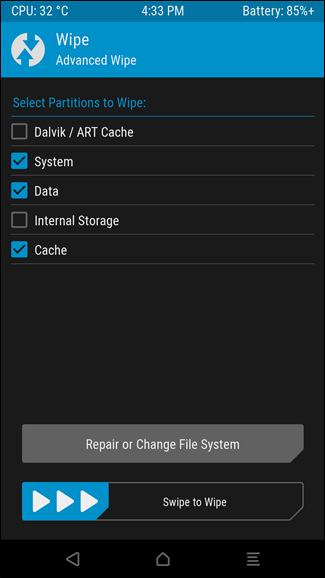
- После завершения перезагрузите в recovery.
Note: Если вы планируете сохранить данные (например, с помощью Nandroid-резервной копии), делайте её заранее (в TWRP → Backup).
Шаг пятый: установка Lineage, GApps и SU
- С компьютера скопируйте файлы на устройство (в раздел, обозначенный Android как /sdcard):
adb push /sdcard 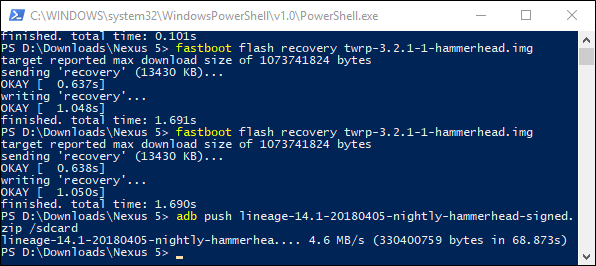
Аналогично для GApps и SU:
adb push /sdcard adb push /sdcard В TWRP выберите «Install», затем выберите zip-файл Lineage. Он должен быть первым в очереди.
Нажмите «Add more zips» и добавьте GApps, затем SU (если нужно). Убедитесь, что очередь выглядит как «3 of max 10 File queued.»
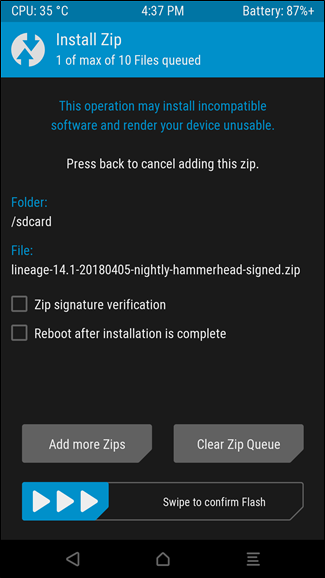
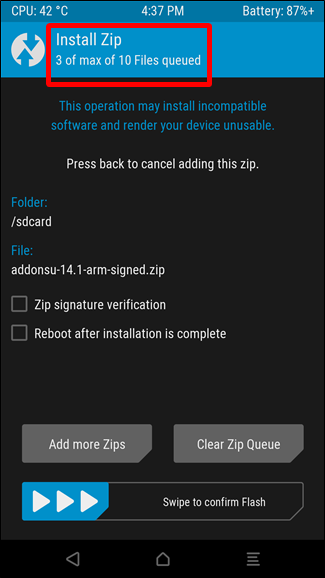
- Сдвиньте ползунок, чтобы начать прошивку. Процесс может занять несколько минут; следите за логом на экране. Ошибок быть не должно.
Note: GApps нужно устанавливать до первого запуска системы. Если вы забудете это сделать, возможно, придётся повторить шаги.
Шаг шестой: загрузка и начальная настройка
После успешной прошивки перезагрузите устройство через TWRP в систему (Reboot → System).
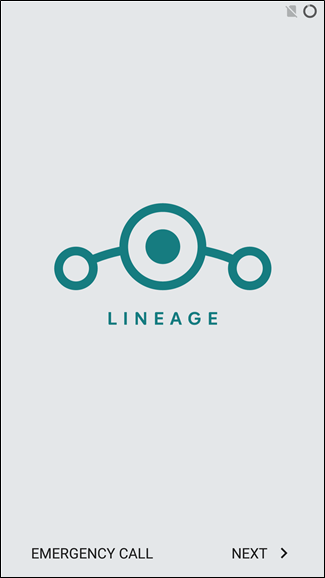
Первый запуск может занять больше времени обычного (несколько минут). По завершении настройте аккаунты, разрешения и приложения как обычно.
Поздравляем — теперь вы на LineageOS!
Дополнения: сценарии, альтернативы и когда это не работает
- Когда прошивка не подходит:
- Если устройство не поддерживает разблокировку загрузчика — прошивка официально невозможна без специфических обходов.
- Если устройство имеет шифрование, которое не снимается TWRP (бракованные шифрования), восстановление может не увидеть раздел data.
- Если вы случайно прошили recovery несовместимый с загрузчиком (например, .tar для Odin на обычном fastboot-устройстве), устройство может не загрузиться.
- Альтернативные подходы:
- Магия-прошивки через Odin (для Samsung) — требует другой метод (Odin .tar вместо fastboot).
- Использование vendor-сборок/портов — если нет официального Lineage для вашей модели, можно искать портированные сборки в комьюнити (XDA). Риск выше.
- Использование Magisk вместо SU для современных версий с модульной системой root.
- Когда TWRP не сохраняет изменения:
- На некоторых устройствах производитель перезаписывает кастомное recovery при первой загрузке в систему. Решение: сразу после прошивки recovery перезагрузитесь в recovery, не в систему.
Ментальные модели и эвристики при прошивке
- Совместимость сверху вниз: устройство → загрузчик → recovery → прошивка → дополнительные пакеты.
- Минимальный набор: разблокированный загрузчик + TWRP + совместимая сборка Lineage.
- Если что-то идёт не так, шаг назад: восстановление nandroid → повтор попытки с другим recovery/билдом.
Матрица совместимости (выборочная)
| Компонент устройства | Что проверить | Где смотреть | Примечание |
|---|---|---|---|
| Модель и ревизия | Совпадение codename | Lineage Downloads, XDA | Частые ошибки тут |
| Архитектура CPU | arm/arm64/x86 | GSMArena, спецификации производителя | Влияет на GApps и SU |
| Наличие загрузчика unlock | OEM Unlock option | Параметры разработчика / документы производителя | Samsung часто исключение |
| Встроенная шифровка | Поддерживает ли TWRP dm-crypt | TWRP changelog / форумы | Может потребоваться формат data |
Риск-матрица и способы снижения рисков
- Риск: Полный brick (устройство не включается). Митигаторы: иметь запасной кабель/ПК, проверить совместимость, сделать NANDroid backup перед началом.
- Риск: Потеря данных. Митигаторы: полное резервное копирование (локально и в облаке).
- Риск: Отсутствие официальной поддержки. Митигаторы: изучить форумы, использовать проверенные порты, не ставить бета-сборки на основной телефон.
Роль‑ориентированные чек‑листы
Для энтузиаста (делает один раз):
- Проверил совместимость модели на Lineage
- Скачал TWRP, Lineage, GApps, SU
- Включил Режим разработчика и USB Debugging
- Разблокировал загрузчик
- Прошил TWRP и сделал wipe
- Установил Lineage и GApps
- Убедился, что устройство загружается
Для ИТ‑специалиста (несколько устройств):
- Составил таблицу совместимости для моделей
- Подготовил скрипты для массовой установки ADB/Fastboot
- Настроил локальный репозиторий образов
- Подготовил инструкции для отката и восстановления данных
SOP / Playbook: Быстрая последовательность действий (компактный план)
- Подготовка: скачать файлы, включить отладку, сделать бэкап.
- Разблокировка: adb devices → adb reboot bootloader → fastboot oem unlock.
- Прошивка recovery: fastboot flash recovery twrp.img → reboot в recovery.
- Wipe: System, Data, Cache.
- Копирование zip: adb push lineage.zip /sdcard → adb push gapps.zip /sdcard → adb push su.zip /sdcard.
- Install: Install lineage.zip → Add more zips → GApps → SU → Swipe to confirm.
- Reboot: Reboot → System.
- Проверки: Первичный запуск, установка приложений, проверка связи и сервисов.
План отката и инцидентный runbook
Если устройство не загружается:
- Попробуйте загрузиться в recovery (комбинация кнопок). Если доступен TWRP — восстанавливайте Nandroid backup.
- Если устройство не входит в recovery, попробуйте режим загрузчика/fastboot и прошивку стокового recovery.
- Если устройство не отображается по adb/fastboot — проверьте кабель, порты, драйверы на ПК.
- При ошибках при установке zip — проверьте логи TWRP, скачайте заново файлы, сравните контрольные суммы (если доступны).
Тест‑кейсы и критерии приёмки
Критерии приёмки устройства после прошивки:
- Устройство загружается в систему без зависаний.
- Модуль связи (SIM, Wi‑Fi, Bluetooth) работает.
- Если был установлен GApps — Play Store открывается и обновляется.
- Если был установлен SU — root доступ проверяется через root checker.
Тест-кейсы:
- Загрузка после прошивки (успешная загрузка до рабочего стола).
- Совершение звонка/приём вызова.
- Подключение к Wi‑Fi и загрузка страницы.
- Проверка сенсора камеры — съемка фото и запись видео.
Шаблон чек‑листа для публикации процесса (для вашего сайта/блога)
- Заголовок: Как прошить LineageOS на
- Краткое описание: совместимость, инструменты, время выполнения
- Требования: ссылки на ADB, TWRP, Lineage, GApps
- Резервное копирование: инструкция по созданию Nandroid
- Пошагово: Шаги 0–6 с кодовыми примерами
- Откат: план восстановления и часто встречающиеся ошибки
Короткое объявление (100–200 слов)
Хочешь дать старому телефону вторую жизнь? Это руководство по прошивке LineageOS объясняет всё: от проверки совместимости и подготовки компьютера до разблокировки загрузчика, установки TWRP и прошивки самой сборки Lineage с опциональными Google Apps и root-доступом. В конце вы найдёте чек-листы, матрицу рисков и план отката. Инструкция подходит для энтузиастов и специалистов — следуйте шагам внимательно и делайте резервные копии. После установки вы получите более чистую и управляемую систему Android, новые функции конфиденциальности и возможность продлить срок службы устройства.
Часто встречающиеся ошибки и их решения
- adb не видит устройство: включите USB‑отладку, установите драйверы, попробуйте другой кабель/порт.
- fastboot пишет waiting for device: проверьте, в режиме загрузчика ли устройство, обновите драйверы.
- TWRP не видит раздел data: возможно, требуется формат data в TWRP (Format Data), затем перезагрузка в recovery.
- Ошибка при установке GApps: убедитесь, что архитектура и версия Android совпадают с вашей сборкой Lineage.
Глоссарий (1‑строчные определения)
- ADB: инструмент для управления Android с ПК.
- Fastboot: низкоуровневый интерфейс для прошивки разделов.
- TWRP: кастомное восстановление с графическим интерфейсом.
- GApps: пакет приложений Google для Android.
- SU / Magisk: инструменты для получения root‑прав.
Итог и рекомендации
Ключевые моменты:
- Тщательно проверьте совместимость перед началом.
- Всегда делайте резервные копии.
- Следуйте шагам в строгой последовательности: разблокировка → recovery → wipe → установка.
- Читайте форумы по вашей модели — они часто содержат жизненно важную информацию о нюансах.
Summary:
- LineageOS даёт гибкость и долгосрочную поддержку.
- Процесс требует внимания и подготовки; ошибки могут привести к потере данных.
- Соответствующая подготовка и чек-листы значительно снижают риски.
Спасибо за внимание — бережно выполняйте шаги и удачных прошивок!

Похожие материалы

Несколько аккаунтов Skype: Multi Skype Launcher

Журнал для работы: повысить продуктивность

Персональные звуки уведомлений на Android

Скачивание шоу Hulu для офлайн‑просмотра

Microsoft Start: персонализированная новостная лента
