
Установка LibreOffice на Ubuntu
- Установите LibreOffice на Ubuntu быстро через apt: выполните обновление пакетов и команду sudo apt install libreoffice. Для более свежих сборок используйте официальный PPA или Snap. AppImage позволяет запускать LibreOffice без установки.
- Проверяйте установку командой libreoffice –version. Для полного удаления используйте sudo apt remove –purge libreoffice* или sudo snap remove libreoffice в зависимости от метода установки.
Быстрая навигация
- Что такое LibreOffice
- Как установить LibreOffice на Ubuntu
- Проверка установки LibreOffice на Ubuntu
- Как удалить LibreOffice на Ubuntu
- Как улучшить продуктивность с LibreOffice на Ubuntu
Краткое содержание
- Для установки LibreOffice через репозитории Ubuntu обновите список пакетов и выполните sudo apt install libreoffice.
- Можно установить LibreOffice как Snap: sudo snap install libreoffice.
- Портативный вариант — AppImage: скачайте, включите разрешение на выполнение и запустите.
В этой расширенной инструкции собраны пошаговые команды, рекомендации по выбору способа установки, список часто встречающихся проблем и готовые чек-листы для пользователей и администраторов.
Что такое LibreOffice
LibreOffice — бесплатный и открытый офисный пакет, включающий приложения для работы с текстом, таблицами, презентациями, чертежами, базами данных и формулами. Это популярная альтернатива коммерческим пакетам, совместимая с большинством распространённых форматов файлов.
Ключевые свойства LibreOffice:
- Открытый исходный код и бесплатная раздача.
- Кроссплатформенность: Windows, macOS, Linux.
- Совместимость с форматами Microsoft Office и другими открытыми форматами.
- Поддержка расширений и шаблонов.
Важно: в поставке Ubuntu часто присутствует LibreOffice по умолчанию, но репозитории дистрибутива могут содержать версию, отличающуюся по свежести от релизов проекта LibreOffice.
Как выбрать способ установки
Выбор метода зависит от потребностей и ограничений:
- apt из стандартных репозиториев — простая и стабильная установка, интеграция с системой обновлений Ubuntu.
- Официальный PPA — более свежие версии, подходит тем, кто хочет получать последние исправления и функции.
- Snap — изолированная упаковка с зависимостями, автоматические обновления, подходит для разных дистрибутивов.
- DEB-пакет с официального сайта — ручная установка конкретной версии, полезна при офлайн-установке.
- AppImage — портативный вариант без установки в систему, удобно для тестирования или временного использования.
Критерии выбора:
- Нужна ли последняя версия или важнее стабильность?
- Требуется ли централизованное управление обновлениями?
- Есть ли ограничения по изоляции приложений в окружении (snap confinement)?
1. Установка LibreOffice из репозиториев Ubuntu
Это самый простой вариант для большинства пользователей.
- Откройте терминал.
- Обновите список пакетов:
sudo apt update- Установите LibreOffice:
sudo apt install libreoffice -yПлюсы:
- Интеграция с системой обновлений APT.
- Минимум ручной работы.
Минусы:
- Версия в репозитории может отставать от официального релиза.
Важно: если вы используете корпоративный репозиторий или зеркало, убедитесь, что доступ к PPA/репозиториям не заблокирован корпоративным прокси.
2. Установка через официальный PPA
PPA LibreOffice даёт более свежие версии, чем стандартные репозитории Ubuntu.
- Добавьте PPA:
sudo add-apt-repository ppa:libreoffice/ppa
- Обновите список пакетов:
sudo apt update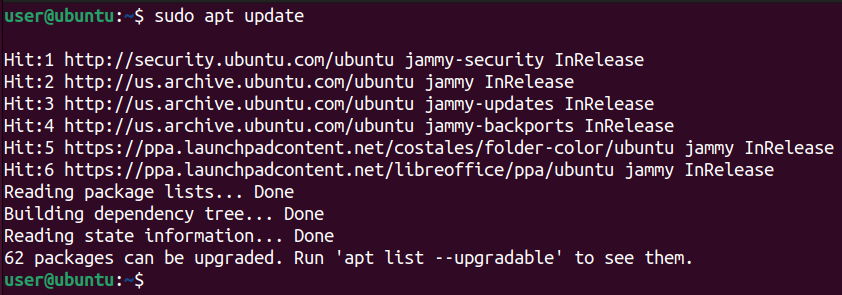
- Установите LibreOffice:
sudo apt install libreoffice -y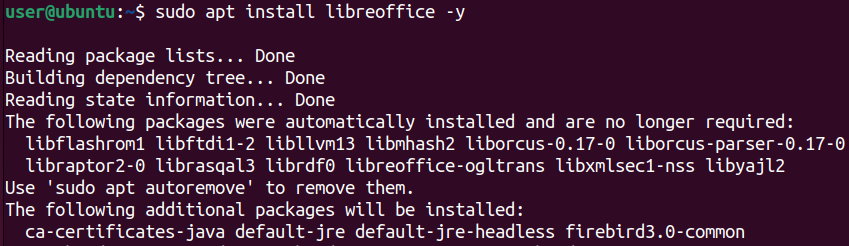
Плюсы:
- Быстрее получают новые функции и исправления.
Минусы:
- PPA управляется отдельным репозиторием; при корпоративных политиках нужно согласовать добавление PPA.
3. Установка через Snap
Snap-пакеты изолированы и содержат все зависимости. Установка очень простая:
sudo snap install libreofficeПлюсы:
- Унификация пакета для разных дистрибутивов.
- Автообновления через сервис snapd.
Минусы:
- В ряде случаев производительность при первом запуске может быть хуже, а интеграция с темами рабочего стола — неидеальна.
- Snap выполняется в ограниченной среде (confinement), что может мешать доступу к некоторым каталогам без дополнительной настройки.
Совет: при проблемах с доступом к файлам используйте команды snap connect для привязки нужных интерфейсов.
4. Установка из DEB-пакета с официального сайта
DEB-пакет полезен при желании установить конкретную версию вручную.
- Перейдите на официальный сайт LibreOffice и выберите «Linux» и формат DEB.
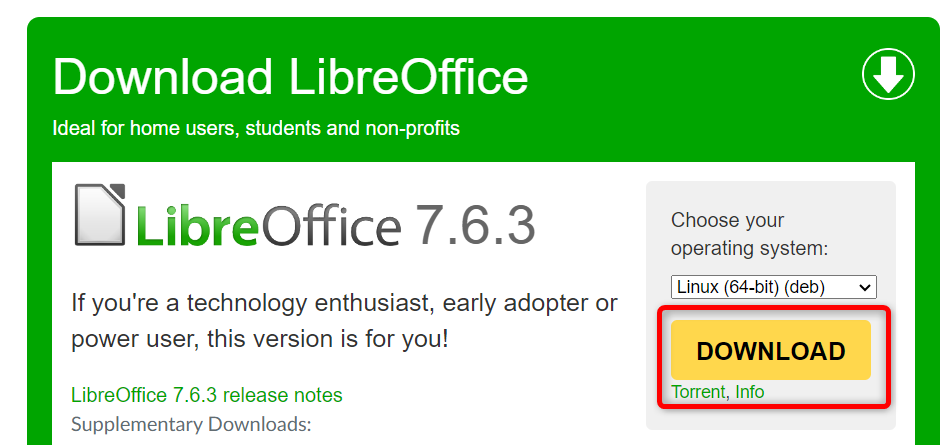
Сохраните файл в папку, например Downloads.
Распакуйте архив и установите пакеты:
cd ~/Downloads
# замените имя файла на актуальное
tar zxvf LibreOffice_7.6.3_Linux_x86-64_deb.tar.gz
cd LibreOffice_7.6.3_Linux_x86-64_deb/DEBS/
sudo dpkg -i *.deb
Плюсы:
- Контроль над точной версией.
Минусы:
- Нет автоматического обновления через APT, если не настроены репозитории.
- Нужно вручную устанавливать зависимости при ошибках dpkg.
Полезная команда при ошибках зависимостей:
sudo apt --fix-broken install5. Запуск LibreOffice через AppImage без установки
AppImage — портативный формат. Подходит для тестирования или временного использования.
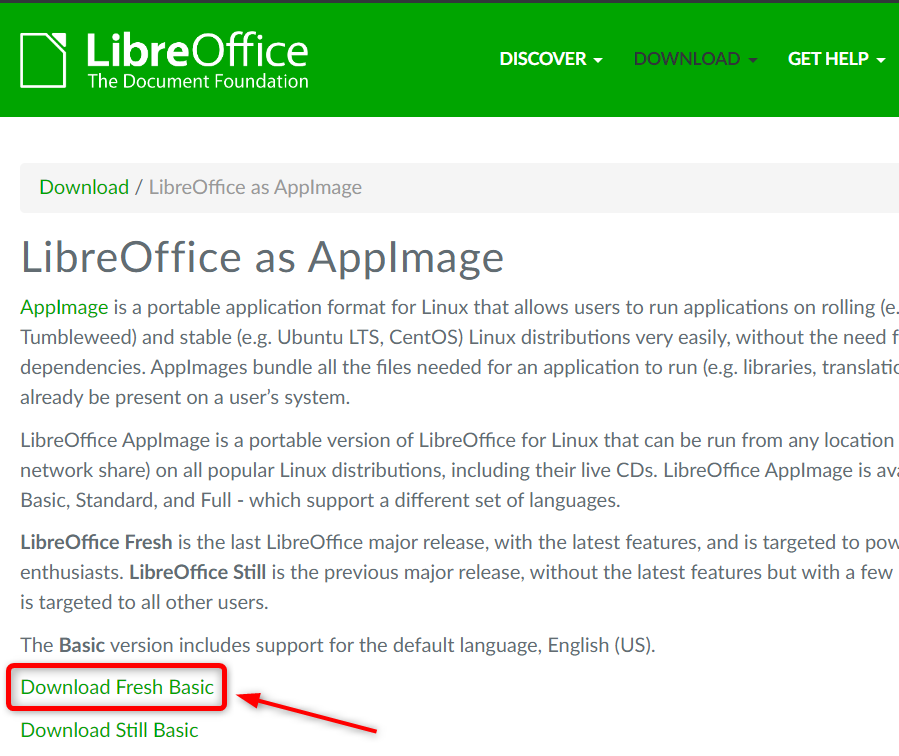
- Скачайте AppImage с сайта LibreOffice.
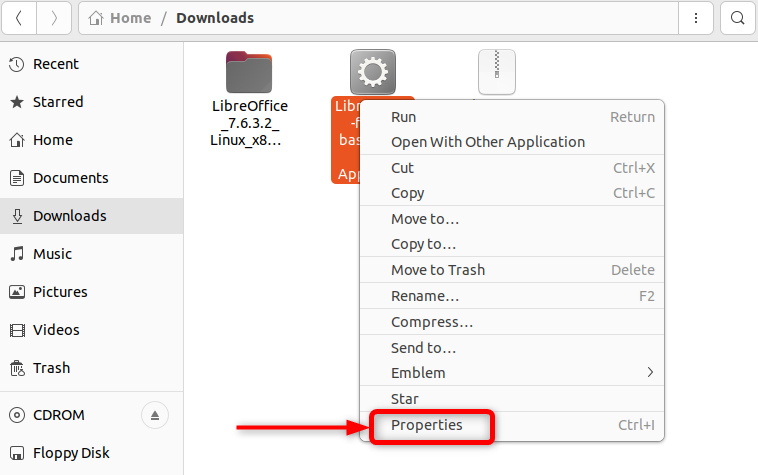
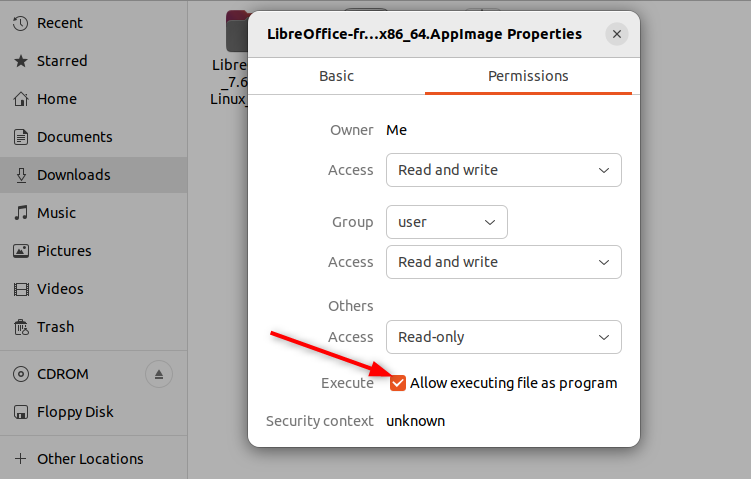
- В проводнике перейдите в каталог с файлом, откройте «Свойства» и на вкладке «Разрешения» отметьте «Разрешить выполнение файла как программы» (UI label может отличаться).
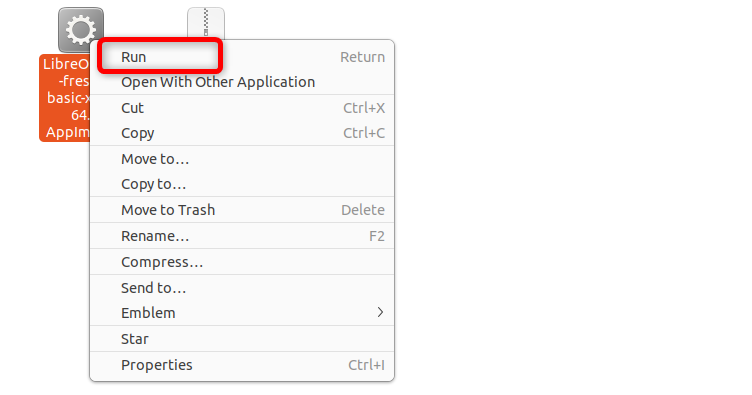
- Запустите AppImage через контекстное меню или двойным кликом.
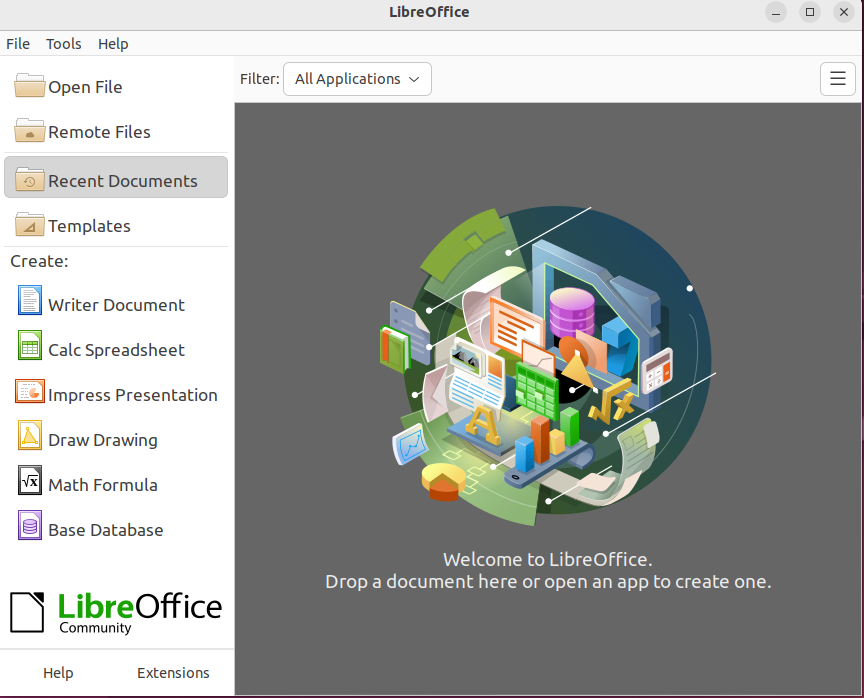
Плюсы:
- Не изменяет систему и легко удаляется — достаточно удалить файл.
Минусы:
- AppImage не регистрируется как системная установка, команды libreoffice в терминале будут недоступны, если путь к AppImage не прописан.
Проверка установки LibreOffice на Ubuntu
Чтобы убедиться, что LibreOffice установлен и доступен в терминале, выполните:
libreoffice --versionЕсли вы видите номер версии, установка прошла успешно.
Заметьте: команда не работает для AppImage, так как AppImage не интегрируется автоматически с системным PATH.
Запуск головного интерфейса из терминала:
libreofficeЗапуск конкретного приложения:
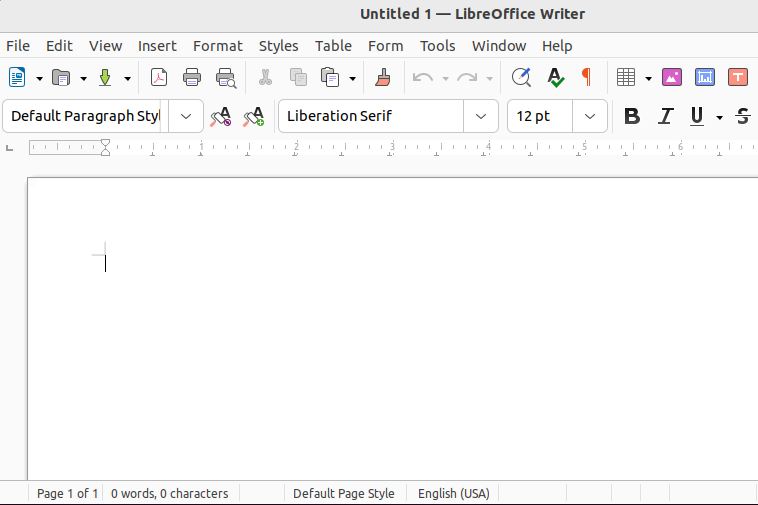
libreoffice --writer
libreoffice --calc
libreoffice --impress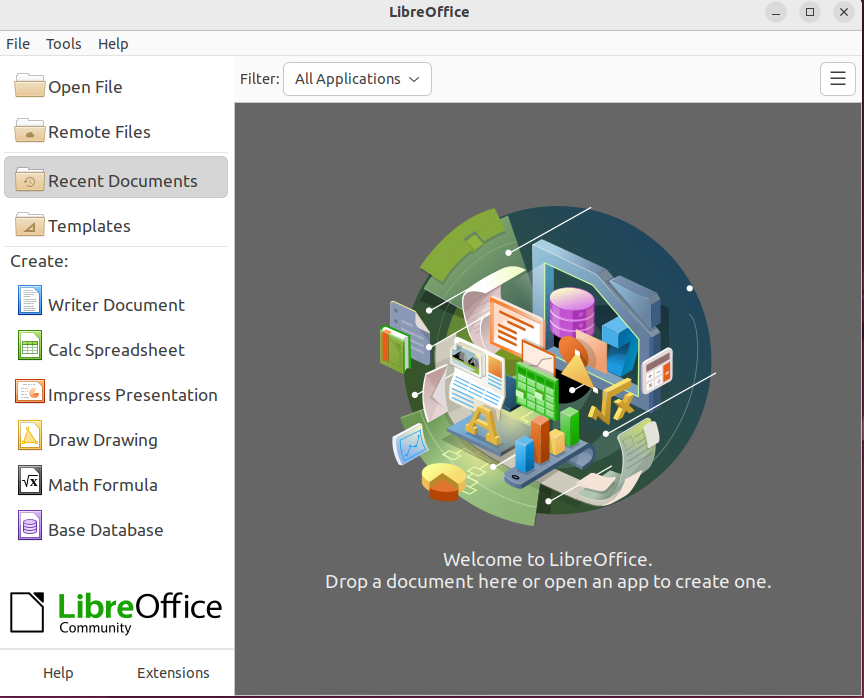
Как полностью удалить LibreOffice с Ubuntu
Если нужно удалить LibreOffice и связанные конфигурации:
sudo apt remove --purge 'libreoffice*' -y
sudo apt autoremove -y
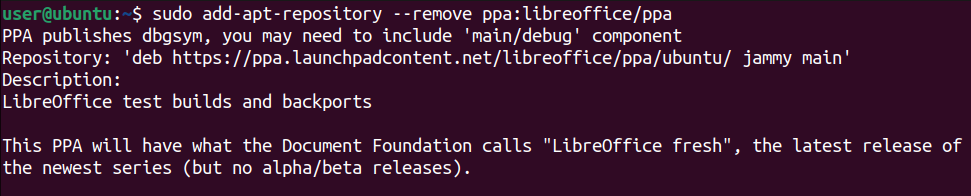
Удаление PPA:
sudo add-apt-repository --remove ppa:libreoffice/ppa
sudo apt update
Если установлен Snap:
sudo snap remove libreofficeЕсли использовался AppImage — просто удалите файл AppImage.
Советы по повышению производительности и удобства работы
- Установите расширения и шаблоны для часто используемых задач (почтовые слияния, экспорты, макросы).
- Для корпоративной среды используйте автоматизацию установки через конфигурационные инструменты (Ansible, Puppet) или настройку репозитория с нужной версией LibreOffice.
- Настройте автосохранение в настройках LibreOffice, чтобы минимизировать потерю данных.
Частые проблемы и как их решать
- Ошибка зависимостей при установке DEB:
- Выполните sudo apt –fix-broken install и повторите dpkg -i *.deb.
- Проблемы с доступом к файлам в Snap:
- Проверьте разрешения snap connect и подключите необходимые интерфейсы, например:
sudo snap connect libreoffice:removable-media- Команда libreoffice не найдена после запуска AppImage:
- AppImage не добавляет команды в PATH. Чтобы иметь команду libreoffice, создайте символическую ссылку или добавьте локальный wrapper-скрипт.
Пример wrapper-скрипта:
#!/bin/bash
/path/to/LibreOffice.AppImage "$@"
Сделайте скрипт исполняемым и поместите его в /usr/local/bin
Решение в виде быстрого плейбука для системного администратора
Шаги развертывания на множестве машин:
- Решите источник пакетов: официальные репозитории, PPA или Snap.
- Если PPA — добавьте его и обновите индексы пакетов.
- Запустите установку через apt или snap в пакетном режиме (ansible/puppet).
- Проверка: libreoffice –version и запуск smoke-теста (открытие шаблона документа).
- Мониторинг обновлений и откат по необходимости.
Ключевые команды для Ansible task:
- name: Add LibreOffice PPA
  apt_repository:
    repo: ppa:libreoffice/ppa

- name: Install LibreOffice
  apt:
    name: libreoffice
    state: present
Decision tree для выбора метода установки
flowchart TD
  A[Нужна самая свежая версия?] -->|Да| B[PPA]
  A -->|Нет| C[Достаточно стабильной версии?]
  C -->|Да| D[APT из репозитория]
  C -->|Нет| E[Требуется портативность?]
  E -->|Да| F[AppImage]
  E -->|Нет| G[Snap]
  B --> H[Установить через PPA]
  D --> I[Установить через apt]
  F --> J[Скачать AppImage и запустить]
  G --> K[Установить snap]
Роли и чек-листы
Пользователь (домашний или офисный):
- Проверить доступ к интернету.
- Выбрать между apt / snap / AppImage.
- Установить и проверить работу основных приложений (Writer, Calc, Impress).
Системный администратор:
- Решить политику поставки пакетов (репозиторий/ppa/snap).
- Автоматизировать установку и обновления.
- Обеспечить резервное копирование пользовательских шаблонов и макросов.
Разработчик шаблонов и расширений:
- Подготовить пакет расширений, протестировать совместимость с целевой версией LibreOffice.
- Подготовить инструкции по установке расширений для конечных пользователей.
Критерии приёмки
- LibreOffice запускается по команде libreoffice и отображает номер версии.
- Writer, Calc и Impress открывают тестовый документ без ошибок.
- Корпоративные шаблоны доступны и корректно применяются.
- Автоматические обновления работают (для PPA и Snap).
Короткая методология выбора и развертывания (микро-метод)
- Оцените требования: стабильность, обновления, портативность.
- Сопоставьте требования с преимуществами каждого метода.
- Тестируйте выбранный метод на одной машине.
- Автоматизируйте развёртывание и мониторьте поведение.
Быстрые шаблоны команд
Установка из apt:
sudo apt update
sudo apt install libreoffice -y
Установка через PPA:
sudo add-apt-repository ppa:libreoffice/ppa
sudo apt update
sudo apt install libreoffice -y
Установка через snap:
sudo snap install libreofficeУдаление:
sudo apt remove --purge 'libreoffice*' -y
sudo apt autoremove -y
sudo snap remove libreoffice
AppImage запуск:
chmod +x LibreOffice*.AppImage
./LibreOffice*.AppImage
Сравнение подходов (кратко)
- apt: стабильность, простота, интеграция с системой обновлений.
- PPA: более свежие версии, требуется доверять PPA.
- Snap: изолирован, автообновления, возможны ограничения доступа к файлам.
- DEB: ручной контроль версии, требует управления зависимостями.
- AppImage: портативность, отсутствие интеграции в систему.
Когда установка может не подойти
- Аппаратно ограниченные системы с малым диском: snap и AppImage могут занимать больше места.
- Ограничения корпоративной безопасности: PPA или snap могут быть заблокированы политиками.
Безопасность и конфиденциальность
- Загружайте пакеты только с официального сайта или из доверенных репозиториев.
- Для корпоративных окружений рассмотрите внутренний репозиторий с проверенными сборками.
Совместимость и миграция
- LibreOffice хорошо читает форматы Microsoft Office, но сложные макросы VBA могут работать не полностью.
- Перед массовой миграцией тестируйте ключевые документы и макросы.
Краткий словарь терминов
- PPA — Personal Package Archive, репозиторий пакетов для Ubuntu.
- Snap — контейнеризированный формат пакетов от Canonical.
- DEB — формат пакетов Debian/Ubuntu.
- AppImage — портативный исполняемый образ для Linux.
Резервный план и откат
Если новая версия вызывает проблемы, выполните:
- Удалите пакет и установите стабильную версию из репозитория.
- В случае PPA удалите репозиторий и выполните sudo apt update && sudo apt install –reinstall libreoffice.
Сводка
LibreOffice предоставляет гибкие варианты установки для любых сценариев: стабильная установка через apt, свежая из PPA, изолированная через snap, ручная через DEB и портативная через AppImage. Выберите метод в зависимости от требований к обновлениям, управлению и совместимости, протестируйте на одной машине и автоматизируйте развёртывание для большого парка компьютеров.
Важно: всегда храните резервные копии пользовательских данных и шаблонов перед массовыми обновлениями.
Если вам нужно, я могу сгенерировать Ansible playbook для массовой установки, скрипт-обёртку для AppImage или чек-лист для миграции корпоративных шаблонов.

Похожие материалы

Несколько аккаунтов Skype: Multi Skype Launcher

Журнал для работы: повысить продуктивность

Персональные звуки уведомлений на Android

Скачивание шоу Hulu для офлайн‑просмотра

Microsoft Start: персонализированная новостная лента
