
Почему выбрать Krita
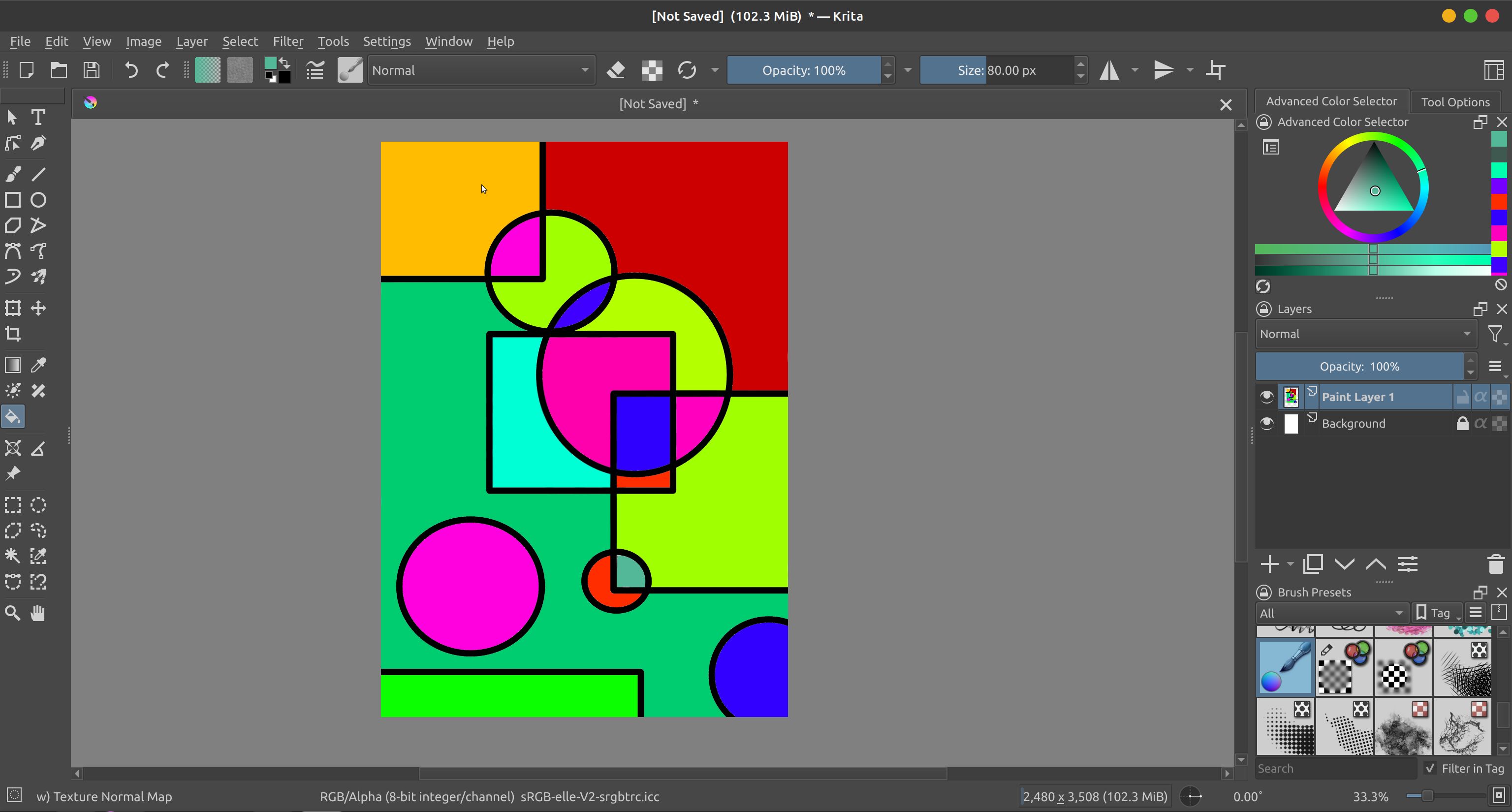
Krita — это свободное (open-source) кроссплатформенное приложение для рисования и 2D-анимации. Оно подходит как новичкам, так и профессионалам. Программа поддерживается сообществом и часто обновляется в официальных репозиториях и на внешних площадках (Snap, Flatpak, AppImage).
Важно: Krita ориентирована на растровую графику и 2D-анимацию. Если вам нужна векторная графика или сложная фотокоррекция, рассмотрите альтернативы.
Какой способ установки выбрать — краткая модель принятия решения
- Если вы хотите максимально простое и стабильное обновление — ставьте через менеджер пакетов дистрибутива (APT, DNF, Pacman).
- Если нужно независимое окружение и изоляция от системы — выбирайте Flatpak или Snap.
- Если хотите портативный файл и запуск без установки — AppImage.
- Для последней версии разработки на Arch — AUR (krita-git) через помощник вроде yay.
Установка Krita на Ubuntu и Debian
Если вы используете Debian-подобный дистрибутив, самыми простыми вариантами будут APT и Snap.
Через APT
Откройте терминал и выполните:
sudo apt install kritaВведите y для подтверждения установки.
Через Snap (Ubuntu и другие дистрибутивы с snapd)
snap install kritaПримечание: команда работает там, где настроен snapd. Если snapd не установлен, сначала добавьте его через пакетный менеджер вашего дистрибутива.
Установка на Arch Linux
Для Arch и производных используйте Pacman или AUR для версий разработки.
sudo pacman -S kritaДля разработки (последняя сборка из репозитория git):
yay -S krita-gitСовет: AUR-пакеты зависят от помощника (yay, paru и т.д.). Проверяйте PKGBUILD перед установкой.
Установка на Fedora и RHEL
Для RPM-базированных дистрибутивов используйте DNF:
sudo dnf install kritaПосле установки вы можете запустить Krita из меню приложений или командой:
kritaУстановка с Flathub (Flatpak)
Flatpak даёт изоляцию и одинаковую сборку для многих дистрибутивов. Сначала добавьте репозиторий Flathub:
flatpak remote-add --if-not-exists flathub https://flathub.org/repo/flathub.flatpakrepoУстановите Krita:
flatpak install flathub org.kde.kritaЗапуск из терминала:
flatpak run org.kde.kritaAppImage — портативный вариант
AppImage работает на любом дистрибутиве без установки в систему. Скачайте AppImage с официального сайта и выполните:
cd Downloads
sudo chmod +x krita-*.appimage
Запустите:
./krita-*.appimageПодсказка: не обязательно запускать AppImage от root; достаточно дать файл права на выполнение обычному пользователю (без sudo) и запускать двойным щелчком или через терминал.
Когда Krita может не подойти
- Нужна векторная графика для печати — лучше Inkscape.
- При серьёзной фотокоррекции и плакатной верстке — стоит смотреть в сторону GIMP или коммерческих решений.
- Если критично низкое использование диска или зависимость от старой системы — AppImage или статическая сборка может не подойти.
Альтернативные подходы и инструменты
- GIMP — мощный редактор растровых изображений, ближе к Photoshop.
- MyPaint — лёгкий инструмент для рисования с фокусом на кисти.
- Inkscape — для векторной графики.
Практическая мини-методология установки (шаги)
- Определите цель: стабильность, изоляция или последних билд?
- Выберите тип пакета: системный (APT/DNF/Pacman), Snap/Flatpak или AppImage/AUR.
- Установите и проверьте запуск (krita или flatpak run …).
- Проверьте плагины и профили кистей.
- Настройте автозапуск/создайте ярлык, если нужно.
Чек-листы по ролям
- Новичок:
- Установить через APT (Ubuntu/Debian) или Flatpak.
- Ознакомиться с интерфейсом через учебные материалы в приложении.
- Сохранить шаблон рабочего пространства.
- Продвинутый пользователь:
- Установить krita-git (Arch) для доступа к новым функциям.
- Синхронизировать кисти и ресурсы.
- Системный администратор:
- Выбрать пакет, совместимый с политикой развёртывания (Flatpak/Snap для изоляции, системный пакет для централизованного управления).
- Настроить обновления и ограничения безопасности.
Советы по совместимости и миграции
- Flatpak и Snap изолируют среду, но доступ к системным директориям и GPU может ограничиваться. Проверьте разрешения, если есть проблемы с планшетом или графическим ускорением.
- AppImage удобно переносить, но вам нужно вручную обновлять файл.
- Системные пакеты получают обновления через репозитории дистрибутива, что зачастую безопаснее в корпоративной среде.
Критерии приёмки
- Приложение запускается без ошибок.
- Кисти и ресурсы загружаются корректно.
- Таблетка/перо распознаются и работают.
- Экспорт изображений в нужных форматах проходит без искажений.
Частые проблемы и как их решать
- Krita не запускается: запустите из терминала, посмотрите вывод ошибок.
- Нет поддержки планшета: проверьте драйверы (libwacom, драйверы производителя) и разрешения Flatpak/Snap.
- Проблемы с производительностью: проверьте использование GPU, попробуйте системный пакет или отключите аппаратное ускорение.
Короткое объявление (для соцсетей)
Krita — бесплатная программа для цифровой живописи и 2D‑анимации, доступная на Linux. Установите через пакетный менеджер вашего дистрибутива, Flatpak, Snap или AppImage и начинайте творить прямо сейчас.
Часто задаваемые вопросы
Как обновлять Krita?
- Через менеджер пакетов вашего дистрибутива или через Flatpak/Snap. Для AppImage скачивайте новую версию вручную.
Какую версию выбрать: Snap, Flatpak или AppImage?
- Для стабильных обновлений используйте менеджер пакетов дистрибутива.
- Для изоляции и совместимости между дистрибутивами — Flatpak.
- Для портативности — AppImage.
Можно ли установить плагины и кисти?
Да, Krita поддерживает плагины и импорт пользовательских кистей. Установите или поместите ресурсы в пользовательский профиль Krita (Settings → Manage Resources).
Итог
Krita — гибкий инструмент, доступный на большинстве Linux-дистрибутивов. Выбор способа установки зависит от ваших приоритетов: стабильность, изоляция или портативность. Следуйте простому набору шагов, приведённых выше, и вы быстро начнёте работать с цифровой графикой.
Важно: перед установкой проверяйте совместимость с вашим дистрибутивом и резервируйте рабочие конфигурации кистей и профилей.

Похожие материалы

Несколько аккаунтов Skype: Multi Skype Launcher

Журнал для работы: повысить продуктивность

Персональные звуки уведомлений на Android

Скачивание шоу Hulu для офлайн‑просмотра

Microsoft Start: персонализированная новостная лента
