
Как установить Kodi на Amazon Fire TV или Fire TV Stick

Введение
Если вы интересовались программным обеспечением для медиаплееров, то, скорее всего, слышали о Kodi. Ранее известный как XBMC, Kodi превращает Fire TV в универсальную медиаплатформу: воспроизведение локальных файлов, установка аддонов, работа как DVR и многое другое. Однако установка отличается от стандартного процесса через магазин приложений — потребуется выполнить sideload (установку из APK). В этой инструкции пошагово описано, как подготовить устройство, установить Kodi двумя популярными способами и начать работу. Также представлены рекомендации по безопасности, частые проблемы и альтернативы.
Important: установка приложений из неизвестных источников повышает риски безопасности. Следуйте разделу «Безопасность и конфиденциальность» перед выполнением операции.
Быстрая навигация
- Шаг 1: Подготовить Fire TV
- Шаг 2: Установить Kodi (Downloader или Apps2Fire)
- Шаг 3: Запустить и настроить Kodi
Шаг 1: Подготовьте Fire TV
Прежде чем что-либо делать, включите возможность установки приложений из неизвестных источников. Это разрешение позволяет устанавливать APK-файлы вне Amazon Appstore.
- На главном экране Fire TV перейдите в «Настройки».
- Перейдите в меню «Устройство» или «Мой Fire TV» в зависимости от версии прошивки.
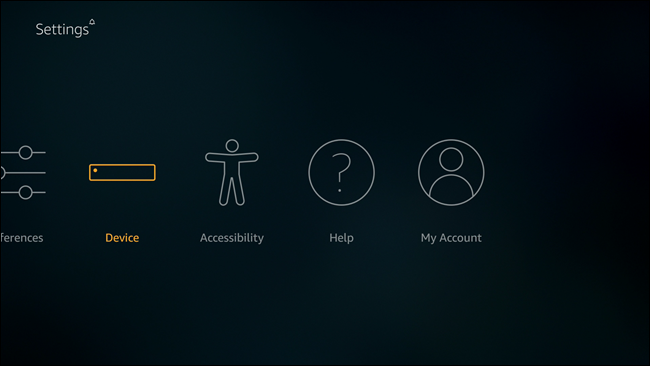
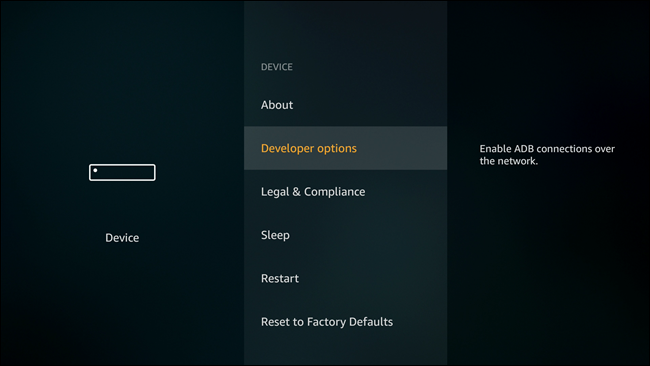
- Откройте «Параметры разработчика».
Обновление: 24.06.2022
Из-за обновления Amazon пункт «Параметры разработчика» может быть скрыт. Чтобы снова отобразить его, откройте меню «О системе» и семь раз нажмите на название устройства. После этого пункт появится.
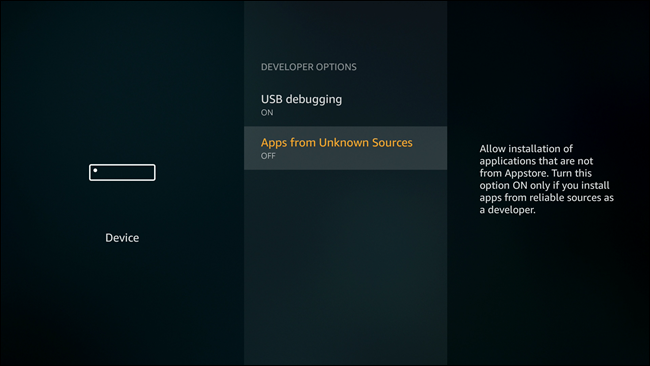
- Включите «Приложения из неизвестных источников» (Apps from Unknown Sources) и при необходимости включите ADB Debugging для варианта с Apps2Fire.
- Подтвердите предупреждение безопасности, если появится.
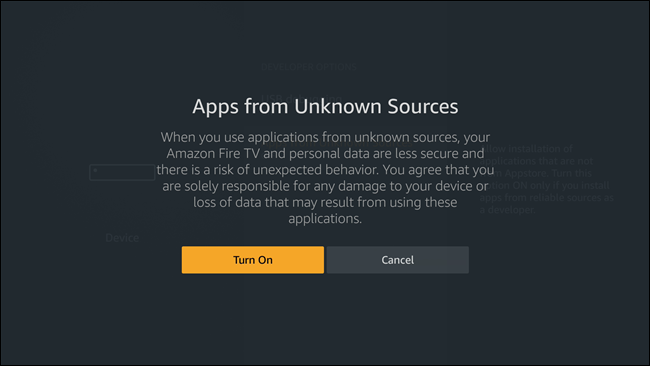
Примечание: после завершения установки можно выключить эту опцию, чтобы снизить риск случайной установки нежелательных приложений.
Шаг 2: Установка Kodi
Kodi официально отсутствует в Amazon Appstore, поэтому придётся установить приложение вручную. Ниже описаны два проверенных подхода: установка через приложение Downloader и удалённая установка с Android-устройства с помощью Apps2Fire.
Установка через Downloader (рекомендуемый способ)
Downloader — простое приложение для загрузки и установки APK прямо на Fire TV. Установите Downloader из Amazon Appstore по поиску или удалённо через веб-интерфейс магазина.
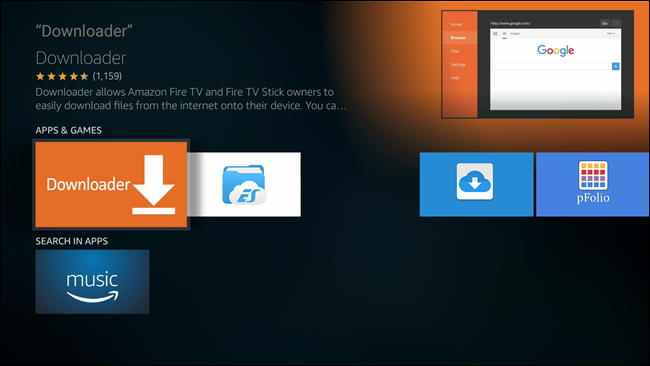
Порядок действий:
- Запустите Downloader.
- Введите URL APK или сайт kodi.tv в поле URL. Сайт откроет страницу загрузки, если вы хотите получить актуальную версию.
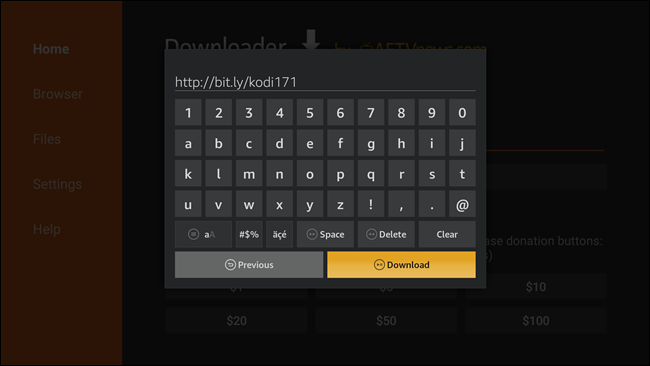
Ссылки на APK, актуальные на момент написания (проверяйте на официальном сайте в поисках новых релизов):
- Kodi 17.1: http://bit.ly/kodi171
- Kodi 17.0: http://bit.ly/kodi17app
- Kodi 16.6: http://bit.ly/spmc166
- Kodi 16.5.5: http://bit.ly/spmc1655apk
- Kodi 16.1: http://bit.ly/kodi161arm
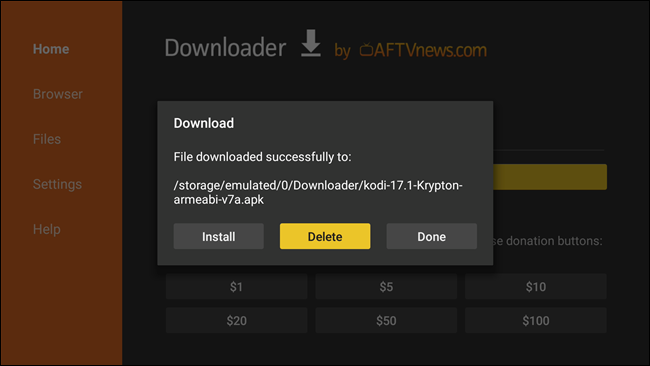
- Нажмите “Download” и дождитесь загрузки APK.
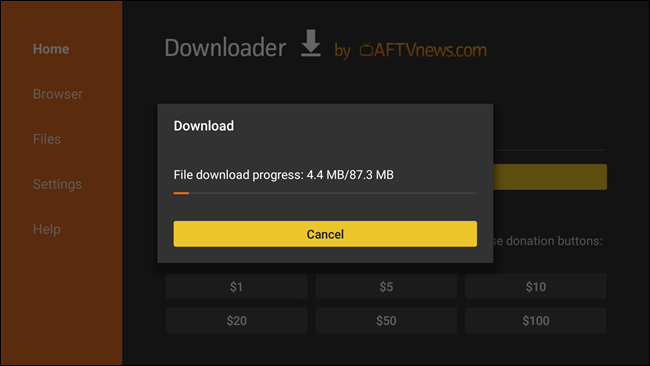
- После загрузки появится окно установки. Выберите «Установить» и дождитесь завершения.
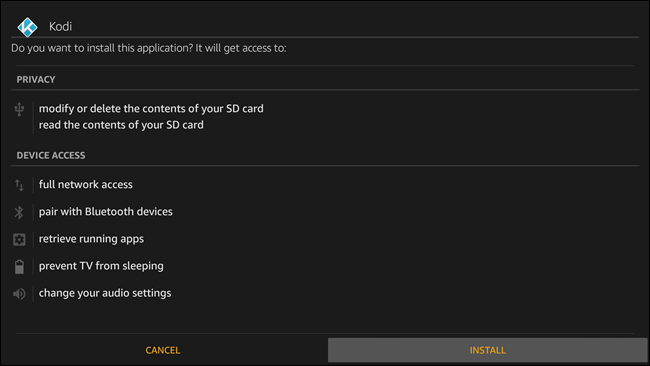
- По завершении нажмите «Готово» и при желании удалите APK через интерфейс Downloader, чтобы освободить место.
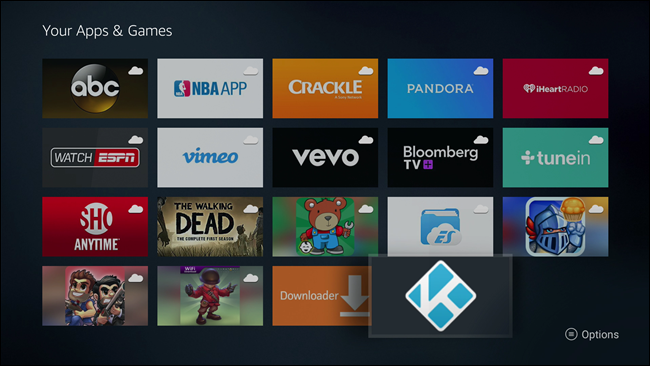
Если всё прошло успешно, значок Kodi появится в списке приложений.
Совет: ввод адресов через экранную клавиатуру может быть неудобным. Подключите USB-клавиатуру к Fire TV или используйте приложение удалённого управления Fire TV на телефоне.
Установка с Android-устройства через Apps2Fire
Apps2Fire позволяет «отправить» любое приложение, установленное на Android-устройстве, на Fire TV по сети. Это полезно, если у вас уже есть Kodi в Google Play и вы предпочитаете перенос, а не прямую загрузку APK.
Требования:
- Kodi установлен на вашем Android-устройстве (через Google Play).
- Apps2Fire установлено на том же устройстве.
- Fire TV и Android находятся в одной Wi‑Fi сети.
- В Fire TV включены ADB Debugging и USB Debugging в «Параметрах разработчика».
Процедура:
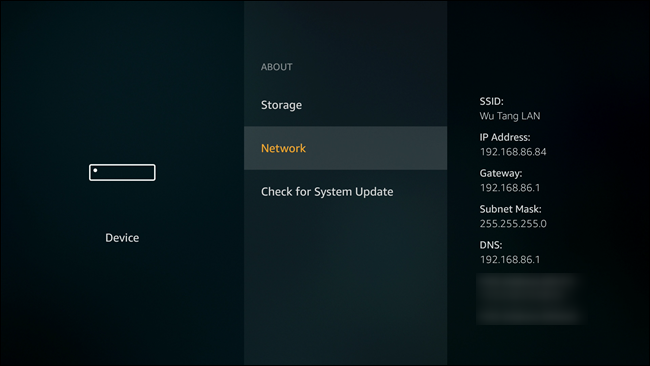
- На Fire TV в «Настройки» → «О системе» найдите пункт «Сеть» и запишите IP‑адрес устройства.
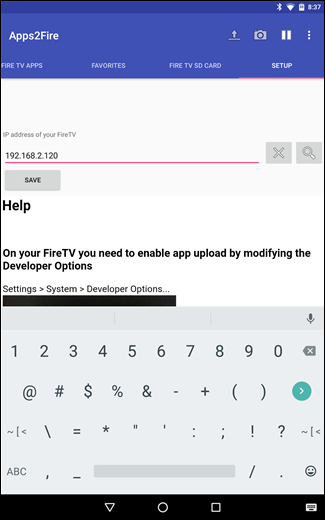
- Откройте Apps2Fire на телефоне. Во вкладке “Setup” введите IP‑адрес Fire TV и сохраните.
- Перейдите в раздел «Local Apps», дождитесь загрузки списка и найдите Kodi.
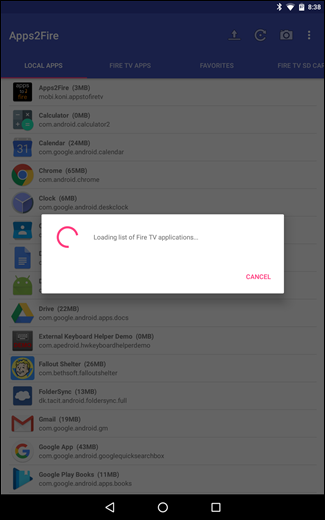
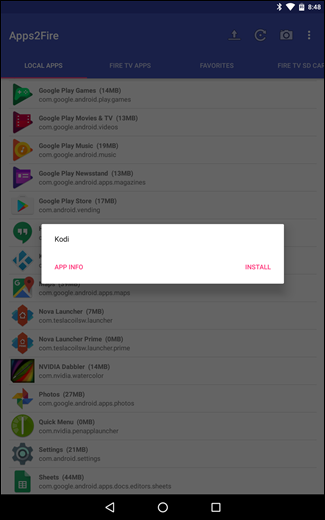
- Нажмите «Install» напротив Kodi. Подождите, пока приложение будет отправлено и установлено на Fire TV.
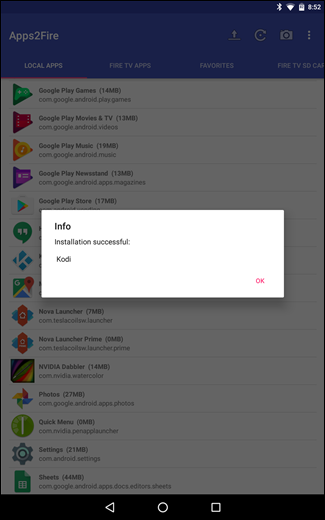
- После завершения вы увидите уведомление об успешной установке, и приложение появится в библиотеке.
Если передача зависла, проверьте настройки брандмауэра роутера и убедитесь, что устройства в одной подсети.
Шаг 3: Запустите и настройте Kodi
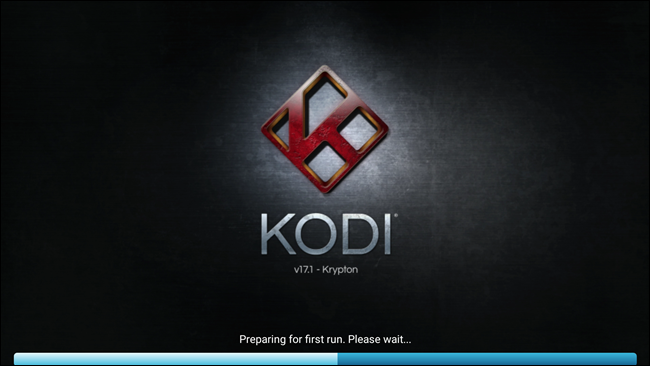
После установки откройте Kodi и выполните базовую настройку: выберите язык, добавьте источники медиа (сетевые папки, NAS, USB) и установите предпочитаемые аддоны.
Что можно настроить в первую очередь:
- Добавить источники: SMB/NFS/UPnP или подключить внешний накопитель.
- Настроить библиотеку: сканирование папок, извлечение метаданных.
- Установить аддоны из официального репозитория Kodi или сторонних репозиториев.
- Настроить удалённый доступ и интеграции (DLNA, Chromecast, если поддерживается).
Краткие идеи использования:
- Воспроизведение локальной коллекции DVD/Blu‑ray рипов.
- Установка аддонов для потокового воспроизведения (помните про лицензионные ограничения).
- Использование Kodi как интерфейса для сетевого медиасервера.
Ограничение: обновления
Поскольку Kodi установлен вручную, автoоматическое обновление через Amazon Appstore отсутствует. Обновление придется выполнять вручную теми же способами: загрузкой новой APK через Downloader или повторной установкой через Apps2Fire. Если вы не обновляете — приложение будет работать в текущей версии, но не получит исправления и новые функции.
Контрольный список перед началом (быстрый)
- Устройство подключено к той же Wi‑Fi сети, что и ваш телефон (для Apps2Fire).
- Включены “Приложения из неизвестных источников”.
- Есть свободное место на устройстве (несколько сотен мегабайт).
- Учтены риски безопасности и запасной план на случай отката.
Критерии приёмки
- Kodi успешно запускается и отображается в списке приложений.
- Можно открыть меню «Настройки» Kodi и добавить хотя бы один источник медиа.
- Воспроизведение локального видеофайла без критических ошибок.
- Установленные аддоны загружаются и работают (при необходимости).
Решение проблем — распространённые ошибки и исправления
- Приложение не устанавливается: проверьте, включена ли опция установки из неизвестных источников и достаточно ли места на устройстве.
- Сбой при запуске: удалите приложение и установите заново; попробуйте другую версию APK (старшую или младшую).
- Apps2Fire не видит Fire TV: проверьте IP‑адрес и убедитесь, что оба устройства в одной подсети и межсетевой экран роутера не блокирует трафик.
- Видео не воспроизводится или тормозит: проверьте кодеки исходного файла и загрузку сети; подключите файл через USB, если возможно.
Если проблемы сохраняются, просмотрите логи Kodi (System → Logging) для диагностики.
Безопасность и конфиденциальность
- Установка из неизвестных источников повышает риск установки вредоносных приложений. Загружайте APK только с официальных и доверенных сайтов, предпочтительно с официального сайта kodi.tv.
- Не вводите личные данные в непроверенных аддонах. Некоторые сторонние аддоны могут собирать данные или направлять на сомнительные сервисы.
- Для дополнительной безопасности ограничьте права установленным приложениями и по завершении установки выключите опцию «Приложения из неизвестных источников».
- С точки зрения GDPR: если вы используете аддоны, которые обрабатывают персональные данные зрителей, убедитесь, что провайдер аддона предоставляет информацию о соответствии требованиям защиты данных.
Альтернативы и когда это не лучший выбор
Когда Kodi — не лучший выбор:
- Если вы хотите «просто смотреть» и предпочитаете официальные стриминговые приложения — используйте приложения из Amazon Appstore, такие как Netflix, Prime Video, YouTube и др.
- Если требуется автоматическое обновление через магазин — Kodi придётся поддерживать вручную.
- Если вы не готовы управлять аддонами и безопасностью — лучше выбрать управляемую платформу.
Альтернативы:
- Plex — хорош для централизованного медиасервера с приложением для Fire TV.
- VLC — воспроизводит множество форматов, проще в использовании.
- SPMC — форк Kodi, ориентированный на Android TV, иногда встречается в репозиториях.
Ментальные модели и эвристики при установке
- Минимальный риск: установить через официальный сайт Kodi (kodi.tv) и проверять подписи или источники.
- Производительность: при проблемах с воспроизведением сначала проверьте сеть и кодеки, затем ОС устройства.
- Обновления: если важна безопасность и новые функции, планируйте периодическую ручную проверку версий.
Роль‑ориентированные чек‑листы
Для обычного пользователя:
- Включить «Приложения из неизвестных источников» → Скачать и установить через Downloader → Открыть Kodi и добавить источник.
Для продвинутого пользователя / администратора домашней сети:
- Включить ADB Debugging → Установить через Apps2Fire при необходимости массовой установки на несколько устройств → Настроить сетевые папки (SMB/NFS) и оптимизировать кодеки.
Мини‑методология безопасной установки (шаги)
- Резервирование: при необходимости сделайте резервную копию настроек Fire TV (если доступно) или записывайте ключевые параметры.
- Проверка источника: убедитесь, что APK загружен с официального сайта или надёжного зеркала.
- Подготовка: включите нужные параметры в настройках и проверьте сеть.
- Установка: используйте Downloader или Apps2Fire.
- Верификация: запустите Kodi, проверьте воспроизведение и работу аддонов.
- Журналирование: сохраняйте примечания о версии и дате установки для будущих обновлений.
Глоссарий (1‑строчные определения)
- APK — файл установки Android‑приложения.
- Sideload — установка приложения из источника вне официального магазина.
- ADB Debugging — режим для удалённого управления и отладки через Android Debug Bridge.
- Apps2Fire — приложение для передачи Android‑приложений на Fire TV по сети.
Когда это может не сработать (примеры)
- Fire TV получает крупное обновление ОС, несовместимое с текущей версией Kodi.
- Аддон использует устаревший API, и не может загрузиться в установленной версии Kodi.
- Сеть ограничена корпоративным фаерволом, блокирующим коммуникацию между устройствами.
Советы по обслуживанию
- Периодически проверяйте официальный сайт Kodi на предмет новых релизов.
- Поддерживайте актуальность аддонов, но проверяйте их источники и репутации.
- Удаляйте неиспользуемые APK‑файлы и приложения, чтобы освободить место и снизить поверхность атаки.
Краткий итог
Kodi на Fire TV даёт гибкость и расширяемость медиасистемы, но требует ручной установки и внимания к безопасности. Для большинства пользователей лучший баланс — установка через Downloader с загрузкой с официального сайта и разумная настройка аддонов. Если вы предпочитаете централизованное обновление и простоту — рассмотрите Plex или официальные приложения.
Важно: при любом сомнении в надежности аддона или APK откажитесь от его установки.

Похожие материалы

Несколько аккаунтов Skype: Multi Skype Launcher

Журнал для работы: повысить продуктивность

Персональные звуки уведомлений на Android

Скачивание шоу Hulu для офлайн‑просмотра

Microsoft Start: персонализированная новостная лента
