
Установка Kodi на Amazon Fire TV Stick
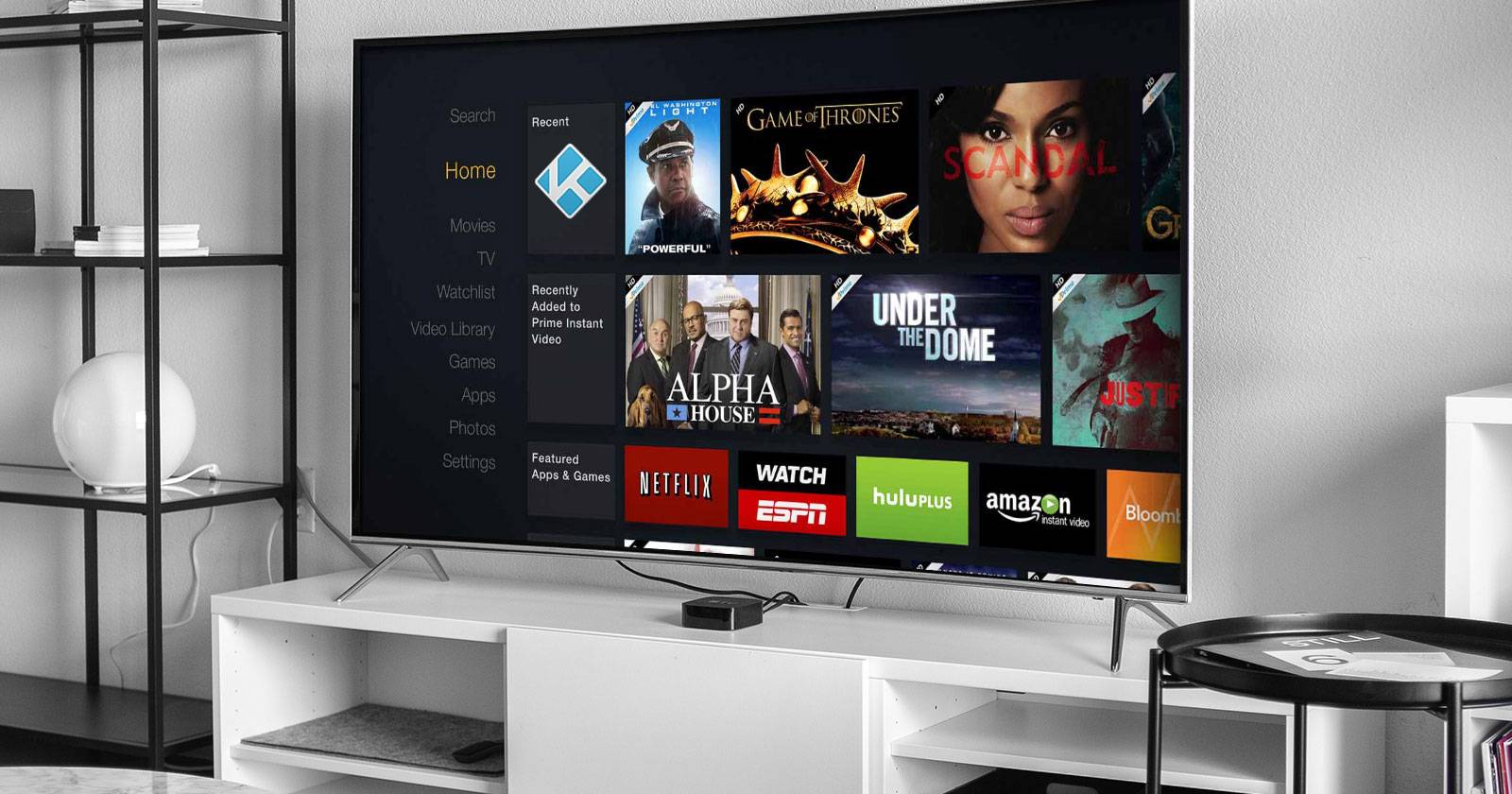

Возможности Amazon Fire TV Stick расширяются за счёт установки Kodi — свободного медиаплеера с поддержкой множества дополнений. В этой инструкции вы найдёте подробные шаги для трёх способов установки Kodi напрямую на Fire Stick без использования ПК, а также рекомендации по безопасности, проверке работоспособности и обслуживанию.
Что важно знать перед установкой
- Kodi — это медиаплеер с открытым исходным кодом. Он сам по себе легален, но некоторые сторонние дополнения могут нарушать авторские права. Используйте только легальные источники контента.
- Все способы, описанные ниже, работают на любых устройствах Amazon Fire TV (Stick, Cube и т. п.).
- Для установки сторонних приложений необходимо разрешить установку из неизвестных источников.
Выполните подготовку на пульте Fire Stick: откройте Settings, затем выберите My Fire TV и введите PIN, если потребуется. Перейдите в Developer Options и включите Apps from Unknown Sources. Появится предупреждение — прочитайте и нажмите Turn On. После установки приложений можно вернуть настройку в положение Off для большей безопасности.
Три способа установки Kodi на Fire Stick
- Downloader — быстрый и простой метод через официальное приложение Downloader.
- ES File Explorer — удобно, если вы уже используете ES File Explorer для других задач.
- Apps2Fire — удалённая установка с Android‑устройства по сети (ADB).
Ниже — пошаговые инструкции для каждого метода, плюс рекомендации по проверке и обслуживанию.
1. Установка Kodi с помощью Downloader
Downloader — самый простой способ скачать APK прямо на Fire Stick.
Шаги:
- На главном экране Fire Stick откройте Search и введите “Downloader”. Установите приложение Downloader из магазина и запустите его.
- Откройте Downloader и в поле ввода URL введите адрес загрузки Kodi. На момент написания официальная страница загрузки — http://kodi.tv/download. В Downloader нажмите Go.
- На открывшейся странице выберите раздел Android, затем вариант ARMV7A (32 bit) для большинства современных Fire Stick.
- Дождитесь завершения загрузки APK. После скачивания установщик Kodi запустится автоматически.
- Нажмите Next, просмотрите разрешения и нажмите Install.
- По окончании установки можно выбрать Open для запуска Kodi или Done для возврата в Downloader.
Советы и примечания:
- Если страница загрузки не загружается, проверьте подключение к интернету и правильность URL.
- Если установка прерывается с ошибкой “Parse error” или “App not installed”, удалите предыдущую версию Kodi (если была) и повторите установку. Иногда помогает очистка кэша Downloader.
2. Установка Kodi через ES File Explorer
ES File Explorer удобен, если вы уже используете его для работы с файлами на Fire Stick.
Шаги:
- На главном экране используйте Search и найдите “es file”. Установите ES File Explorer.
- Откройте ES File Explorer, в левой панели выберите Favorite и нажмите Add.
- В поле URL введите http://kodi.tv/download и нажмите Next.
- В поле Label введите “Kodi” и снова нажмите Next, затем Add.
- Откройте Favorites → Kodi — вы попадёте на страницу загрузки. Выберите Android → ARMV7A (32 Bit) и нажмите Download.
- После скачивания нажмите Install и дайте разрешения для завершения установки.
Советы:
- ES File Explorer умеет работать с удалёнными хранилищами — можно настроить автоматическую загрузку APK с заранее подготовленных URL.
- Если ES File Explorer больше недоступен в вашем регионе, используйте Downloader или Apps2Fire.
3. Установка Kodi через Android с помощью Apps2Fire
Этот способ полезен, если вы хотите установить Kodi удалённо по сети с Android‑телефона.
Что потребуется:
- Android‑устройство в одной сети с Fire Stick.
- Установленные приложения Apps2Fire и Kodi на Android‑устройстве.
- Включённый ADB Debugging на Fire Stick.
Шаги:
- На Fire Stick: Settings → My Fire TV → About → Network — запомните IP‑адрес устройства.
- В Settings → My Fire TV → Developer Options включите ADB Debugging.
- На Android‑устройстве установите Apps2Fire из Google Play и запустите его.
- В Apps2Fire откройте Setup и введите IP‑адрес Fire Stick, затем Save. Можно использовать Scan для поиска устройств в сети.
- В Apps2Fire откройте Local Apps, найдите Kodi и нажмите Install. Приложение загрузится и будет установлено на Fire Stick через ADB.
- На Fire Stick появится запрос на разрешение ADB‑подключения — подтвердите.
Советы:
- Убедитесь, что оба устройства подключены к одной подсети Wi‑Fi. Если у вас гостевая сеть или активация клиента гостя включена, устройства могут быть изолированы.
- Если ADB не подключается, временно отключите VPN на Android, чтобы исключить маршрутизацию трафика через туннель.
Частые проблемы и способы их решения
Проблема: Не удаётся загрузить страницу загрузки Kodi.
- Проверьте интернет‑подключение Fire Stick.
- Используйте другой DNS или временно перезагрузите роутер.
Проблема: Ошибка «App not installed» при инсталляции.
- Удалите старую версию Kodi, если она установлена.
- Убедитесь, что скачали правильную архитектуру (ARMV7A для большинства устройств). Для very old или very new устройств может потребоваться ARMV8A (64 bit).
Проблема: Приложение Kodi не запускается или вылетает.
- Очистите данные и кэш приложения в Settings → Applications.
- Убедитесь, что на устройстве достаточно свободного места.
Проблема: Apps2Fire не видит Fire Stick.
- Проверьте, что ADB Debugging включён и устройства в одной сети.
- Отключите VPN или межсетевой экран на телефоне, который может блокировать локальные соединения.
Проблема: Плохое воспроизведение видео (зависания, буферизация).
- Проверьте скорость интернет‑канала.
- Попробуйте изменить настройки буферизации в add‑on или плеере Kodi.
- Подключитесь по Ethernet через адаптер USB‑Ethernet для Fire Stick (если доступно).
Безопасность, конфиденциальность и правовые аспекты
Важно защищать своё подключение и данные при использовании сторонних дополнений в Kodi.
- VPN: Рекомендуется использовать VPN для шифрования трафика и защиты конфиденциальности. VPN также помогает обходить региональные ограничения, если это соответствует законодательству вашей страны.
- Отключение установки приложений из неизвестных источников: После установки Kodi вернитесь в Settings → My Fire TV → Developer Options и выключите Apps from Unknown Sources для повышения безопасности.
- Разрешения: Проверяйте, какие разрешения запрашивает приложение/дополнение. Не давайте лишних прав приложениям, которым вы не доверяете.
- Правовые риски: Используйте только легальные дополнения; обход авторских ограничений может нарушать законы в вашей стране.
Примечание о GDPR и конфиденциальности: сам Kodi не собирает персональные данные, но сторонние дополнения или внешние сервисы (например, стриминговые сайты) могут обрабатывать данные. Убедитесь, что вы понимаете политику конфиденциальности используемых сервисов.
Обновление Kodi и обслуживание
Периодически проверяйте обновления Kodi и дополнений.
- Ручное обновление через Downloader: просто загрузите новую версию APK и установите её поверх существующей — данные и настройки обычно сохраняются.
- Альтернатива: удалённая загрузка с Android через Apps2Fire.
- Обновления дополнений внутри Kodi: открывайте менеджер дополнений и обновляйте компоненты из официальных репозиториев.
Рекомендуемая практика: перед крупными обновлениями делайте резервную копию настроек Kodi (есть аддоны для резервного копирования) или экспортируйте важные конфигурации.
Критерии приёмки
Проверьте следующие пункты после установки, чтобы убедиться, что всё работает:
- Kodi успешно запускается и отображает главный экран.
- Можно воспроизвести локальное видео и аудио без ошибок.
- Установлены и работают ключевые требуемые дополнения.
- Если используется VPN, трафик проходит через VPN и IP‑адрес соответствует выбранному серверу.
- Сеть Fire Stick стабильна и скорость интернета достаточна для целевого качества видео (HD/4K).
Роли и чек‑листы
Чек‑лист для новичка:
- Включил Apps from Unknown Sources.
- Установил Kodi через Downloader.
- Запустил Kodi и проверил воспроизведение локального файла.
- Установил одно официальное дополнение и проверил работу.
Чек‑лист для продвинутого пользователя:
- Установил VPN и проверил подключение.
- Настроил внешний источник для дополнений (репозиторий).
- Создал резервную копию настроек Kodi.
Чек‑лист для администратора сети:
- Проверил доступность Fire Stick в локальной сети.
- Убедился, что межсетевой экран не блокирует ADB и локальные подключения.
- Задокументировал IP‑адрес и процедуру восстановления ОС для устройства.
Тестовые сценарии и шаблон приёма
Тест 1 — Запуск приложения:
- Действие: Открыть Kodi.
- Ожидание: Kodi запускается за 5–15 секунд, главный экран отображается без ошибок.
Тест 2 — Воспроизведение локального файла:
- Действие: Воспроизвести видеофайл с USB‑накопителя или сетевого хранилища.
- Ожидание: Видео воспроизводится плавно в выбранном разрешении.
Тест 3 — Установка дополнения:
- Действие: Установить официальное дополнение из репозитория Kodi.
- Ожидание: Дополнение устанавливается и запускается; контент доступен.
Шаблон отчёта о тестировании:
- Дата, устройство, версия Kodi
- Пройденные тесты (да/нет) и комментарии
- Ошибки и логи
Короткая методология установки
- Подготовка: включите Apps from Unknown Sources и запишите IP Fire Stick.
- Выбор метода: Downloader — простейший, ES File Explorer — если уже используете приложение, Apps2Fire — для удалённой установки.
- Установка: скачайте и установите APK.
- Проверка: запустите Kodi, проверьте воспроизведение и работу дополнений.
- Безопасность: включите VPN и верните Apps from Unknown Sources в положение Off при желании.
Глоссарий
- APK — пакет установки приложений на Android.
- ADB — Android Debug Bridge, инструмент для управления устройствами Android по сети.
- VPN — виртуальная частная сеть для шифрования трафика.
- Sideloading — установка приложения вне официального магазина.
- Add‑on — дополнение к Kodi, расширяющее функциональность.
Часто задаваемые вопросы
Легален ли Kodi?
Kodi сам по себе легален. Проблемы возникают при использовании дополнений, предоставляющих нелегальный контент. Используйте только проверенные и легальные источники.
Нужен ли VPN для Kodi?
VPN не обязателен, но рекомендуется для защиты конфиденциальности и обхода региональных ограничений, если это не противоречит закону.
Как обновлять Kodi на Fire Stick?
Обновления для sideloaded приложений выполняются вручную: скачайте новую версию APK и установите её поверх текущей. Альтернативно используйте Apps2Fire для загрузки обновлений с Android.
Заключение
Установка Kodi на Amazon Fire TV Stick доступна даже новичку: Downloader — самый быстрый способ, ES File Explorer подойдёт тем, кто любит работать с файлами, а Apps2Fire удобен для удалённой установки через Android. Не забудьте про безопасность: используйте VPN, контролируйте разрешения и отключайте установку из неизвестных источников после настройки. Проверьте работу через предложенные тесты и сохраните резервную копию настроек.
Краткое действие: выберите метод, следуйте пошаговой инструкции, протестируйте запуск и воспроизведение — и ваш Fire Stick готов к использованию Kodi.

Похожие материалы

Несколько аккаунтов Skype: Multi Skype Launcher

Журнал для работы: повысить продуктивность

Персональные звуки уведомлений на Android

Скачивание шоу Hulu для офлайн‑просмотра

Microsoft Start: персонализированная новостная лента
