
Как установить Kodi на Amazon Fire Stick
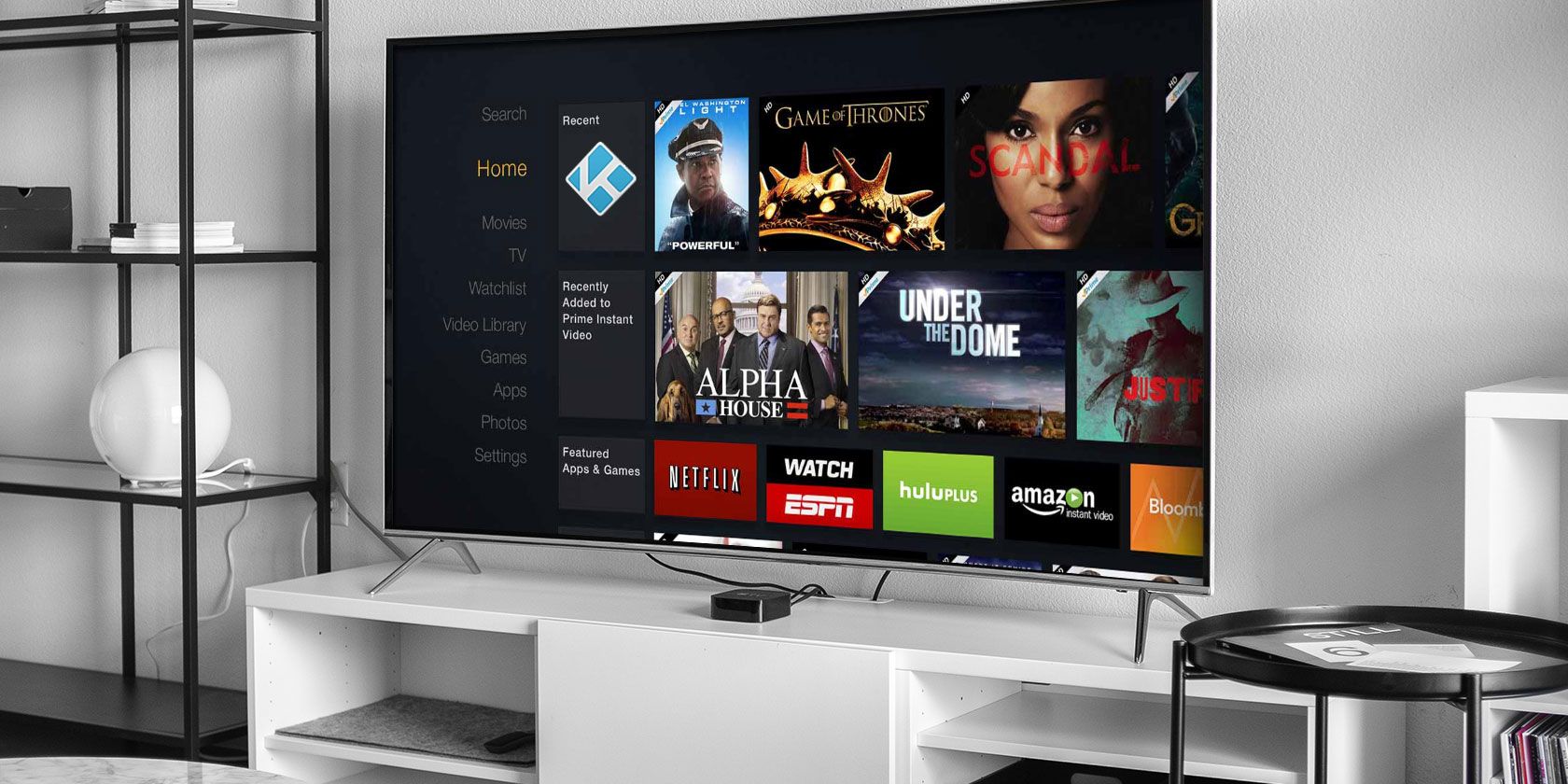
В этой статье подробно описаны пошаговые инструкции по установке Kodi на Amazon Fire TV Stick. Все три метода позволяют загрузить и установить APK напрямую на приставку — компьютер не требуется. Кроме того, приведены рекомендации по безопасности, совместимости и дальнейшему обслуживанию.
Почему стоит установить Kodi на Fire Stick
Kodi — это медиаплеер с открытым исходным кодом, который превращает вашу приставку в центр мультимедиа: воспроизведение локального контента, добавление надстроек (add-ons) и доступ к потоковым источникам. Однако некоторые надстройки могут нарушать авторские права, поэтому важно использовать только легальные источники и применять меры защиты приватности.
Ключевые преимущества:
- Универсальный медиаплеер для локальных и сетевых библиотек.
- Поддержка множества надстроек и форматов.
- Лёгкая установка на Fire Stick без ПК.
Важное: установка Kodi официально разрешена, но ответственность за использование сторонних надстроек и просмотр защищённого контента лежит на пользователе.
Подготовка Fire Stick перед установкой
Перед установкой необходимо разрешить установку приложений из неизвестных источников и, при необходимости, включить ADB Debugging (для Apps2Fire). Сделайте следующее:
- На пульте нажмите Home, откройте Settings.
- Выберите My Fire TV.
- Откройте Developer Options.
- Включите Apps from Unknown Sources (Разрешить установку приложений из неизвестных источников) — подтвердите Turn On.
- При использовании Apps2Fire также включите ADB Debugging.
Примечание: после установки Kodi при желании можно снова отключить установки из неизвестных источников.
3 способа установить Kodi на Amazon Fire Stick
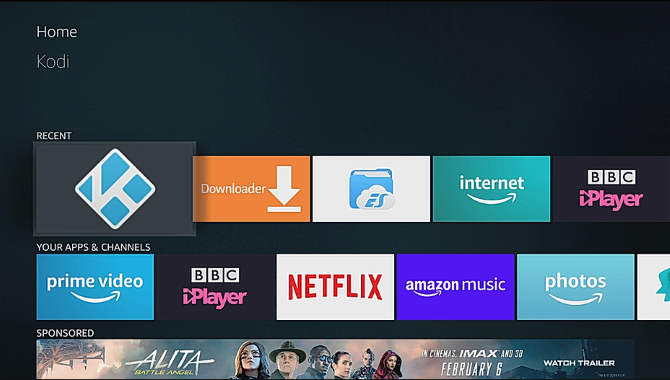
Ниже — детальные инструкции для каждого метода. Результат идентичен: на приставке появится приложение Kodi, готовое к настройке надстроек.
1. Установка Kodi с помощью Downloader
Этот метод прост и быстр. Downloader — популярное приложение для загрузки APK с интернета прямо на Fire Stick.
Шаги:
- На Home откройте Search и найдите приложение «Downloader».
- Установите Downloader и запустите его.
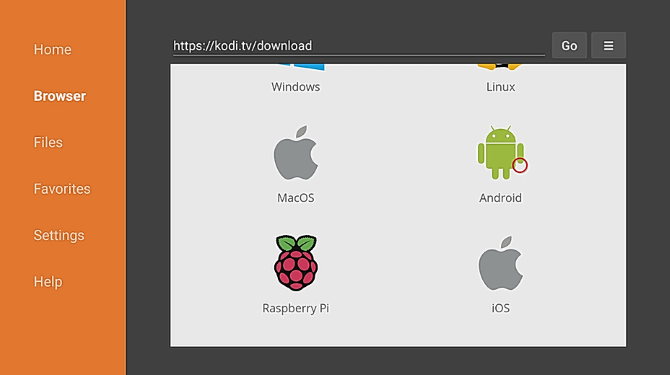
- В поле URL введите официальный адрес загрузки Kodi (через встроенный браузер или прямую ссылку на APK). Когда страница загрузится, прокрутите до раздела загрузки для Android.
- Выберите Android → ARMV7A (32-bit) (или соответствующую архитектуру, если у вас более новая модель, см. раздел совместимости).
- Нажмите Go, дождитесь загрузки APK.
- После завершения загрузки откроется установщик APK. Нажмите Next, просмотрите разрешения, затем Install.
- По окончании установки выберите Open чтобы запустить Kodi или Done чтобы вернуться в Downloader.
Советы:
- Если ссылка не работает, используйте официальный сайт Kodi на другом устройстве, чтобы проверить последнюю версию.
- Downloader удобен для одиночной установки и обновлений вручную.
2. Установка Kodi с помощью ES File Explorer
ES File Explorer полезен, если вы уже используете этот файловый менеджер и планируете управлять несколькими сторонними приложениями.
Шаги:
- Откройте Search и установите ES File Explorer.
- Запустите ES File Explorer. В левой панели выберите Favorite → Add.
- В поле URL введите: http://kodi.tv/download и нажмите Next.
- В поле Label введите «Kodi» и нажмите Add.
- В левом списке Favorites появится ярлык Kodi — откройте его, найдите раздел загрузок для Android.
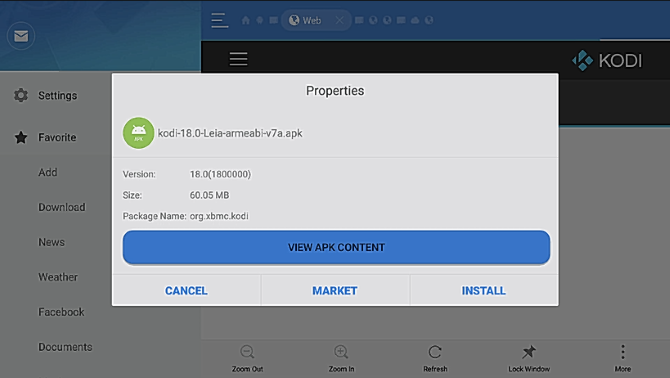
- Выберите Android → ARMV7A (32 Bit) и нажмите Download.
- Дождитесь загрузки, затем нажмите Install.
Примечание: в новых версиях ES функционал загрузки URL может быть ограничен платной подпиской — если не удаётся загрузить через ES, используйте Downloader.
3. Установка Kodi удалённо через Android с Apps2Fire
Apps2Fire позволяет устанавливать APK на Fire Stick по сети напрямую с вашего Android-устройства — удобно, если телевизор занят или вы предпочитаете мобильный ввод.
Шаги:
- Установите Apps2Fire на ваш Android-смартфон. Установите также приложение Kodi на телефон (APK).
- На Fire Stick откройте Settings > My Fire TV > About > Network и запишите IP Address устройства.
- Включите ADB Debugging на Fire Stick: Settings > My Fire TV > Developer Options > ADB Debugging → On.
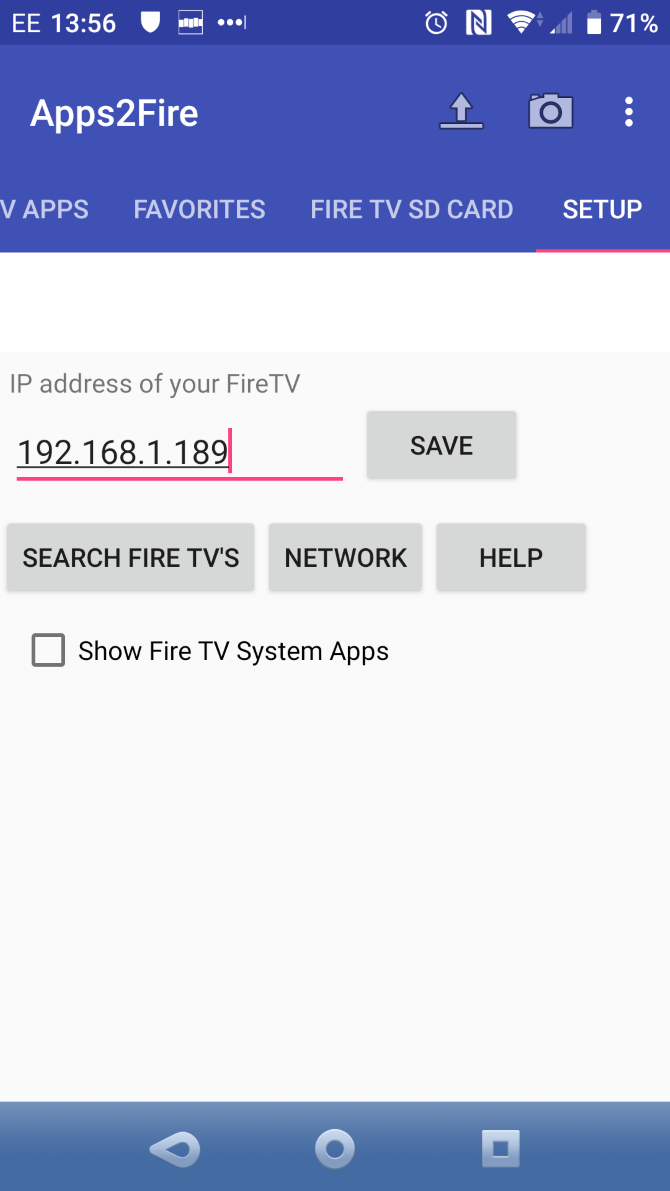
- Запустите Apps2Fire на телефоне, откройте Setup, введите IP-адрес Fire Stick и нажмите Save. Можно также использовать автоматическое сканирование.
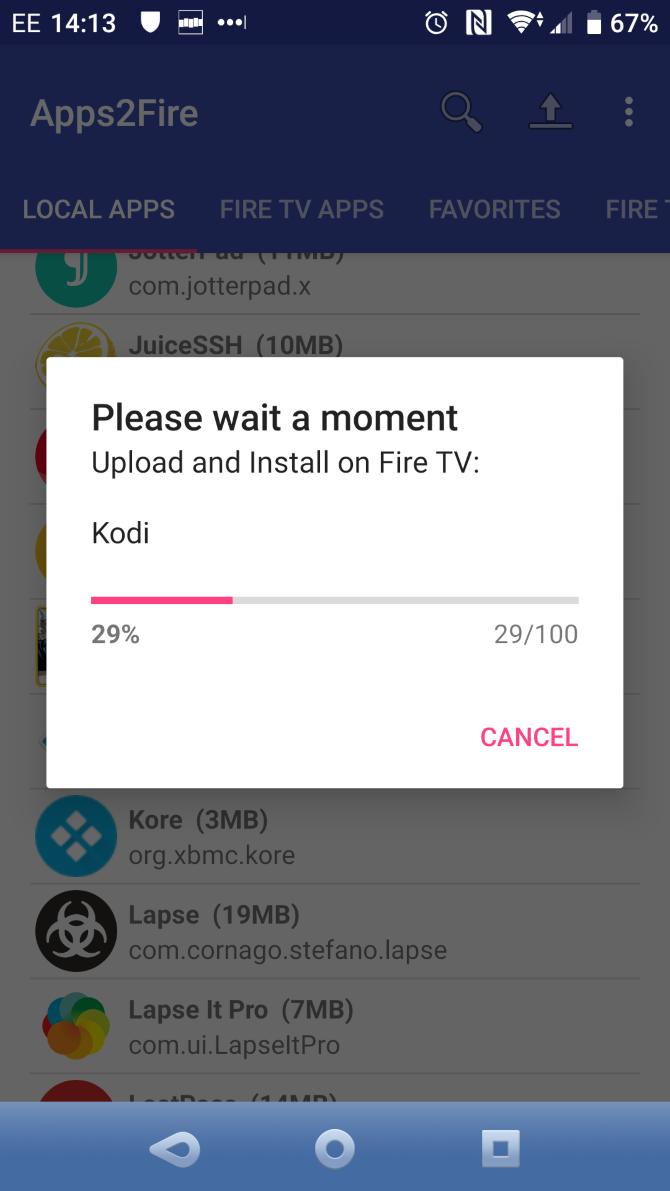
- В Apps2Fire выберите «Upload Apps» или переключитесь на Local Apps, найдите Kodi и нажмите Install.
- На Fire Stick появится запрос на подтверждение подключения ADB — подтвердите OK.
- Дождитесь загрузки и установки APK.
Советы:
- Если подключение не устанавливается, проверьте, что телефон и Fire Stick находятся в одной Wi‑Fi сети.
- Отключите VPN на телефоне во время первоначальной настройки ADB, если оно мешает обнаружению устройств.
Совместимость и выбор APK версии
Выбор правильной версии APK важен для корректной работы Kodi. Большинство Fire Stick используют ARM 32-bit (ARMV7A), но новые модели Fire TV могут поддерживать 64-bit (ARM64).
Совместимость — краткая таблица:
| Устройство | Рекомендуемая версия Kodi |
|---|---|
| Fire TV Stick (1-е и 2-е поколения) | ARMV7A (32-bit) |
| Fire TV Stick 4K и более новые модели | ARMV7A (32-bit) обычно работает; если есть ARM64 — можно пробовать ARM64 |
| Fire TV Cube | ARM64 или ARMV7A в зависимости от модели |
Если APK не устанавливается, попробуйте альтернативную архитектуру или обновите прошивку Fire Stick.
Безопасность и приватность: зачем нужен VPN
При использовании Kodi сторонние надстройки и источники контента могут передавать трафик через внешние сервера. VPN (Virtual Private Network) шифрует ваш трафик и скрывает активность от локальных наблюдателей (провайдеров, сети Wi‑Fi). Кроме того, VPN помогает обходить геоблокировки, открывая доступ к регионам других серверов.
Рекомендации по VPN:
- Выбирайте провайдера с приложением для Amazon Fire TV.
- Обратите внимание на политику логирования и юрисдикцию провайдера.
- Используйте VPN при подключении к публичным Wi‑Fi и при доступе к потоковым сервисам.
Важно: VPN не легализует незаконный контент. Используйте сервисы и надстройки в рамках закона.
Как обновлять Kodi на Fire Stick
Обновление Kodi на Fire Stick выполняется вручную — загрузите новую версию APK тем же способом, который вы использовали для установки (Downloader, ES File Explorer или Apps2Fire). При установке новой версии установщик заменит старую копию без потери настроек в большинстве случаев.
Шаги для обновления:
- Проверьте официальную страницу загрузок Kodi и узнайте последнюю версию.
- Загрузите соответствующий APK на Fire Stick любым из трёх методов.
- Запустите установщик и подтвердите обновление.
- Перезапустите Kodi и проверьте работу надстроек.
Критерии приёмки:
- Kodi запускается и отображает версию, соответствующую загруженной.
- Добавленные ранее библиотеки и надстройки доступны.
- Видео воспроизводится без критических ошибок.
Плейбук: быстрая инструкция (SOP)
- Разрешить установки из неизвестных источников.
- Выбрать один из трёх методов установки: Downloader (рекомендуется), ES File Explorer или Apps2Fire.
- Загрузить APK соответствующей архитектуры и установить.
- Установить и настроить надежный VPN (по желанию).
- Обновлять Kodi вручную при выходе новых версий.
Контрольные списки по ролям
Новичок:
- Включил Apps from Unknown Sources.
- Установил Downloader и загрузил APK.
- Проверил, что Kodi открывается и воспроизводит локальные файлы.
- Установил VPN приложение (рекомендуется).
Продвинутый пользователь:
- Использует Apps2Fire для удалённых установок.
- Настроил VPN на маршрутизаторе или Fire TV.
- Регулярно обновляет надстройки и проверяет совместимость.
Администратор сети:
- Ограничил доступ к неизвестным источникам при необходимости.
- Внедрил политику использования VPN.
- Контролирует версии приложений и точки обновления в сети.
Упрощённая матрица выбора метода установки
| Сценарий | Рекомендуемый метод |
|---|---|
| Нужно быстро — одиночная установка | Downloader |
| Уже используете ES File Explorer | ES File Explorer |
| Приставка занята, есть Android-смартфон | Apps2Fire |
Частые проблемы и как их решать
Проблема: APK не устанавливается — «Невозможно установить приложение». Решения:
- Проверьте правильную архитектуру (ARMV7A vs ARM64).
- Убедитесь, что на устройстве достаточно свободного места.
- Отключите любые ограничения в настройках Fire Stick.
Проблема: Kodi запускается, но стримы не воспроизводятся.
- Попробуйте другой надстройку или источник.
- Включите VPN — провайдер или сервис мог ограничивать соединение.
- Очистите кэш надстройки или переустановите надстройку.
Проблема: Apps2Fire не находит Fire Stick.
- Убедитесь, что телефон и Fire Stick в одной Wi‑Fi сети.
- Отключите VPN/Proxy на телефоне и Fire Stick.
- Проверьте IP-адрес Fire Stick в Settings > My Fire TV > About > Network.
Полезные советы и рекомендации
- Сохраняйте резервные копии конфигурации Kodi (настройки, списки воспроизведения) перед обновлением.
- Устанавливайте надстройки только из проверенных репозиториев.
- При возникновении проблем используйте лог-файлы Kodi (обычно находятся в /sdcard/Android/data/org.xbmc.kodi/files/.kodi/temp/kodi.log).
Пример мини-методологии проверки перед просмотром контента
- Проверить, что Kodi и VPN запущены.
- Подключиться к серверу VPN в нужном регионе (если требуется).
- Открыть надстройку и убедиться в доступности потоков.
- При проблемах — проверить лог и перезапустить надстройку.
Факты и краткие цифры
- Количество способов установки, описанных в статье: 3.
- Основная архитектура для большинства Fire Stick: ARMV7A (32-bit).
- Обновления Kodi выполняются вручную путём установки новой APK.
Безопасность и защита данных
Использование сторонних надстроек сопряжено с рисками: возможные утечки данных, небезопасный контент, нарушение авторских прав. Что делать:
- Устанавливайте надстройки из проверенных репозиториев.
- Используйте VPN, если хотите скрыть онлайн-активность.
- Периодически проверяйте права доступа приложений на устройстве.
Краткий глоссарий
- APK — установочный файл Android-приложения.
- ADB Debugging — режим, разрешающий удалённый доступ и установку через ADB.
- VPN — виртуальная частная сеть для шифрования трафика.
- Add-on (надстройка) — плагин для расширения функциональности Kodi.
Частые вопросы
Можно ли установить Kodi без ПК?
Да. Все описанные методы позволяют загрузить и установить Kodi напрямую на Amazon Fire Stick без использования компьютера.
Нужно ли включать ADB Debugging?
ADB Debugging нужен только для некоторых удалённых методов установки, например Apps2Fire. Для Downloader и ES File Explorer достаточно включить Apps from Unknown Sources.
Нужен ли VPN для Kodi?
VPN не обязателен, но рекомендован для защиты приватности и обхода геоблокировок. VPN также помогает при проблемах с доступом к некоторым потоковым источникам.
Итог
Установка Kodi на Amazon Fire Stick — простая задача, доступная несколькими способами и не требующая ПК. Выберите метод, который лучше всего подходит вашей ситуации: Downloader для простоты, ES File Explorer для управления файлами или Apps2Fire для удалённой установки. Обязательно включите установку приложений из неизвестных источников, применяйте VPN для приватности и регулярно обновляйте Kodi.
Важное: используйте только легальный контент и проверенные надстройки. Если нужно, следуйте нашему пошаговому плейбуку для безопасной установки и обслуживания Kodi.

Похожие материалы

Несколько аккаунтов Skype: Multi Skype Launcher

Журнал для работы: повысить продуктивность

Персональные звуки уведомлений на Android

Скачивание шоу Hulu для офлайн‑просмотра

Microsoft Start: персонализированная новостная лента
