
Установка и обзор KDE Plasma на Ubuntu
KDE — модульная среда рабочего стола для Linux. В отличие от Windows или macOS, в Linux вы можете не просто поменять обои, а полностью заменить среду рабочего стола. KDE (часто говорят просто «KDE» или «Plasma») присутствует по умолчанию в дистрибутивах вроде Manjaro KDE, Kubuntu и Fedora KDE, но её также можно установить на любую другую систему, включая Ubuntu.
В этой статье вы найдёте пошаговую инструкцию по установке KDE Plasma на Ubuntu, краткий обзор интерфейса, советы по настройке, варианты отката и рекомендации, когда KDE не подойдёт.
Роль среды рабочего стола в Linux
Среда рабочего стола (Desktop Environment, DE) предоставляет графические компоненты, с помощью которых обычный пользователь взаимодействует с системой: меню приложений, панель задач, файловый менеджер, настройки внешнего вида и уведомления. Серверы Linux часто работают без GUI — через терминал — из соображений эффективности. Для десктопных пользователей GUI остаётся основным способом работы с системой; именно среда рабочего стола задаёт «внешность» и набор приложений по умолчанию.
KDE построена поверх X Window System или Wayland и включает оконный менеджер, менеджер входа (обычно SDDM), набор стандартных приложений (Dolphin, Konsole, Kate и др.), панель и систему виджетов.
Краткое определение: KDE Plasma — визуальная оболочка и набор компонентов для удобной работы в графической среде Linux.
Доступные редакции KDE
KDE выпускается в нескольких вариантах, отличающихся набором приложений и размером установки:
- KDE full — полный набор приложений и компонентов KDE.
- KDE standard — урезанная версия с набором основных приложений.
- KDE Plasma — минимальная оболочка: само окружение, файловый менеджер, базовые утилиты.
В этом руководстве мы устанавливаем kde-plasma-desktop (версию Plasma), потому что она лёгкая и быстрее скачивается.
Сопутствующая заметка: кнопка «Get New» в KDE Plasma позволяет быстро устанавливать плагины и темы прямо из интерфейса.
Установка KDE Plasma на Ubuntu
- Обновите индексы пакетов:
sudo apt update- Установите пакет kde-plasma-desktop:
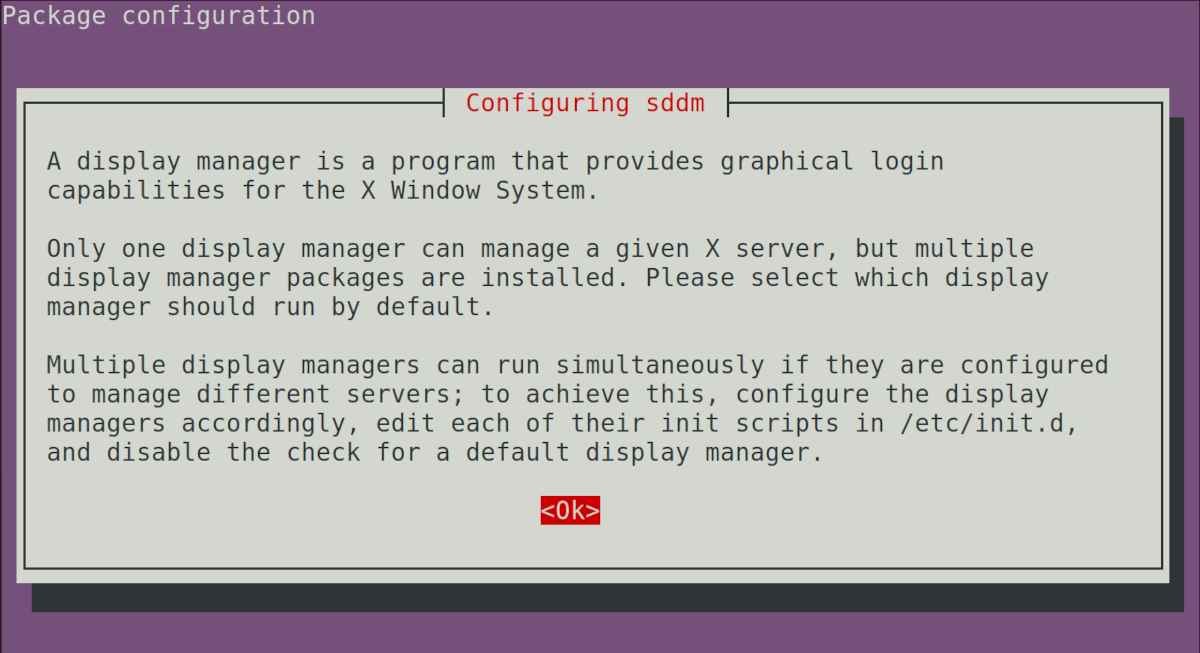
sudo apt install kde-plasma-desktopВо время установки система предложит настроить дисплей-менеджер (обычно SDDM — Simple Desktop Display Manager). Нажмите Enter, чтобы перейти к выбору.
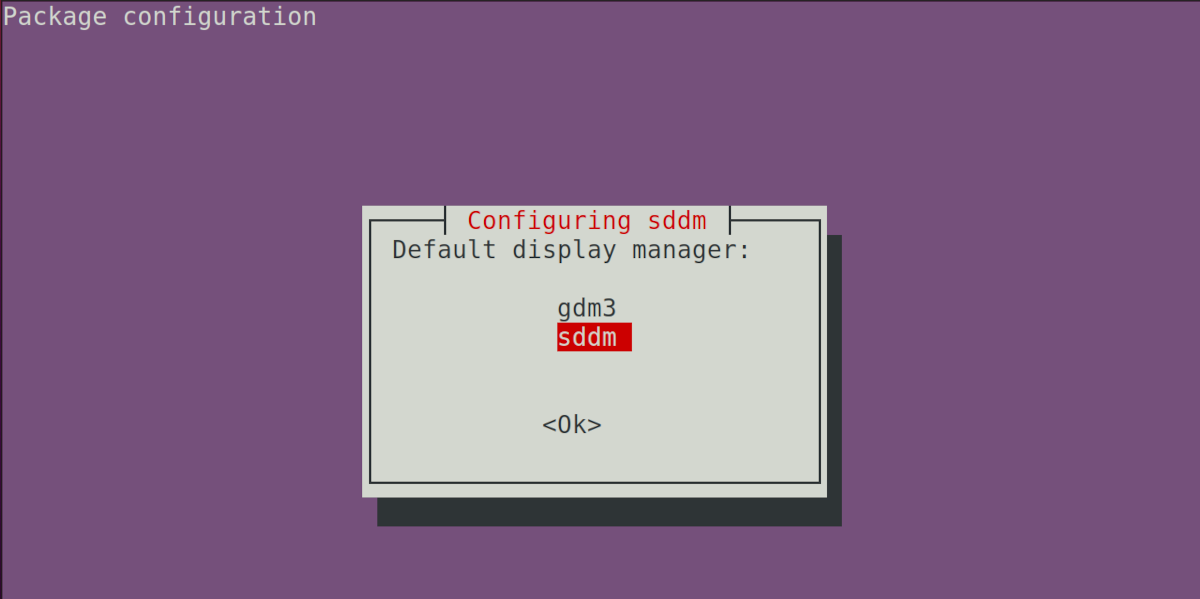
- В меню установки выберите sddm и нажмите Enter, чтобы назначить его дисплей-менеджером по умолчанию.
Дождитесь окончания установки — это займёт время в зависимости от скорости интернета и производительности диска.
Перезагрузите систему:
sudo rebootЕсли вы используете виртуальную машину, сохраните снимок перед крупной сменой среды — это упростит откат.
Краткий осмотр KDE Plasma после входа
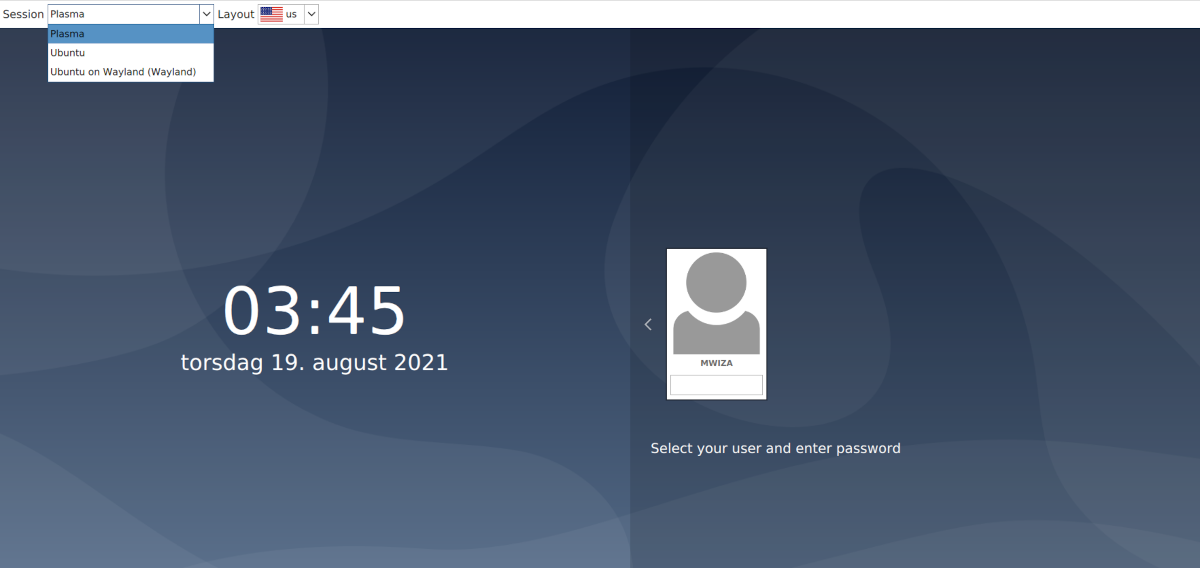
На экране входа выберите сеанс Plasma в списке доступных сред (обычно выпадающий список сеансов располагается на экране входа). Введите пароль и войдите.
Интерфейс KDE напоминает Windows по расположению панели и меню по умолчанию: в левом нижнем углу находится меню приложений (аналог «Пуск»). В комплект входят Dolphin (файловый менеджер), Konsole (терминал), Kate/KWrite (редакторы) и другие утилиты.
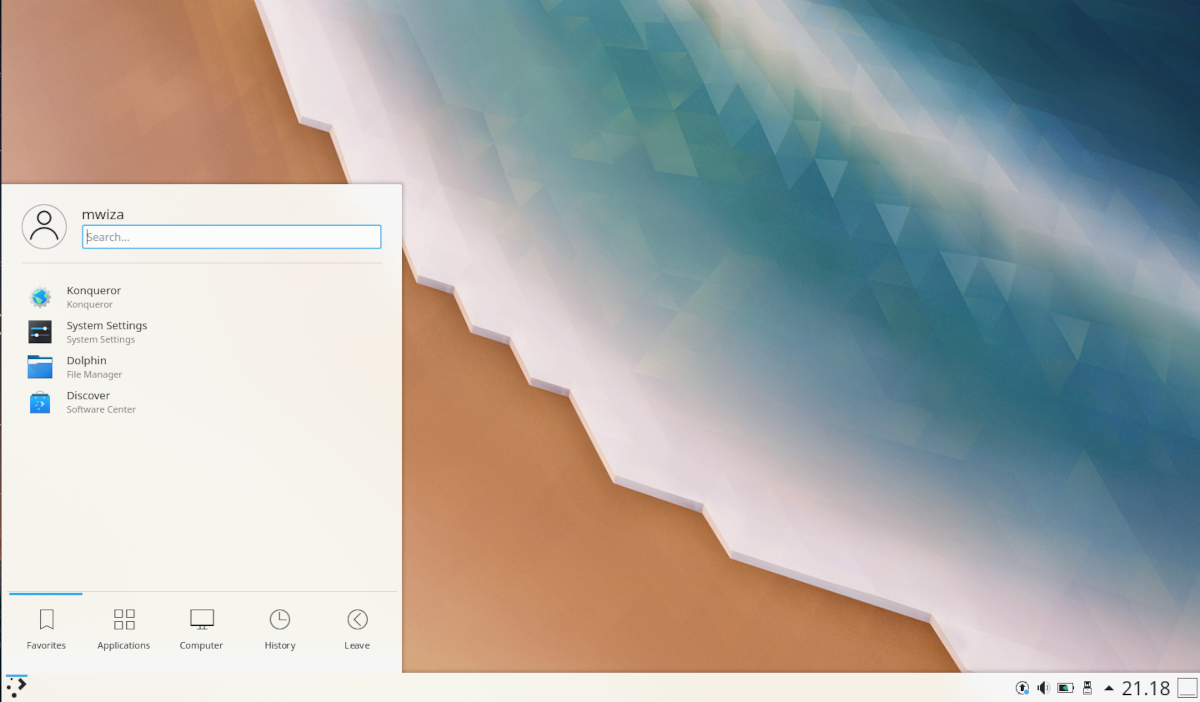
Панель по умолчанию находится внизу и показывает открытые окна, системный трей и индикаторы батареи/сети/времени. Главное преимущество KDE — гибкость: почти всё можно настроить через графический интерфейс.
Быстрая настройка и полезные советы
- Откройте «Системные настройки» → «Рабочее пространство» для выбора оформления, тем и поведение панели.
- Установите дополнительные виджеты и темы через «Get New» в соответствующих разделах.
- Для управления драйверами видеокарты используйте «Драйверы дополнительных устройств» в Ubuntu или стандартные инструменты пакета производителя.
- Если вы хотите использовать Wayland вместо X11, проверьте совместимость приложений и драйверов; в некоторых случаях Wayland даёт лучшее отображение и безопасность.
Важно: при настройке панели и виджетов сохраняйте резервные копии конфигурации (например, папку ~/.config/plasma-org.kde.plasma.desktop-appletsrc), чтобы быстро вернуть рабочее окружение.
Откат и удаление KDE
Если KDE не подошёл и вы хотите вернуться к предыдущей среде (например, GNOME), выполните:
sudo apt remove --purge kde-plasma-desktop sddm
sudo apt autoremove
Затем установите нужный пакет для вашей прежней среды (например, ubuntu-desktop для стандартной Ubuntu с GNOME):
sudo apt install ubuntu-desktop gdm3При установке gdm3 вам предложат выбрать дисплей-менеджер; выберите gdm3 и перезагрузите.
Краткая рекомендация по откату: создайте снимок VM или резервную копию конфигураций до установки, чтобы избежать ручной чистки пакетов и конфигов.
Когда KDE не подходит
- Если вам нужна максимально лёгкая среда для старого железа, стоит рассмотреть Xfce или LXQt вместо Plasma.
- Если вы используете специфическое программное обеспечение, тесно интегрированное с GNOME (например, некоторые корпоративные приложения), переход может привести к мелким несовместимостям в поведении меню и уведомлений.
- Wayland в KDE ещё проходит доработки в отдельных драйверах и конфигурациях — если важна полная совместимость корпоративных графических стеков, протестируйте заранее.
Альтернативные окружения и краткое сравнение
- GNOME — фокус на простоте и целостном UX, меньше настроек «под капотом». Подходит для пользователей, которые не хотят тонкой настройки.
- Xfce — лёгкое и стабильное, идеальное для старого оборудования.
- LXQt — минимальное и современное по стеку, но с ограниченной интеграцией больших приложений.
- MATE — классическая парадигма GNOME 2, подходит для любителей традиционного интерфейса.
Выбор зависит от потребностей: производительность vs. настраиваемость vs. интеграция.
Модель принятия решения — простая эвристика
- Нужна высокая настраиваемость и визуальная гибкость → KDE.
- Нужна простота и консистентность интерфейса → GNOME.
- Ограниченные ресурсы железа → Xfce или LXQt.
- Требуется классический рабочий стол → MATE.
Эта модель помогает быстро сузить выбор, прежде чем тестировать каждую среду.
Чек-лист перед установкой (быстрый контроль)
Для домашнего пользователя:
- Резервная копия личных данных выполнена.
- Освобождено место на диске от 2–4 ГБ для базовой установки.
- Стабильный интернет для загрузки пакетов.
Для администратора/инженера:
- Снимок виртуальной машины или бэкап конфигураций.
- План отката и список пакетов для переустановки прежней среды.
- Проверка совместимости драйверов GPU.
Критерии приёмки
- Система загружается до графического логина.
- Сеанс Plasma успешно запускается и отображает панель и меню.
- Ключевые приложения (файловый менеджер, терминал) запускаются без ошибок.
- Пользователь может выполнить базовые операции: открыть файл, изменить настройки панели, подключиться к сети.
Тестовые случаи и приёмочные проверки
- Тест входа: выбор сеанса Plasma и успешный вход в систему.
- Тест приложений: запуск Dolphin, Konsole, базовых программ из меню.
- Тест производительности: запуск нескольких вкладок в браузере и пара терминалов, проверка отклика интерфейса.
- Тест переключения сеансов: выход в GDM/SDDM и возврат в другую среду.
Безопасность и конфиденциальность
- KDE использует стандартные механизмы Linux для прав доступа и управления пользователями; дополнительные меры зависят от приложений, которые вы устанавливаете.
- Проверяйте сетевые апплеты и плагины: устанавливайте расширения только из доверенных источников через встроенный менеджер.
- Для корпоративного использования интегрируйте KDE в политику управления конфигурациями (Ansible, Puppet, Salt), чтобы унифицировать настройки и не допустить случайных уязвимостей.
Совместимость и советы по миграции
- Проверьте поддержку видеодрайверов (NVIDIA/AMD/Intel). Для проприетарных драйверов устанавливайте рекомендованные пакеты через «Дополнительные драйверы».
- Тестируйте важные приложения под Plasma перед массовым развёртыванием.
- Миграционные шаги: поставить Plasma на тестовой машине → проверить конфигурации → автоматизировать настройку через скрипты.
Быстрый SOP: установка KDE на Ubuntu (шаблон)
- Сделать бэкап/снимок VM.
- sudo apt update
- sudo apt install kde-plasma-desktop
- Выбрать sddm при запросе дисплей-менеджера.
- sudo reboot
- Проверить вход в Plasma, настроить необходимые приложения.
Роль-based чек-листы
- Для пользователя: установить, выбрать сеанс, настроить панель и темы, закрепить любимые приложения.
- Для администратора: протестировать на образцах железа, подготовить процедуру удаления, написать скрипт для массовой установки.
Краткое резюме
KDE Plasma — мощная и гибкая среда рабочего стола, подходящая тем, кто ценит высокий уровень настройки и визуальные возможности. Установка на Ubuntu проста: несколько команд APT, выбор дисплей-менеджера и перезагрузка. Перед развёртыванием в продакшн рекомендуется тестирование совместимости драйверов и создание резервных копий.
Важно: если у вас старое оборудование или вы предпочитаете минимализм, могут подойти Xfce или LXQt. В остальных случаях KDE сочетает функциональность и удобство для большинства пользователей.

Похожие материалы

Несколько аккаунтов Skype: Multi Skype Launcher

Журнал для работы: повысить продуктивность

Персональные звуки уведомлений на Android

Скачивание шоу Hulu для офлайн‑просмотра

Microsoft Start: персонализированная новостная лента
