
Установка и настройка Jitsi Meet на Debian 11

О чём статья
Это практическое руководство для системных администраторов и инженеров DevOps, которые хотят развернуть собственный сервер видеоконференций на базе Jitsi Meet под Debian 11 (Bullseye). Оно охватывает установку зависимостей, добавление репозиториев, настройки брандмауэра и системных лимитов, получение SSL-сертификата, установку Jitsi, включение аутентификации и проверку работы сервиса. Дополнительно — разделы с отладкой, безопасной эксплуатацией и контрольными списками ролей.
Важно: примеры доменов и учётных данных в статье служат как шаблоны — замените их на свои реальные значения перед применением.
Сопутствующие варианты использования
- Быстрая развёртка для внутренних команд в компании.
- Самостоятельный хостинг для образовательных организаций.
- Базовая конфигурация перед масштабированием на несколько серверов.
Предварительные требования
Перед началом убедитесь, что у вас есть:
- Сервер с установленным Debian 11 (Bullseye).
- Доступ root или учетная запись с sudo-привилегиями.
- Один публичный домен, указывающий на ваш сервер (например, jitsi.example.io).
- Доступ к DNS для установки A/AAAA-записи.
Короткое определение: Jitsi — набор open-source-компонентов для видеоконференций. Основные части: Jitsi Videobridge (маршрутизация видео), Jicofo (сервис конференций), Prosody (XMPP-сервер), веб-интерфейс jitsi-meet.
Структура руководства
- Установка зависимостей
- Добавление репозиториев Prosody и Jitsi
- Настройка UFW и системных лимитов
- Получение SSL через certbot
- Установка jitsi-meet и базовая конфигурация
- Включение аутентификации
- Создание первой встречи и тестирование
- Отладка, безопасность и эксплуатация
- Контрольные списки, тест-кейсы и критерии приёмки
Установка зависимостей
Jitsi требует набора системных пакетов — web-сервер, утилиты для загрузки, GPG и Java. Debian 11 по умолчанию содержит OpenJDK 11, который совместим с Jitsi.
- Обновите индекс пакетов и установите базовые зависимости:
sudo apt install apt-transport-https gnupg2 nginx-full sudo curl -y- Установите Java (OpenJDK). Jitsi поддерживает Java 8 или Java 11; в Debian 11 удобно использовать Java 11 по умолчанию:
sudo apt install default-jdk -yПроверьте версию Java:
java -versionОжидаемый вывод (пример):
openjdk version "11.0.13" 2021-10-19
OpenJDK Runtime Environment (build 11.0.13+8-post-Debian-1deb11u1)
OpenJDK 64-Bit Server VM (build 11.0.13+8-post-Debian-1deb11u1, mixed mode, sharing)
Пояснение: корректная версия Java нужна для стабильной работы Jitsi Videobridge и сопутствующих сервисов.
Добавление репозиториев Jitsi и Prosody
Jitsi и Prosody поставляются через официальные репозитории. Добавьте их в систему и импортируйте ключи.
- Добавьте репозиторий Prosody и GPG-ключ:
echo deb http://packages.prosody.im/debian $(lsb_release -sc) main | sudo tee -a /etc/apt/sources.list
wget https://prosody.im/files/prosody-debian-packages.key -O- | sudo apt-key add -- Добавьте репозиторий Jitsi и его ключ в keyring:
curl https://download.jitsi.org/jitsi-key.gpg.key | sudo sh -c 'gpg --dearmor > /usr/share/keyrings/jitsi-keyring.gpg'
echo 'deb [signed-by=/usr/share/keyrings/jitsi-keyring.gpg] https://download.jitsi.org stable/' | sudo tee /etc/apt/sources.list.d/jitsi-stable.list > /dev/null- Обновите кеш пакетов:
sudo apt updateСовет: проверьте вывод apt на предмет ошибок доступа или проблем с проверкой ключей. Если apt жалуется на GPG, проверьте содержимое /usr/share/keyrings/jitsi-keyring.gpg.
Настройка UFW и системных лимитов
Рекомендуется защитить сервер брандмауэром и поднять системные лимиты для Java-приложений (max open files, max processes), чтобы избежать проблем под нагрузкой.
- Установите UFW:
sudo apt install ufw -y- Откройте нужные порты для Jitsi. Выполните эти команды по очереди:
sudo ufw allow 80/tcp
sudo ufw allow 443/tcp
sudo ufw allow 10000/udp
sudo ufw allow 22/tcp
sudo ufw allow 3478/udp
sudo ufw allow 5349/tcp
Краткое описание портов:
- 80/tcp — HTTP (нужно для первоначального получения сертификата).
- 443/tcp — HTTPS, клиентские подключениях к web-интерфейсу.
- 10000/udp — основной RTP-порт для аудио/видео (UDP).
- 22/tcp — SSH для администрирования.
- 3478/udp — STUN/turn запросы (если используется coturn).
- 5349/tcp — альтернативный порт для TLS-обёрнутого STUN/TURN (fallback).
- Включите UFW:
sudo ufw enableПодтвердите нажатием «y» и Enter.
- Поднимите системные лимиты для Java-приложений. Рекомендуется задать большие значения в /etc/systemd/system.conf:
sudo nano /etc/systemd/system.confДобавьте или измените значения:
DefaultLimitNOFILE=65000
DefaultLimitNPROC=65000
DefaultTasksMax=65000
Сохраните изменения и перезагрузите сервер:
sudo rebootПосле перезагрузки проверьте значения:
systemctl show --property DefaultLimitNPROC
systemctl show --property DefaultLimitNOFILE
systemctl show --property DefaultTasksMax
Убедитесь, что значения равны 65000.
Примечание: большие лимиты снижают риск отказов под нагрузкой, но учитывайте доступные ресурсы сервера.
Получение SSL-сертификата Let’s Encrypt с помощью certbot
Для безопасной работы требуется валидный сертификат для домена jitsi.example.io. Можно использовать certbot в режиме standalone.
- Установите certbot:
sudo apt install certbot -y- Остановите Nginx (чтобы certbot мог слушать порт 80) и запросите сертификат. Замените email и домен на свои данные:
sudo systemctl stop nginx
sudo certbot certonly --standalone --agree-tos --no-eff-email --email [email protected] -d example.io
После успешного запроса сертификаты появятся в /etc/letsencrypt/live/jitsi.example.io/. Подписи:
- Полный цепочный сертификат: fullchain.pem
- Приватный ключ: privkey.pem
Совет: если ваш сервер уже обслуживает другие сайты, можно использовать –nginx плагин certbot, но в простом развёртывании standalone чаще всего проще.
Установка Jitsi Meet на Debian 11
- Установите пакет jitsi-meet из добавленного репозитория:
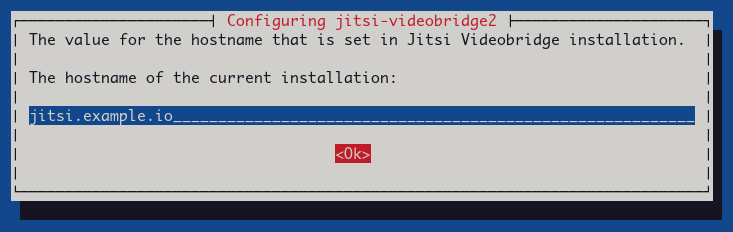
sudo apt install jitsi-meetВо время установки пакет-скрипты попросят указать домен установки и предложат варианты для SSL-сертификата. Примерные шаги:
- Введите доменное имя (например, jitsi.example.io) и подтвердите.
- Для сертификата выберите «I want to use my own certificate» (Я хочу использовать свой сертификат) и укажите путь к privkey.pem.
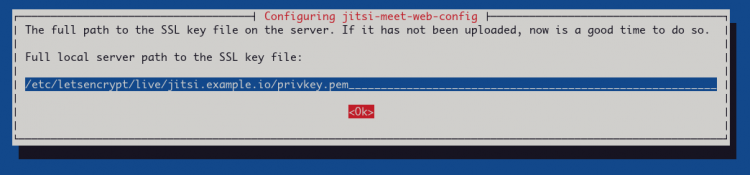
- Затем укажите путь к fullchain.pem.
После выполнения установки основной стек Jitsi будет установлен: jitsi-meet веб-интерфейс, jitsi-videobridge2, jicofo, prosody, coturn.
- Проверьте статус сервисов:
sudo systemctl status coturn
sudo systemctl status jicofo
sudo systemctl status jitsi-videobridge2
sudo systemctl status prosody
sudo systemctl start nginx
sudo systemctl status nginx
Если какой-то сервис не запустился, просмотрите журналы systemd: sudo journalctl -u
Включение аутентификации (только модераторы могут начинать встречи)
Если вы хотите, чтобы только аутентифицированные пользователи могли начинать конференции, включите внутреннюю аутентификацию Prosody и настройте гостевой домен для анонимных участников.
- Отредактируйте конфигурацию Prosody для вашего домена:
sudo nano /etc/prosody/conf.d/jitsi.example.io.cfg.luaНайдите секцию VirtualHost и измените authentication на internal_hashed:
VirtualHost "jitsi.example.io"
    -- enabled = false -- Remove this line to enable this host
    authentication = "internal_hashed"
Добавьте гостевой виртуальный хост:
VirtualHost "guest.jitsi.example.io"
    authentication = "anonymous"
    c2s_require_encryption = false
Сохраните файл.
- Добавьте гостевой домен в конфигурацию jitsi-meet:
sudo nano /etc/jitsi/meet/jitsi.example.io-config.jsВ секции hosts добавьте anonymousdomain:
    hosts: {
        // XMPP domain.
        domain: 'jitsi.example.io',

        // When using authentication, domain for guest users.
        // anonymousdomain: 'guest.example.com',

anonymousdomain: 'guest.jitsi.example.io',- Создайте файл sip-communicator.properties для jicofo, чтобы указать авторизационный URL:
sudo nano /etc/jitsi/jicofo/sip-communicator.propertiesДобавьте строку:
org.jitsi.jicofo.auth.URL=XMPP:jitsi.example.io- Перезапустите сервисы, чтобы применить изменения:
sudo systemctl restart prosody
sudo systemctl restart jicofo
sudo systemctl restart jitsi-videobridge2
sudo systemctl restart nginx- Создайте учетную запись модератора в Prosody (замените имя, домен и пароль):
sudo prosodyctl register johndoe jitsi.example.io SecretPasswdПосле этого только пользователи с учётной записью смогут нажать «I am the host» и войти как модератор.
Создание первой встречи и тестирование
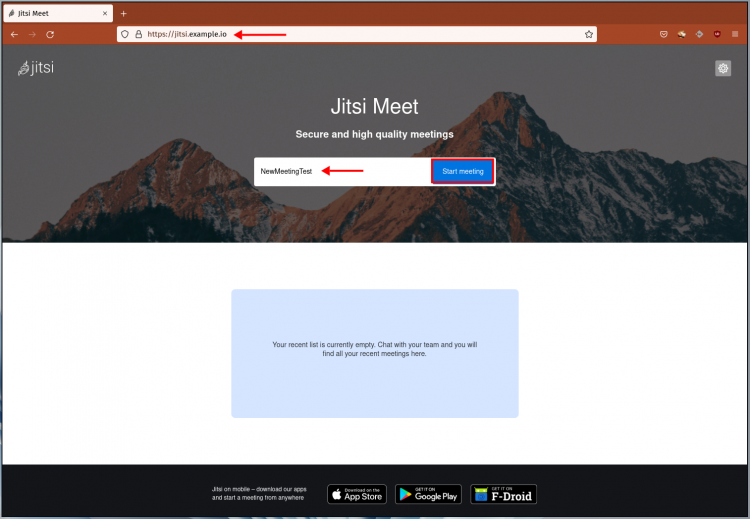
- Откройте браузер и перейдите по адресу:
- Введите имя комнаты и нажмите кнопку «Start meeting» (Запустить встречу).
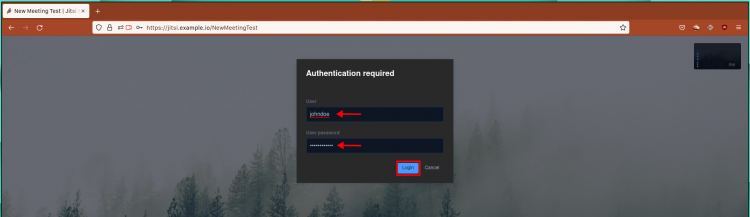
- Если включена аутентификация, появится окно «Waiting for the host…». Нажмите «I am the host» и введите логин и пароль модератора.

- Введите учётные данные модератора в форме логина и нажмите «Login».
- После входа вы увидите конференцию в браузере:
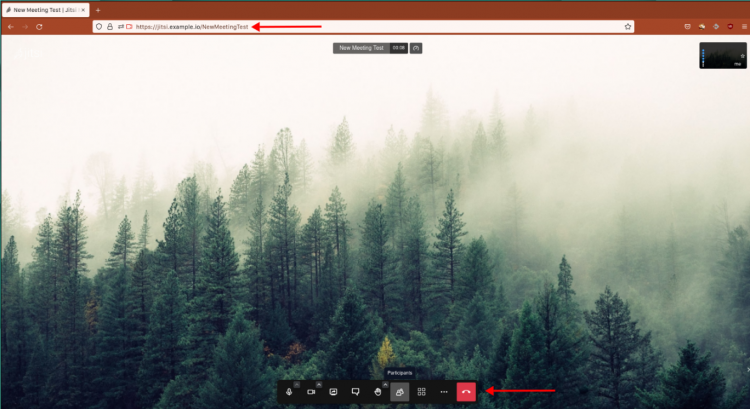
Проверьте: звук, камера, возможность приглашения по ссылке, демонстрация экрана и чат.
Отладка: типичные проблемы и решения
Сервис jitsi-videobridge не запускается: проверьте журналы
sudo journalctl -u jitsi-videobridge2 -n 200и убедитесь, что Java запускается с корректными параметрами памяти. Проверьте сетевые правила и доступность портов 10000/udp.Пользователи не видят видео или звук плохого качества: проверьте пропускную способность сервера и задержки сети; убедитесь, что UDP-пакеты не блокируются провайдером. Если UDP блокируется, настройте TURN (coturn).
Сертификат не найден при установке: убедитесь, что пути к privkey.pem и fullchain.pem корректны и доступны процессу установки.
Проблемы с аутентификацией Prosody: проверьте синтаксис lua-файлов и наличие модулей в Prosody (auth_internal). Просмотрите
sudo journalctl -u prosody -n 200.
Рекомендации по безопасности и жёсткое усиление
- Обновляйте пакеты регулярно:
sudo apt update && sudo apt upgrade. - Ограничьте доступ по SSH (используйте ключи и ограничьте логины root).
- Включите Fail2Ban для защиты от брутфорс-атак на SSH и Prosody (XMPP).
- Настройте регулярное обновление сертификатов и автоматическое продление certbot (
certbot renew), добавив cron или systemd timer. - Используйте отдельный сервер TURN (coturn) с аутентификацией и ограничениями по использованию, чтобы избежать злоупотребления услугой.
- Мониторьте метрики: CPU, память, open file descriptors, сетевой трафик. Добавьте алерты при превышении порогов.
Безопасность данных: если у вас есть требования GDPR/законов о защите данных, документируйте локирование разговоров, логи и кто имеет к ним доступ.
Модель принятия решений: разворачивать ли Jitsi локально или использовать облачный сервис
flowchart TD
  A[Нужен сервер видеоконференций?] --> B{Есть доступ к инфраструктуре и навыки администрирования?}
  B -- Да --> C[Развернуть Jitsi локально]
  B -- Нет --> D[Использовать облачный сервис или SaaS]
  C --> E{Требуется масштабирование на >100 участников одновременно?}
  E -- Да --> F[Рассмотреть HA-архитектуру: несколько Videobridge, балансировщик]
  E -- Нет --> G[Одна нода достаточно]
Чек-листы по ролям
Администратор (развёртывание):
- Подготовить сервер и DNS.
- Настроить UFW и открыть порты.
- Добавить репозитории Prosody/Jitsi.
- Установить jitsi-meet и проверить сервисы.
- Настроить SSL и автоматическое обновление certbot.
- Создать модераторов и протестировать логин.
Модератор (управление встречей):
- Проверить аудио/видео перед началом.
- Назначать приватные комнаты и управлять правами.
- Использовать пароль собрания при необходимости.
Пользователь:
- Проверить доступ к камере и микрофону.
- Использовать современный браузер (Chrome/Edge/Firefox).
- При проблемах с медиа попробовать перезагрузить вкладку или страницу.
Критерии приёмки
- Веб-интерфейс доступен по HTTPS на указанном домене.
- Модератор может аутентифицироваться и начинать встречу.
- Участники без логина могут присоединиться как гости (если включено).
- Голос и видео работают между двумя и более участниками в пределах локальной сети и из внешней сети.
- Порты 80, 443, 10000/udp и 3478/udp открыты и функционируют.
Тест-кейсы и примеры приёмки
- TC-01: Доступность страницы
- Описание: Открыть https://jitsi.example.io
- Ожидаемый результат: Страница загружается по HTTPS, без ошибок сертификата.
- TC-02: Аутентификация модератора
- Описание: Создать комнату, нажать “I am the host”, ввести учётные данные модератора.
- Ожидаемый результат: Модератор успешно входит и может управлять комнатой.
- TC-03: Мультимедиа
- Описание: Двое пользователей подключаются из разных сетей.
- Ожидаемый результат: Аудио и видео передаются, качество приемлемое, экранное деление работает.
- TC-04: Поведение при блокировке UDP
- Описание: Искусственно блокировать UDP на клиенте.
- Ожидаемый результат: Связь должен переключиться на TCP/TURN при наличии coturn.
Мини-методология развертывания (коротко)
- Подготовьте сервер: OS, DNS, SSH.
- Установите зависимости и Java.
- Добавьте репозитории Prosody и Jitsi.
- Настройте брандмауэр и лимиты systemd.
- Получите TLS-сертификат через certbot.
- Установите jitsi-meet и укажите сертификаты.
- Включите аутентификацию и создайте модератора.
- Протестируйте и включите мониторинг.
Шаблон таблицы контроля (пример)
| Элемент | Статус | Примечание |
|---|---|---|
| DNS A запись | ✅ | Указывает на IP сервера |
| Порты UFW | ✅ | 80,443,10000/udp,3478/udp открыты |
| Certbot | ✅ | Сертификат действителен |
| Jitsi сервисы | ✅ | jicofo, videobridge, prosody активны |
Примечания по GDPR и конфиденциальности
Если вы обрабатываете персональные данные (видеозаписи, логи с IP-адресами), убедитесь, что:
- У вас есть политика конфиденциальности и договоры с пользователями.
- Логи и записи удаляются согласно установленным срокам хранения.
- Доступ к резервным копиям и логам ограничен административными ролями.
Короткое объявление (100–200 слов)
Запуск внутреннего сервера видеоконференций стал проще: вы можете быстро развернуть Jitsi Meet на Debian 11 и обеспечить безопасные встречи в своей организации. Эта инструкция проведёт вас через установку зависимостей, добавление официальных репозиториев Jitsi и Prosody, настройку брандмауэра UFW, получение TLS-сертификата от Let’s Encrypt и саму установку jitsi-meet. Также показано, как включить аутентификацию ведущих, чтобы только авторизованные модераторы могли начинать конференции. В конце вы найдёте чек-листы, тест-кейсы и рекомендации по безопасности для устойчивой и управляемой эксплуатации.
Социальный предпросмотр (советы)
OG title: Jitsi Meet на Debian 11 — установка и безопасность OG description: Полное руководство по развёртыванию Jitsi Meet на Debian 11: установка, SSL, UFW, аутентификация и обслуживание.
Краткое резюме
Вы развернули Jitsi Meet на Debian 11, настроили SSL, брандмауэр и системные лимиты, включили аутентификацию модераторов и провели базовую проверку работы сервиса. Для продакшн-эксплуатации добавьте мониторинг, TURN-сервер и план обновлений.
Полезные команды для быстрой проверки сервера:
# Проверить статус сервисов
sudo systemctl status prosody jicofo jitsi-videobridge2 coturn nginx

# Просмотреть последние логи jicofo
sudo journalctl -u jicofo -n 200 --no-pager

# Проверить доступность порта 10000/udp (локально)
sudo ss -unp | grep 10000

# Проверить сертификат
sudo openssl x509 -in /etc/letsencrypt/live/jitsi.example.io/fullchain.pem -noout -text | grep "Not After"
Если возникнут вопросы по настройке TURN, масштабированию или мониторингу — напишите, и я помогу подготовить конфигурацию под ваши требования.

Похожие материалы

Несколько аккаунтов Skype: Multi Skype Launcher

Журнал для работы: повысить продуктивность

Персональные звуки уведомлений на Android

Скачивание шоу Hulu для офлайн‑просмотра

Microsoft Start: персонализированная новостная лента
