
Установка Jira на Debian 11
Введение
Jira — популярное коммерческое приложение для управления проектами от Atlassian. Его применяют для трекинга багов, управления задачами и поддержки клиентов. В этом руководстве описана пошаговая установка Jira Software (в примерах — версия 9.6.0) на сервер с Debian 11: от подготовки ОС до финальной веб‑настройки.
Важно: это руководство ориентировано на развёртывание на одном сервере для тестовой или небольшой производственной среды. Для высокодоступных и масштабируемых установок используйте отдельный сервер БД, балансировщики и резервирование данных.
Кому это полезно
- Системным администраторам и инженерам DevOps, которые разворачивают Jira на Debian.
- Командам, которые хотят локально протестировать Jira перед продакшен‑развёртыванием.
Ключевые числа
- Минимальная ОЗУ: 4 ГБ
- Требуемая Java: OpenJDK 11
- Порт по умолчанию: 8080
- Пример версии в руководстве: Jira Software 9.6.0
Предварительные требования
- Сервер с Debian 11 и минимум 4 ГБ ОЗУ.
- Пароль root для сервера или доступ через sudo.
- Доступ в интернет для загрузки пакетов и установщика.
1. Обновление системы и установка зависимостей
Обновите пакеты и установите Java и прочие зависимости:
apt update -y
apt upgrade -y
Установите OpenJDK 11, unzip и fontconfig:
apt install openjdk-11-jdk unzip fontconfig -yПроверьте версию Java:
java --versionОжидаемый пример вывода:
openjdk 11.0.18 2023-01-17
OpenJDK Runtime Environment (build 11.0.18+10-post-Debian-1deb11u1)
OpenJDK 64-Bit Server VM (build 11.0.18+10-post-Debian-1deb11u1, mixed mode, sharing)
Важно: Jira официально поддерживает определённые версии Java — используйте Java 11, если ваша версия Jira этого требует.
2. Создание базы данных для Jira (MySQL/MariaDB)
Jira хранит данные в реляционной базе. В примере используется MySQL.
- Добавьте репозиторий MySQL и установите сервер:
wget https://dev.mysql.com/get/mysql-apt-config_0.8.22-1_all.deb
apt install ./mysql-apt-config_0.8.22-1_all.deb
apt update -y
apt-get install mysql-server -y
Во время установки укажите root‑пароль MySQL.
- Проверьте статус сервиса:
systemctl status mysqlПример успешного состояния показан в исходном выводе.
- Войдите в MySQL и создайте базу и пользователя для Jira:
mysql -u root -pВнутри MySQL:
CREATE DATABASE jiradb CHARACTER SET utf8mb4 COLLATE utf8mb4_bin;
CREATE USER 'jirauser'@'localhost' IDENTIFIED BY 'password';
GRANT ALL ON jiradb.* TO 'jirauser'@'localhost' WITH GRANT OPTION;
FLUSH PRIVILEGES;
EXIT;
Замените ‘password’ на надёжный пароль и при необходимости используйте отдельный хост вместо ‘localhost’.
Важно: используйте кодировку utf8mb4 для корректной поддержки emoji и расширенных символов.
3. Загрузка и установка Jira
- Скачайте установщик Jira (пример для 9.6.0):
wget https://www.atlassian.com/software/jira/downloads/binary/atlassian-jira-software-9.6.0-x64.bin- Сделайте файл исполняемым и запустите установщик:
chmod a+x atlassian-jira-software-9.6.0-x64.bin
./atlassian-jira-software-9.6.0-x64.bin- Во время установки выберите Custom Install (тип 2), укажите папку установки (по умолчанию /opt/atlassian/jira) и папку данных (/var/atlassian/application-data/jira) или другие пути по вашему стандарту. Выберите запуск как сервис и порты (по умолчанию HTTP 8080, Control 8005).
Пример диалогов инсталлятора показан в исходном выводе.
- После завершения установки выберите запуск сервиса (Yes) и проверьте слушающий порт:
ss -antpl | grep javaОжидается запись о прослушивании порта 8080.
4. Настройка JDBC-драйвера MySQL для Jira
Скачайте и распакуйте MySQL Connector/J, затем скопируйте JAR в каталог lib Jira:
wget https://dev.mysql.com/get/Downloads/Connector-J/mysql-connector-java-8.0.18.zip
unzip mysql-connector-java-8.0.18.zip
cp mysql-connector-java-8.0.18/mysql-connector-java-8.0.18.jar /opt/atlassian/jira/lib
Перезапустите службу Jira, чтобы драйвер подгрузился:
/etc/init.d/jira stop
/etc/init.d/jira start
Важно: после обновления драйвера или Jira повторно проверьте совместимость версии драйвера с СУБД.
5. Веб‑установка и начальная конфигурация
Откройте браузер и перейдите по адресу http://your-server-ip:8080 (замените на IP или домен сервера). Проходите по шагам веб‑мастера установки:
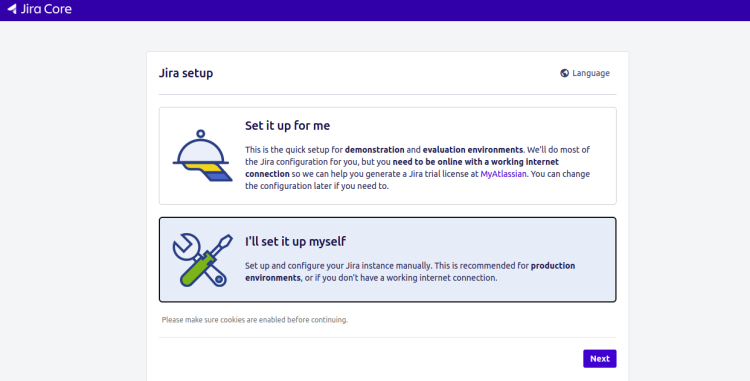
- Выберите “I’ll set it up myself”.
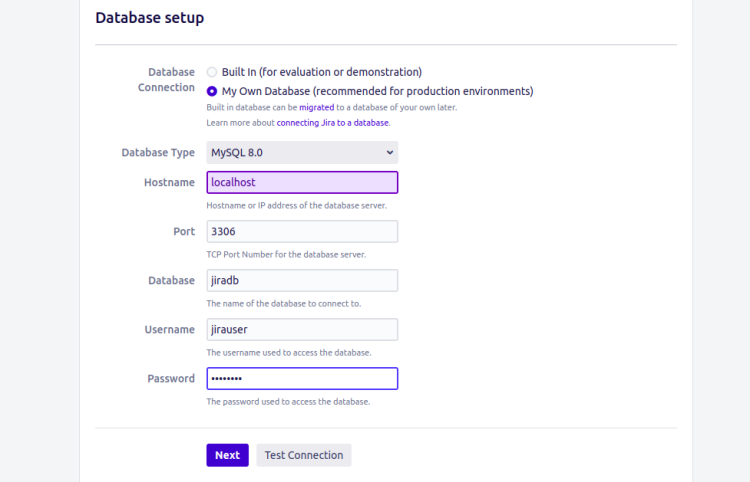
- На экране базы данных выберите “My Own Database” и введите данные jiradb, jirauser и пароль.
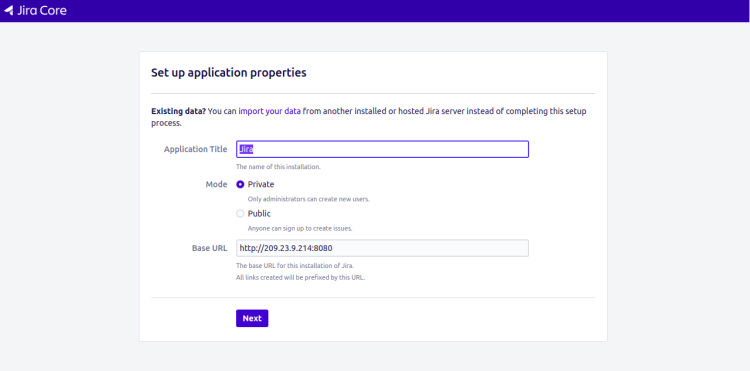
- Укажите параметры приложения: название, URL, режим (production/trial).
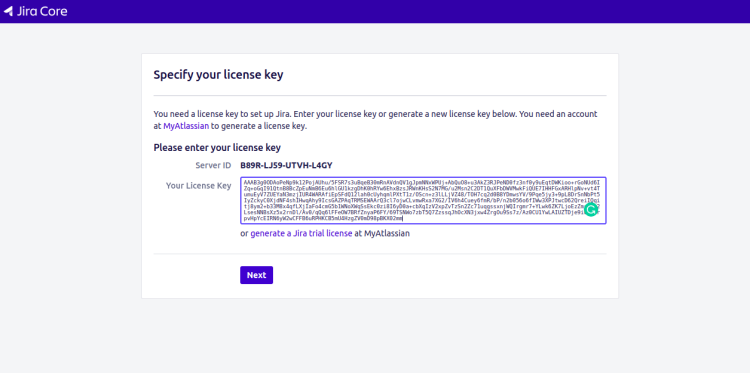
- Вставьте лицензионный ключ (trial/покупной).
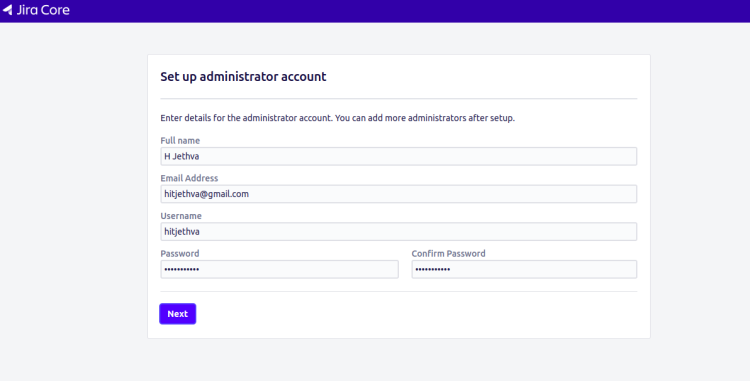
- Создайте администратора Jira — задайте логин, почту и пароль.
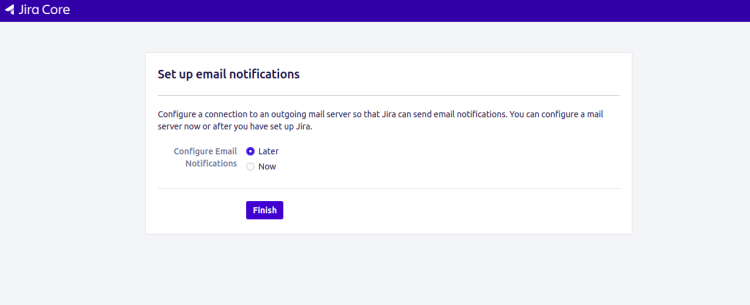
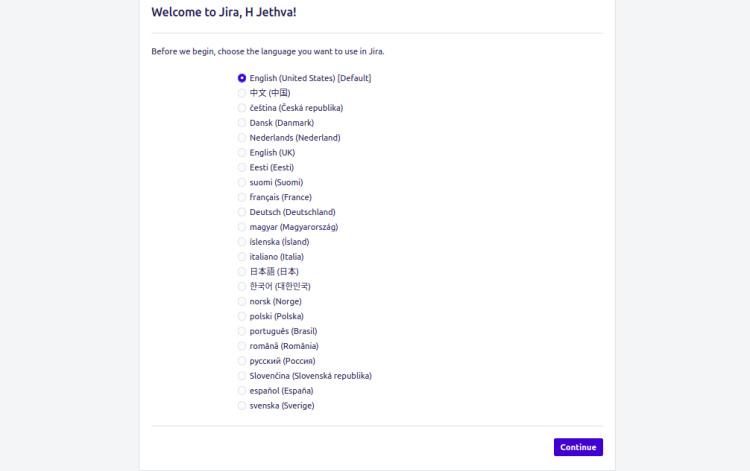
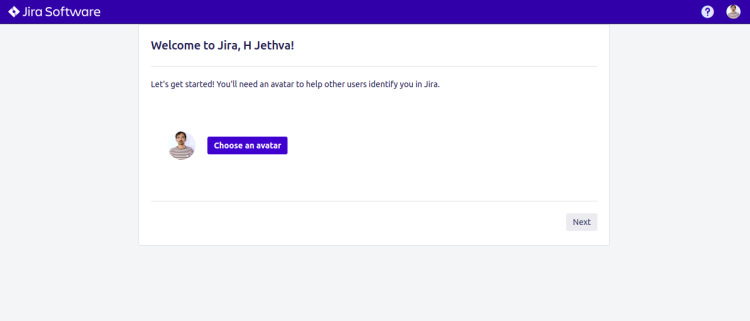
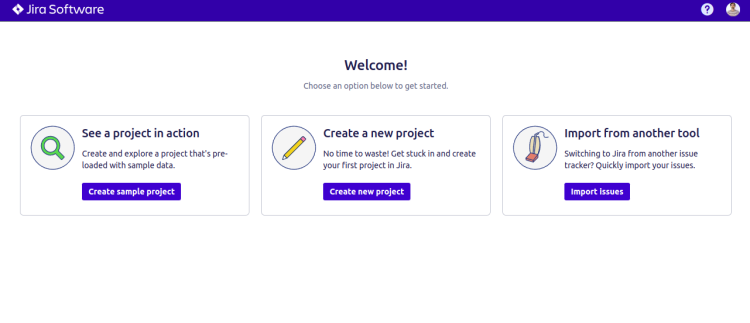
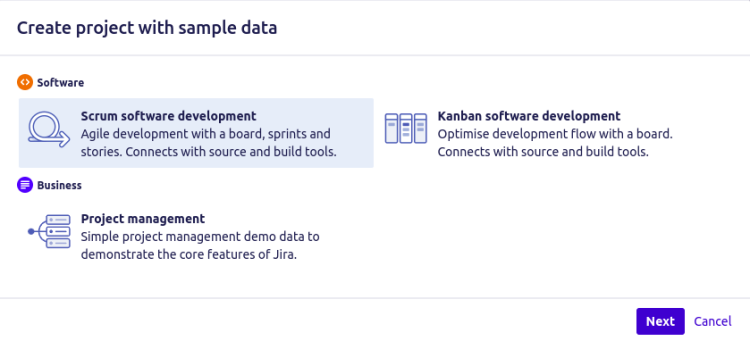
- Завершите мастер установки и при желании выберите язык, аватар и создайте первый проект (Scrum или другой шаблон).
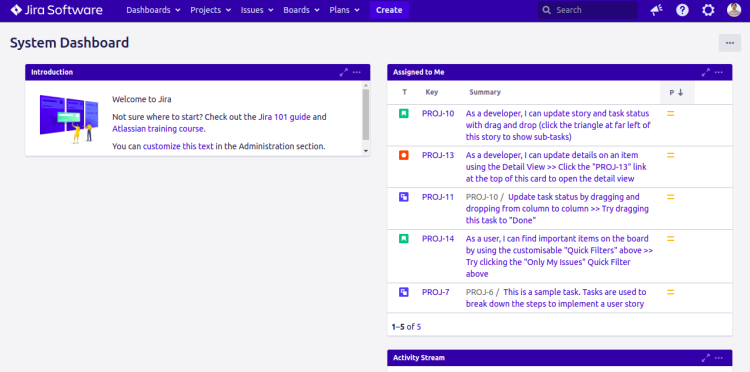
Примеры экранов выбора языка, аватара и создания проекта показаны ниже.
Критерии приёмки
- Jira доступна по http://
:8080 и возвращает страницу приветствия. - Установлена и запущена служба jira (systemctl status jira или /etc/init.d/jira status).
- Подключение к БД установлено, нет ошибок подключения в логах (atlassian-jira.log).
- Администратор создан, можно войти в веб‑интерфейс.
Рекомендации по безопасности и производительности
- Не оставляйте Jira доступной по HTTP в продакшене: используйте Nginx/Apache как обратный прокси с TLS.
- Разделяйте БД и приложение на разные хосты для производительности.
- Настройте регулярные бэкапы базы данных и директории приложения (/var/atlassian/application-data/jira).
- Ограничьте доступ к порту управления и административным интерфейсам по IP.
- Мониторьте использование памяти JVM, при необходимости увеличьте Xmx в каталоге bin/setenv.sh.
Troubleshooting — частые проблемы
- Проблема: Jira не подключается к MySQL. Проверьте, что вы используете корректный JDBC драйвер в /opt/atlassian/jira/lib и что в MySQL разрешён доступ для jirauser.
- Проблема: Ошибки кодировки. Убедитесь, что база данных создана с CHARACTER SET utf8mb4.
- Проблема: Порт 8080 занят. Либо остановите процесс, либо настройте Jira на другой порт во время установки.
Альтернативные подходы
- Использовать PostgreSQL вместо MySQL — PostgreSQL часто рекомендуется Atlassian как стабильная СУБД для Jira.
- Развернуть Jira в контейнере Docker или через официальный образ для тестирования/CI.
- Использовать managed‑решение Atlassian Cloud, чтобы избежать операций по сопровождению и бэкапам.
Чек‑листы по ролям
Администратор системы:
- Установить Java 11 и проверить версию
- Установить и настроить MySQL
- Создать базу jira и пользователя
- Скопировать JDBC-драйвер и перезапустить Jira
DevOps / Сетевой инженер:
- Настроить обратный прокси и TLS
- Настроить firewall: открыть 8080 только для нужных адресов
- Настроить мониторинг и бэкапы
Разработчик / Менеджер проекта:
- Создать шаблон проекта (Scrum/Kanban)
- Добавить пользователей и группы
- Настроить рабочие процессы и схемы разрешений
Короткая методология эксплуатации (мини‑SOP)
- Проверка статуса сервиса: systemctl status jira.
- Просмотр логов: tail -f /var/atlassian/application-data/jira/log/atlassian-jira.log.
- Перед обновлением Jira: создать резервную копию БД и каталога данных.
- Обновление: следовать инструкциям Atlassian, тестировать на стенде.
Совместимость и миграция
- При миграции с более старых версий Jira проверьте совместимость Java и БД с целевой версией Jira.
- При смене СУБД (MySQL → PostgreSQL) планируйте экспорт/импорт данных и тестовую миграцию.
Глоссарий (1‑строчное объяснение)
- JDBC: Java Database Connectivity, интерфейс для подключения Java‑приложений к СУБД.
- JVM: Java Virtual Machine — среда выполнения Java‑приложений.
- Reverse proxy: обратный прокси, обычно Nginx/Apache, используемый для TLS и маршрутизации.
Копия экрана и финальная проверка
- Проверьте дашборд и создайте тестовую задачу: убедитесь, что почта/уведомления и разрешения работают корректно.
Заключение
В этом руководстве показаны все шаги для установки Jira на Debian 11: подготовка ОС, установка Java и MySQL, создание базы данных, запуск инсталлятора, установка JDBC‑драйвера и завершение настройки через веб‑мастер. После выполнения этих шагов вы получите работающее окружение Jira и сможете создавать проекты и управлять задачами.
Если у вас возникли вопросы по конкретным шагам (настройка обратного прокси, перенос данных, тонкая настройка JVM), напишите — помогу с конфигурацией под ваш сценарий.

Похожие материалы

Несколько аккаунтов Skype: Multi Skype Launcher

Журнал для работы: повысить продуктивность

Персональные звуки уведомлений на Android

Скачивание шоу Hulu для офлайн‑просмотра

Microsoft Start: персонализированная новостная лента
