
Как установить iPhone‑приложения, недоступные в вашем регионе
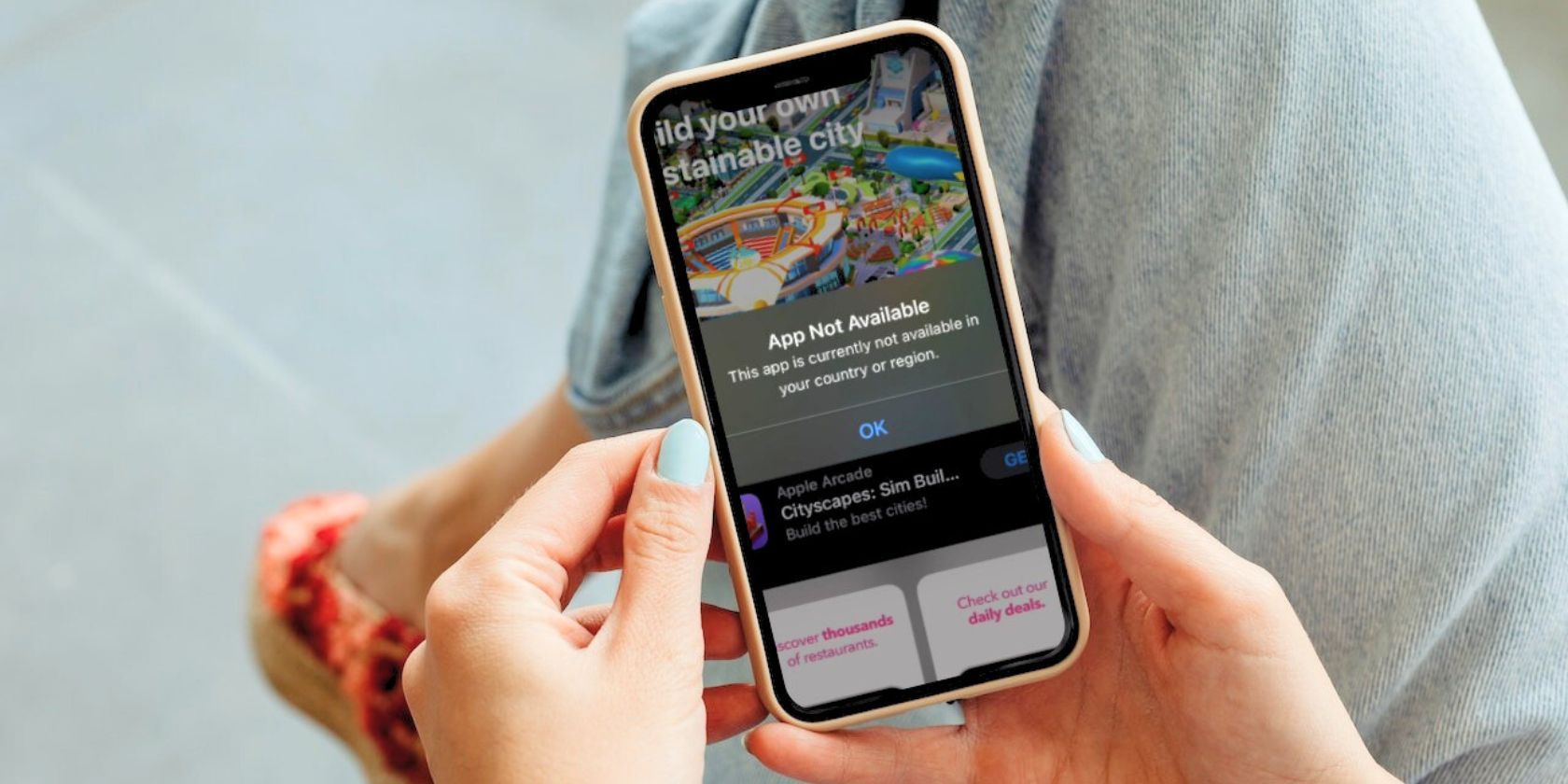
App Store содержит множество приложений, но некоторые из них ограничены по регионам — это означает, что вы не увидите их в локальном магазине и не сможете загрузить напрямую. Ниже — практическое руководство с понятными шагами, предупреждениями и чек‑листами, которые помогут получить доступ к регион‑локированным приложениям на iPhone.
Почему некоторые приложения недоступны в определённых регионах
Коротко: ограничения появляются из-за юридических требований, правил контента и коммерческих решений разработчиков.
- Лицензии и право: издатели могут быть ограничены контрактами, авторскими правами или местными законами о данных. Если приложение использует контент или услуги, защищённые лицензиями, оно может быть доступно лишь в отдельных странах.
- Цензура и ограничения контента: в некоторых странах запрещён азарт, политический контент, материалы для взрослых или иные категории. Разработчики часто блокируют регионы, чтобы не нарушать законы.
- Маркетинговая стратегия: разработчики фокусируются на рынках с высокой отдачей и постепенно расширяют доступ по мере готовности.
Важно: изменение региона App Store не изменит автоматически функциональность приложения — некоторые сервисы проверяют местоположение устройства и сетевой трафик отдельно.
Как установить регион‑локированное приложение: проверенные методы
Ниже — пошаговые методы, их плюсы и подводные камни. Выберите подходящий по риску и удобству.
Метод 1: Создать новый Apple ID для нужной страны (рекомендуемо при минимальном риске)
Когда проще всего — создать аккаунт, зарегистрированный в стране, где приложение доступно (часто это США). Преимущества: не трогаете основную учётную запись, можно быстро вернуть всё назад.
Шаги:
- Сделайте резервную копию iPhone: Настройки → [Ваше имя] → iCloud → Резервное копирование. Всегда делайте бэкап перед изменениями учётной записи.
- Выйдите из iCloud: Настройки > [Ваше имя] и нажмите Выйти. Учтите возможную потерю локально хранимых данных — проверьте синхронизацию контактов и заметок.
- На том же устройстве: Настройки > Войти в iPhone → выбрать «Создать Apple ID» и при выборе страны указать нужную (например, United States / Соединённые Штаты).
- Для верификации нужен телефонный номер страны — можно:
- Попросить друга/родственника в стране дать разрешение использовать номер.
- Использовать сервисы временных/виртуальных номеров (имеют риски и могут не пройти проверку).
- При регистрации используйте новый (не связанный с Apple) электронный адрес.
- После входа в App Store войдите с новым Apple ID и найдите приложение — нажмите Получить.
Плюсы:
- Минимизируете влияние на основной Apple ID.
- Легко возвращаться к основному аккаунту.
Минусы и риски:
- Некоторые приложения могут требовать локальную оплату или подтверждение платежа внутри страны.
- Временные номера могут не пройти верификацию.
- Некоторые службы привязаны к привязанному Apple ID (подписки, облако).
Чек‑лист перед созданием:
- Резервная копия iPhone сделана.
- У вас новый e‑mail для Apple ID.
- Есть способ получить SMS‑код (настоящий номер или надежный сервис).
Метод 2: Изменить страну/регион в существующем Apple ID (быстро, но требует подготовки)
Этот метод удобен, если вы готовы временно изменить настройки текущего аккаунта и у вас нет активных подписок или средств на счёте.
Шаги:
- Откройте Настройки → [Ваше имя] → Медиа и покупки → Просмотреть учетную запись.
- Нажмите Страна/регион → Изменить страну или регион.
- Выберите нужную страну (например, United States). Примите условия и введите платёжную информацию и адрес. В качестве способа оплаты можно выбрать Нет, а в поле адреса указать валидный адрес (можно использовать публично доступный адрес и ZIP из той страны).
- После смены региона откройте App Store и загрузите приложение.
Требования Apple перед изменением региона:
- Отмените активные подписки и дождитесь окончания периода.
- Используйте и потратьте оставшиеся средства на Apple ID.
- Покончите с предзаказами, прокатами или сезонными пропусками.
- Покиньте группу Family Sharing, если вы в ней состоите.
Плюсы:
- Не нужно создавать новый аккаунт.
- Меньше переключений между учётками.
Минусы и риски:
- Потеря доступа к некоторым покупкам/подпискам до возвращения в исходный регион.
- Платёжные данные должны соответствовать выбранной стране.
Метод 3: TestFlight, бета‑приглашения и приглашения разработчика
Если приложение находится в бета‑тестировании или разработчик предоставляет приглашения через TestFlight, вы можете получить доступ без смены региона. Это легально и безопасно, но зависит от желания разработчика.
Как это работает:
- Разработчик публикует бета‑версию в TestFlight и рассылает приглашения по email или ссылке.
- Вы устанавливаете TestFlight и принимаете приглашение — приложение устанавливается независимо от App Store региона.
Ограничения: приглашение должно быть выдано вами лично, и бета‑версия может быть ограничена по времени.
Что не помогает (и почему не стоит рисковать)
- Джейлбрейк и сторонние магазины: взламывать iPhone ради установки приложений опасно — это снимает защиту устройства, лишает гарантий и повышает риск вредоносного ПО.
- Легальные обходы через фейковые платежи: использование чужих платёжных данных или подложных документов может нарушать условия Apple и местное законодательство.
Когда приложение открывается, но не работает: причины и решения
Причины отказа в работе после загрузки:
- Сервис проверяет геолокацию по IP или аппаратным параметрам.
- Встроенные службы (оплата, верификация) недоступны вне региона.
- Контент регионально ограничен.
Решения:
- Используйте проверенный VPN, настроив выход в нужной стране. VPN помогает при проверке IP‑адреса, но не всегда скрывает системные региональные метрики.
- Отключите службы определения местоположения для приложения и попробуйте снова (Настройки → Конфиденциальность → Службы геолокации).
- Если приложение использует SMS‑проверку, убедитесь, что у вас доступ к номеру в соответствующей стране.
Важно: VPN не законченное решение для платёжной проверки — некоторые сервисы могут требовать локальную платёжную карту.
Риски и рекомендации (матрица и способы смягчения)
| Риск | Вероятность | Влияние | Смягчение |
|---|---|---|---|
| Блокировка аккаунта / требования верификации | Средняя | Высокое | Использовать корректные данные и избегать подозрительных сервисов; при смене региона соблюдать требования Apple |
| Потеря доступа к покупкам/подпискам | Средняя | Среднее | Снять подписки, сделать бэкап, задокументировать покупки перед сменой региона |
| Проблемы с оплатой внутри приложения | Высокая | Среднее | Подготовить локальную карту или использовать None, где возможно; уточнить требования разработчика |
| Нарушение локального законодательства | Низкая–Средняя | Высокое | Ознакомиться с местными законами по контенту; не использовать приложение, если оно нарушает законы |
Чек‑листы: пользователь и администратор
Чек‑лист — обычный пользователь:
- Сделать резервную копию iPhone.
- Проверить и завершить активные подписки (если будете менять регион).
- Приготовить новый e‑mail и способ получения SMS для нужной страны.
- Создать отдельный Apple ID либо изменить регион и проверить App Store.
- После установки протестировать авторизацию и базовую функциональность.
Чек‑лист — IT‑администратор / служба поддержки:
- Проверить корпоративную политику по использованию VPN и региональных аккаунтов.
- Зафиксировать потенциальные риски для безопасности и соответствия.
- Подготовить инструкции для сотрудников: бэкап, возврат региона.
Критерии приёмки
Минимальные критерии, чтобы считать задачу выполненной:
- Приложение скачано и установлено с App Store.
- Приложение запускается и открывает основной функционал (просмотр/вход в аккаунт).
- Если приложение требует платёж — можно завершить хотя бы тестовую операцию или увидеть экран оплаты.
Дополнительно:
- Приложение поддерживает локальную валюту/язык или корректно работает при отсутствии локальных сервисов.
Консервативный SOP (шаги «сделать — проверить — вернуть»)
- Сделать iCloud‑резервную копию.
- Проверить и завершить подписки (если будете менять регион для существующего Apple ID).
- Выбрать стратегию: создать новый Apple ID или изменить регион.
- Зарегистрировать новый Apple ID / изменить регион согласно инструкции выше.
- Установить приложение, проверить функциональность.
- Если всё работает, принять решение: оставить регион/дубль аккаунта или вернуть исходные настройки.
- Если вернулись назад, повторно войдите в основной аккаунт и восстановите настройки.
Конфиденциальность и соответствие (кратко)
- При использовании временных номеров или сторонних сервисов будьте внимательны: вы передаёте данные третьим сторонам.
- Если приложение обрабатывает персональные данные жителей ЕС, проверьте соответствие GDPR в условиях использования разработчика.
- Не используйте чужие платёжные данные без разрешения.
Альтернативы и когда методы не работают
- Попросить разработчика предоставить доступ или релиз в вашей стране — иногда это самый прямой путь.
- Подписаться на рассылку разработчика или бета‑тест, чтобы получить ранний доступ через TestFlight.
- Если приложение критично для работы, уточнить у работодателя варианты корпоративного доступа.
Частые ошибки и как их избегать
- Ошибка: не сделать бэкап перед выходом из iCloud — результат: потеря локальных данных. Решение: всегда бэкап.
- Ошибка: забыть закрыть Family Sharing — нельзя сменить регион в составе семьи. Решение: временно покинуть группу и вернуться после.
- Ошибка: использовать ненадёжный временный номер — код верификации не придёт. Решение: заранее протестировать метод получения SMS.
Быстрый справочник (cheat sheet)
- Нужен доступ к приложению быстро и без влияния на основной аккаунт — создайте новый Apple ID.
- Нужно временно пользоваться иностранным Store на основном аккаунте — измените страну/регион (перед этим закройте подписки).
- Если хотите легальный и безопасный путь — попросите TestFlight‑приглашение у разработчика.
Краткое резюме
- Региональные блокировки часто связаны с законодательством, лицензиями и коммерческими решениями.
- Два основных безопасных метода: новый Apple ID для другой страны или временная смена региона в текущем аккаунте.
- Всегда делайте резервную копию и соблюдайте требования Apple к подпискам и платежам.
- Если приложение загружено, но не работает — попробуйте проверенный VPN и настройку геолокации.
Спасибо за внимание. Если нужно, могу составить пошаговую инструкцию под конкретную страну или проверить, доступно ли нужное приложение в другом App Store.

Похожие материалы

Несколько аккаунтов Skype: Multi Skype Launcher

Журнал для работы: повысить продуктивность

Персональные звуки уведомлений на Android

Скачивание шоу Hulu для офлайн‑просмотра

Microsoft Start: персонализированная новостная лента
