
Как установить драйверы сетевого адаптера Intel в Windows
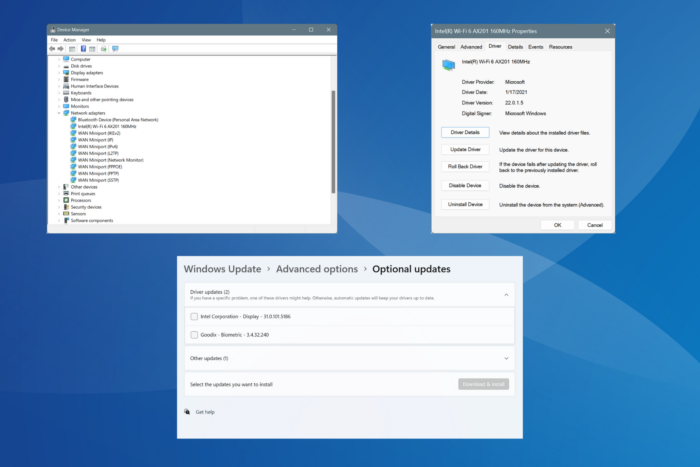
Коротко о терминах
- Сетевой адаптер — аппаратный модуль, обеспечивающий подключение к сети (Wi‑Fi или Ethernet).
- Драйвер — программный компонент, который позволяет операционной системе управлять оборудованием.
Почему важно обновлять драйверы Intel
Обновлённые драйверы исправляют ошибки, улучшают совместимость и часто повышают стабильность и скорость соединения. Старые или несовместимые драйверы могут вызывать обрывы связи, низкую пропускную способность или конфликты с обновлениями Windows.
Как установить драйверы сетевого адаптера Intel в Windows
Важно: шаги для Wi‑Fi и Ethernet практически одинаковы — меняется только модель адаптера и файл драйвера. Перед установкой сохраните точную модель адаптера из Диспетчера устройств.
1. Через Intel Driver & Support Assistant
Intel предлагает утилиту Intel Driver & Support Assistant (DSA), которая автоматически обнаруживает устройства Intel и предлагает актуальные драйверы. Это официальный инструмент, безопасный для использования.
Порядок действий:
- Перейдите на сайт Intel и скачайте Intel Driver & Support Assistant или установите его из доверенного источника производителя ПК.
- Запустите DSA и дождитесь завершения сканирования.
- В списке найдите сетевой адаптер и нажмите «Установить» рядом с рекомендованным драйвером.
- Перезагрузите компьютер, если утилита предлагает это.
Важно: DSA может предлагать бета‑версии драйверов — если вам нужна максимальная стабильность, выбирайте релизные (stable) версии на сайте производителя.
2. Через Диспетчер устройств
2.1 Автоматическая установка
- Нажмите Windows + X и выберите Диспетчер устройств.
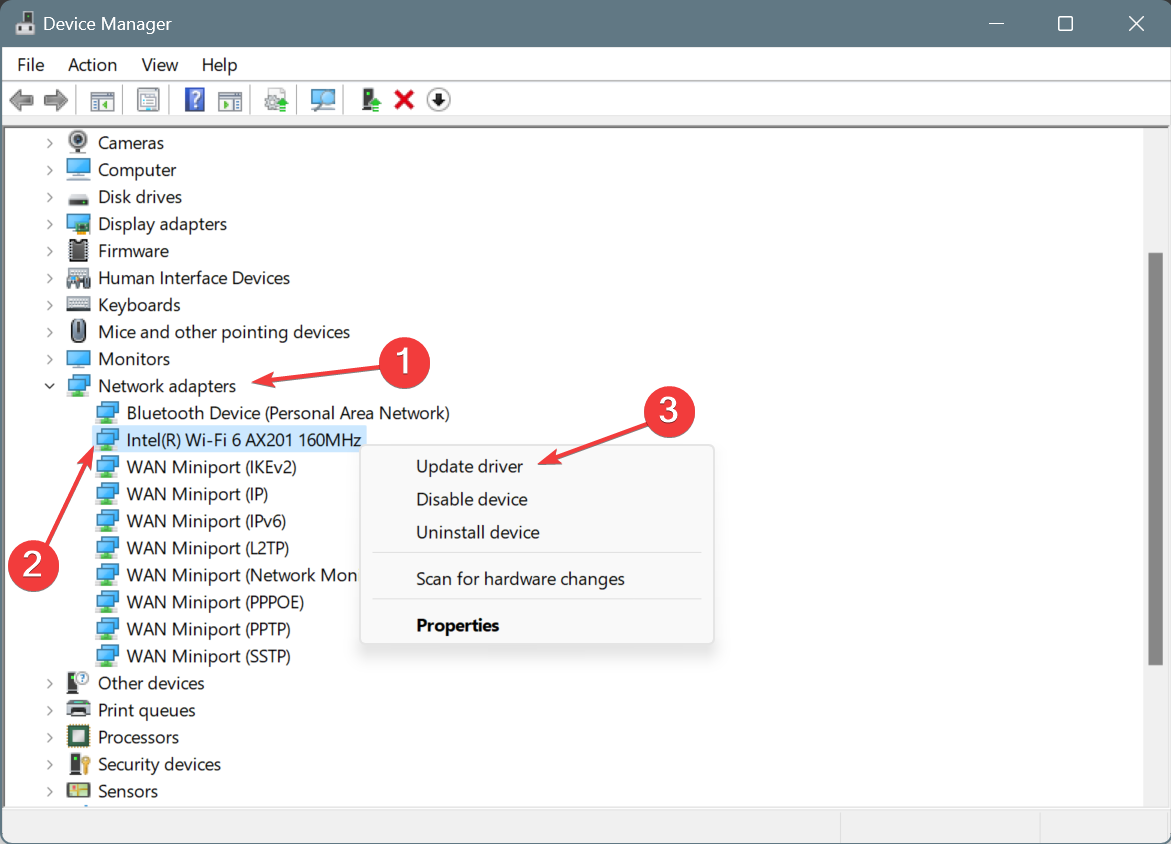
- Разверните раздел Сетевые адаптеры, щёлкните правой кнопкой по адаптеру Intel и выберите Обновить драйвер.
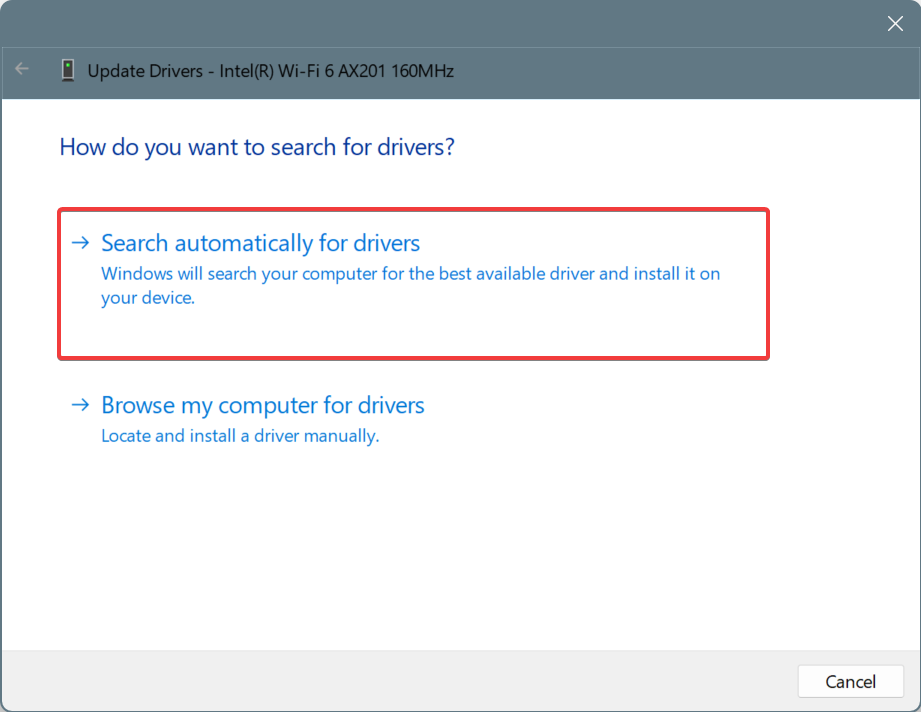
- Выберите Поиск драйверов автоматически и дождитесь, пока Windows найдёт и установит подходящую версию.
- Перезагрузите компьютер.
Плюс этого метода — простота и минимальный риск, минус — Windows иногда не предлагает самую новую версию.
2.2 Ручная установка
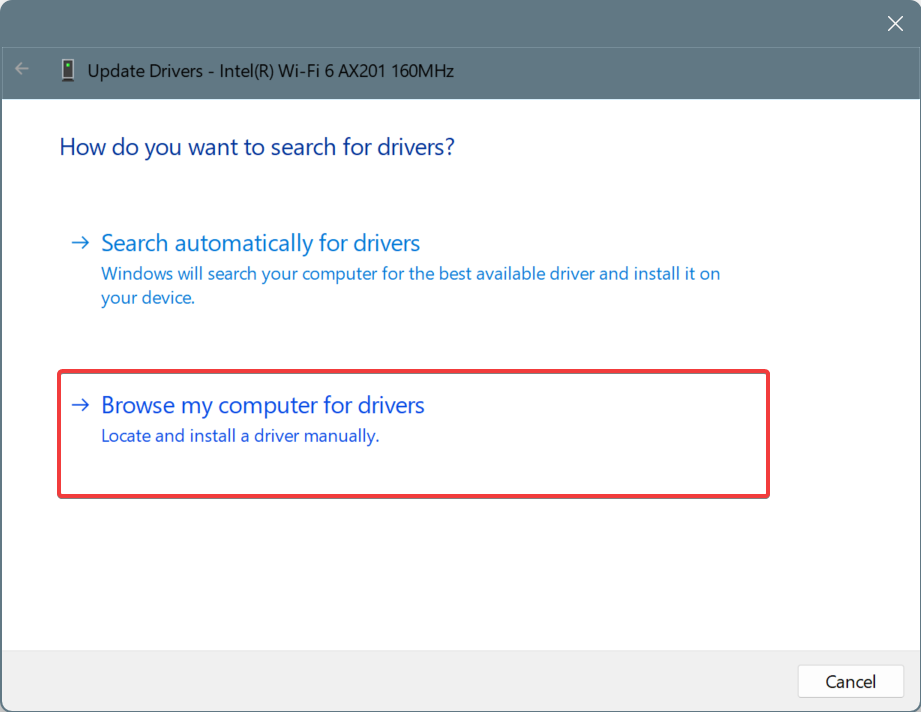
- В Диспетчере устройств выберите Обновить драйвер → Просмотреть на этом компьютере драйверы.
- Нажмите Позволить выбрать из списка доступных драйверов на моём компьютере.
- Отметьте Показать совместимое оборудование, выберите нужную версию драйвера и нажмите Далее.
- Перезагрузите систему.
Примечание: ручная установка полезна для отката на старую версию, если новая вызывает проблемы.
3. Через Windows Update
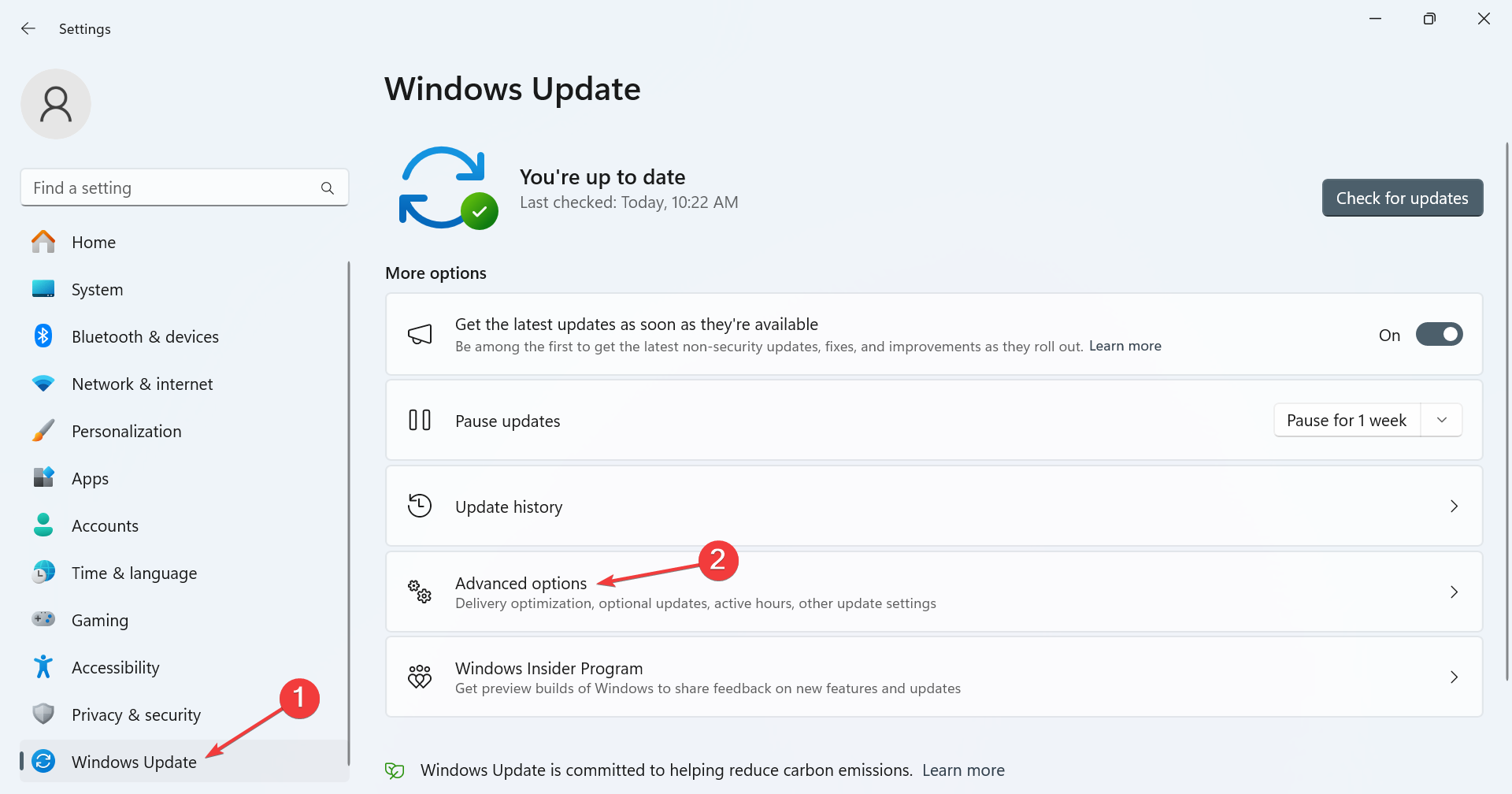
- Нажмите Windows + I, откройте Параметры и перейдите в Центр обновления Windows.
- Выберите Дополнительные параметры → Необязательные обновления.
- Раскройте секцию Обновления драйверов, отметьте драйвер Intel (если доступен) и нажмите Загрузить и установить.
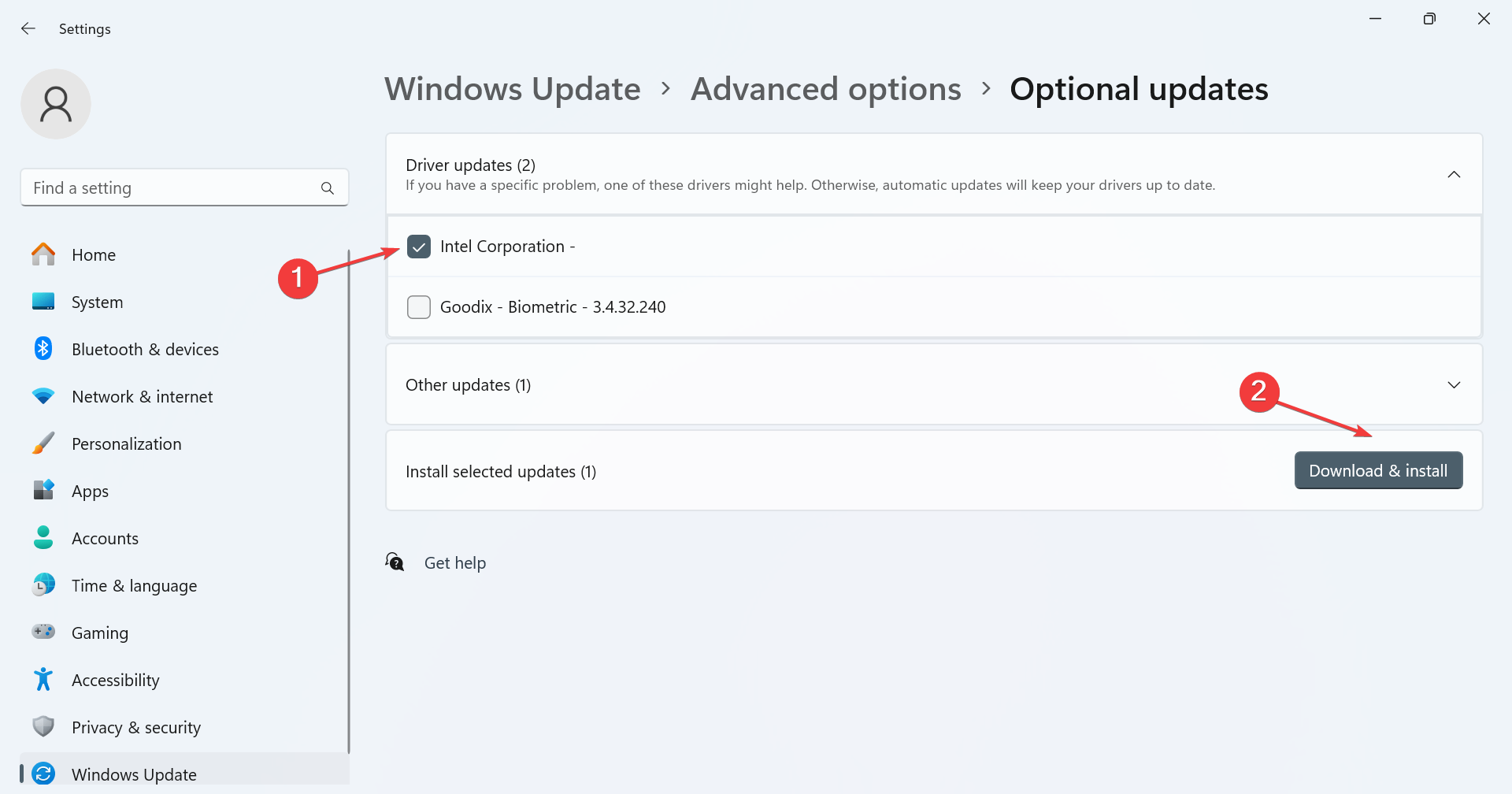
Windows Update удобен для безопасного распространения прошедших проверку драйверов, но не всегда содержит самые свежие версии.
4. Со страницы производителя (Intel или поставщик ПК)
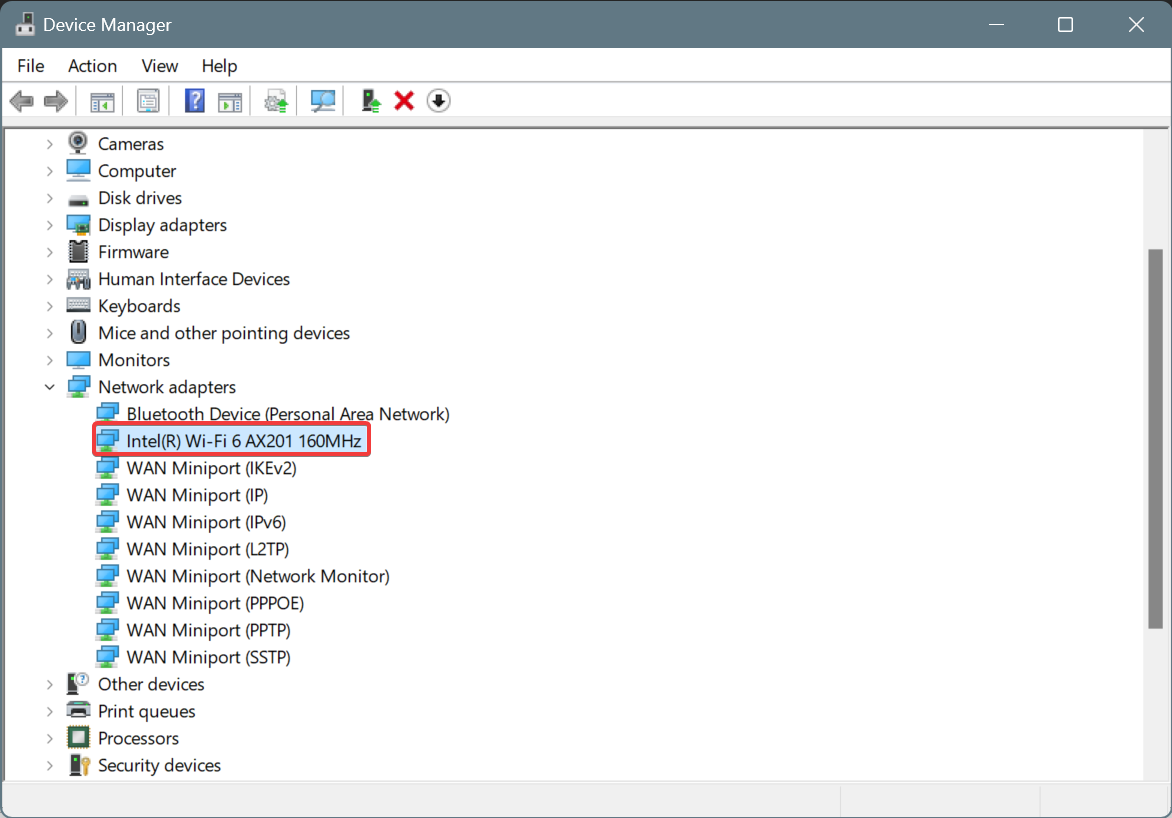
- Определите точную модель адаптера в Диспетчере устройств.
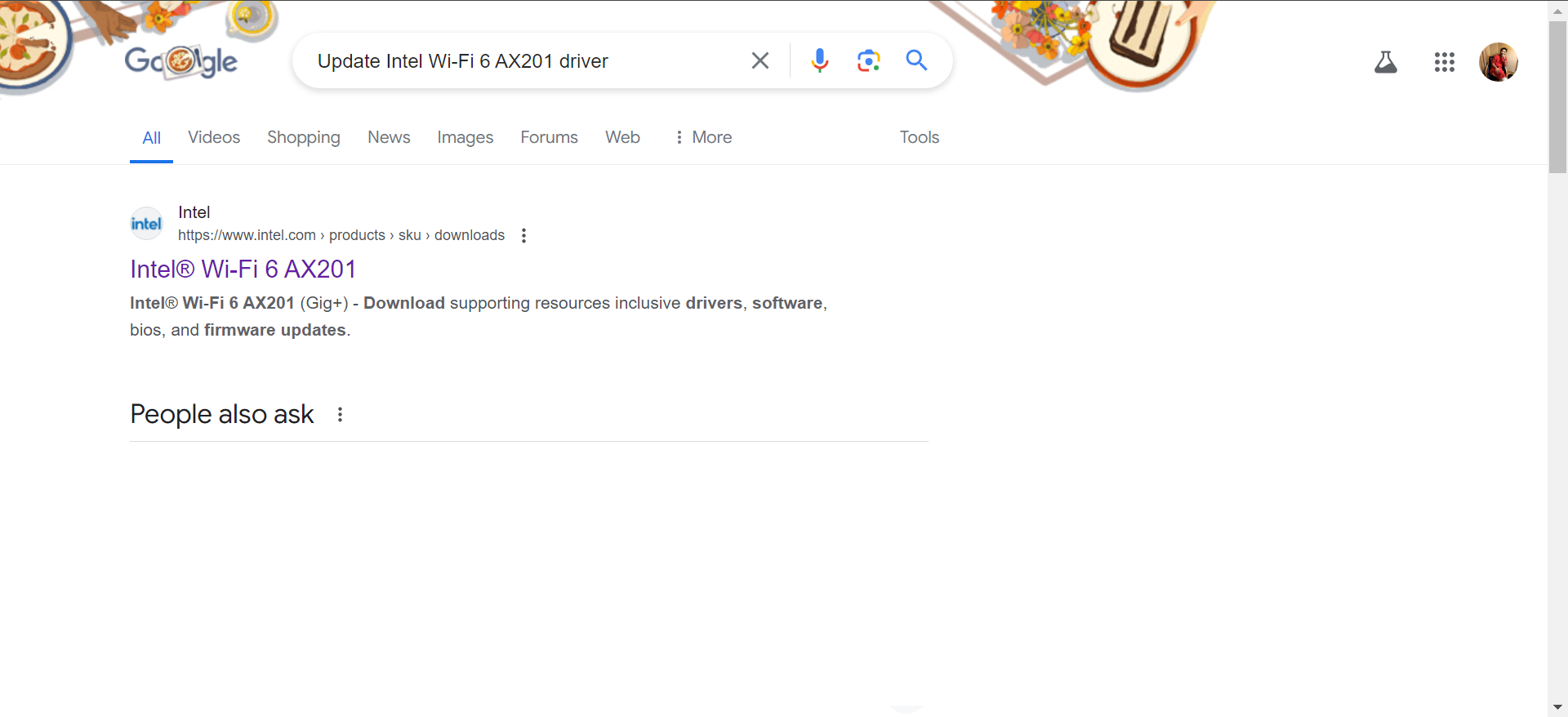
- В поисковой системе найдите страницу драйверов для этой модели (например, «Intel Wi‑Fi 6 AX201 driver»).
- Скачайте установочный файл (.exe) или архив (.zip). Если это ZIP, распакуйте его.
- Запустите установщик и следуйте инструкциям.
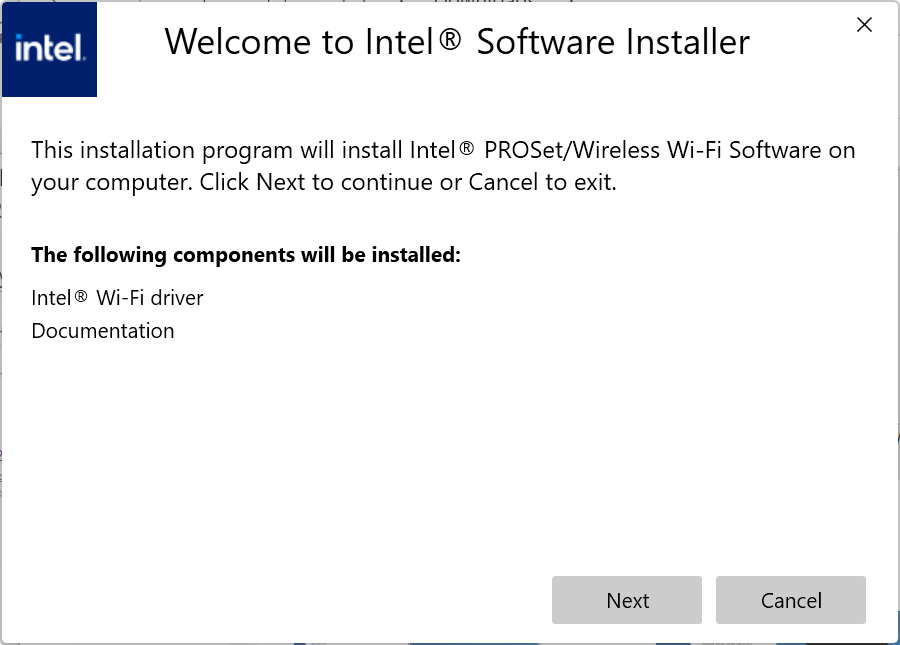
- Перезагрузите компьютер.
Совет: для корпоративных ПК сначала проверьте страницу поддержки производителя ноутбука или материнской платы — часто там есть оптимизированные версии драйверов.
5. С помощью сторонних утилит для обновления драйверов
Сторонние обновляющие утилиты могут сэкономить время: они сканируют систему и ставят несколько драйверов автоматически. Однако выбирайте проверенные инструменты, читайте отзывы и используйте их с осторожностью, особенно если они предлагают платные функции.
Что делать, если драйвер Intel не устанавливается
Пошаговый план устранения неполадок:
- Запустите установку от имени администратора.
- Отключите временно антивирус и сетевые фильтры на время установки.
- Установите драйвер в безопасном режиме, если обычная установка не проходит.
- Выполните откат драйвера: в Диспетчере устройств выберите Свойства → Драйвер → Откатить драйвер.
- Удалите устройство: в Диспетчере устройств — Удалить устройство, затем Сканировать на предмет изменений оборудования.
- Используйте pnputil (командная строка) для удаления проблемного драйвера и установки нужного пакета.
- Проверьте целостность системных файлов: sfc /scannow и DISM.
- Если проблема появилась после обновления Windows — выполните восстановление системы.
Важно: перед удалением драйвера сохраните резервную копию или отметьте текущую версию.
Откат к рабочему драйверу и чистая переустановка
- В Диспетчере устройств откройте свойства адаптера → Драйвер → Откатить драйвер.
- Если откат недоступен — удалите устройство, установите старый драйвер вручную (через «Выбрать драйвер из списка»), затем перезагрузите.
- Для полного удаления используйте Display Driver Uninstaller-подобные инструменты только если поставщик рекомендует их для сетевых драйверов.
Критерии приёмки — как понять, что всё успешно
- Адаптер отображается в Диспетчере устройств без жёлтых восклицательных знаков.
- Подключение к сети стабильно в течение 10–30 минут под нагрузкой (веб, потоковое видео, файлообмен).
- В логах Windows нет ошибок драйвера, связанных с кодами BSoD или сетевыми сбоями.
- Скорость и пинг соответствуют ожиданиям вашего интернет‑плана.
Мини‑план (SOP) для обновления драйверов Intel — шаги для ИТ‑специалиста
- Зафиксировать текущую версию драйвера и точную модель адаптера.
- Создать точку восстановления системы.
- Выбрать источник обновления (Intel DSA / сайт производителя / Windows Update).
- Выполнить установку в нерабочее время для критичных систем.
- Протестировать подключение и нагрузку.
- Откатить изменения, если тесты провалены.
Чеклист для пользователя
- Сохранена модель адаптера из Диспетчера устройств.
- Создана точка восстановления.
- Скачан драйвер с официального сайта или запущен Intel DSA.
- Перезагрузка выполнена после установки.
Тесты и критерии приёмки
- Тест 1: Подключение к Wi‑Fi держится 30 минут без обрывов.
- Тест 2: Пропускная способность соответствует или не хуже, чем до обновления, ±10%.
- Тест 3: Нет ошибок в Журнале событий Windows за последние 30 минут.
Когда обновление не поможет — примеры и альтернативы
- Если адаптер физически повреждён, обновление драйвера не исправит проблему.
- При аппаратных несовместимостях (например, старый ноутбук и новый драйвер) лучше использовать прошлую стабильную версию.
- Если встроенный модуль Wi‑Fi постоянно отключается — проверьте питание в BIOS/UEFI и настройки энергосбережения.
Альтернативы:
- Использовать внешний USB‑адаптер как временное решение.
- Обратиться в сервисный центр, если есть подозрение на аппаратную неисправность.
Совместимость и советы по Windows 10 и 11
- Большинство драйверов Intel совместимы с Windows 10 и 11, но производитель может выпускать отдельные пакеты для каждой ОС.
- Для корпоративных устройств следуйте политике обновлений вашей организации.
Безопасность и приватность
Intel DSA и некоторые установщики могут отправлять телеметрию; при необходимости проверьте настройки конфиденциальности и политику конфиденциальности Intel. Для корпоративных сред лучше управлять драйверами централизованно через решения управления обновлениями.
Быстрый разбор возможных ошибок и их устранение
- Ошибка установки: запустите установщик от имени администратора.
- Драйвер не совместим: скачайте версию, предназначенную для вашей ОС и модели.
- После установки — BSoD: загрузитесь в безопасном режиме и выполните откат.
Решающее дерево — как выбрать метод установки
flowchart TD
  A[Нужен обновлённый драйвер] --> B{Хотите автомат?
  }
  B -->|Да| C[Intel DSA]
  B -->|Нет| D{Удобно ли вручную?
  }
  D -->|Да| E[Диспетчер устройств]
  D -->|Нет| F[Сайт Intel / производитель]
  C --> G[Установить и перезагрузить]
  E --> G
  F --> G
  G --> H{Работает?}
  H -->|Да| I[Готово]
  H -->|Нет| J[Тестирование и откат]
Локальные альтернативы и замечания для России
- Если официальный сайт Intel недоступен, используйте страницы поддержки производителя ноутбука/материнской платы.
- Будьте осторожны с ресурсами, предлагающими «все драйверы в одном» — они могут содержать несертифицированное ПО.
Короткое объявление для внутренних служб (100–200 слов)
Если вы управляете парком рабочих станций, используйте Intel Driver & Support Assistant или централизованные инструменты управления (SCCM, Intune) для массового развёртывания драйверов Intel. Перед массовым обновлением протестируйте новую версию на небольшой группе машин, создайте резервные точки и подготовьте план отката.
Полезные заметки
- Регулярно проверяйте обновления, но избегайте немотивированных установок бета‑версий в рабочих средах.
- Всегда сохраняйте точную модель адаптера и текущую версию драйвера перед изменениями.
Итог
Обновление драйверов Intel для сетевых адаптеров — простая и эффективная мера для устранения проблем с сетью. Начните с Intel DSA для автоматического решения, используйте Диспетчер устройств или официальный сайт при необходимости, и следуйте чеклисту и плану отката, если возникнут ошибки.
Important: если после всех шагов проблема остаётся, убедитесь в отсутствии аппаратной неисправности или обратитесь в сервис.

Похожие материалы

Несколько аккаунтов Skype: Multi Skype Launcher

Журнал для работы: повысить продуктивность

Персональные звуки уведомлений на Android

Скачивание шоу Hulu для офлайн‑просмотра

Microsoft Start: персонализированная новостная лента
