
Установите только нужные компоненты LibreOffice на Linux

LibreOffice — мощный, кроссплатформенный и свободный офисный пакет. Это хорошая альтернатива коммерческим решениям типа Microsoft 365. Многие дистрибутивы Linux (Ubuntu, Fedora, Manjaro, elementary OS, Linux Mint) поставляют LibreOffice предустановленным, но в комплекте часто есть модули, которые вам не нужны.
В этой статье вы найдёте простую методику: как удалить предустановленный пакет и установить только те компоненты, которые реально используете. Материал подойдёт домашним пользователям, продвинутым пользователям и сисадминам.
Ключевые возможности LibreOffice
LibreOffice подходит не только для Linux — его можно устанавливать и на Windows, и на macOS. Коротко о важном:
- Совместимость: умеет открывать документы Microsoft Office и многие форматы ODF.
- Экономия: пакет свободно доступен, что снижает затраты для организаций и частных лиц.
- Настраиваемость: большое число расширений и настроек для повышения продуктивности.
Важно: если вы используете корпоративные шаблоны или макросы, протестируйте совместимость перед массовым удалением/установкой.
Шаг 1 — удаляем предустановленный LibreOffice
Если LibreOffice уже установлен в системе, сначала удалите его, чтобы затем поставить только нужные пакеты. Если LibreOffice отсутствует — переходите сразу к шагу установки.
На Debian/Ubuntu и производных выполните:
sudo apt remove libreofficeНа RHEL/Fedora и подобных дистрибутивах:
sudo dnf remove libreofficeНа дистрибутивах на базе Arch:
sudo pacman -R libreoffice-stillПримечание: команда remove удаляет пакеты, но может оставить конфигурационные файлы в домашней директории пользователя (~/.config/libreoffice). Если вы хотите полностью очистить систему от настроек, используйте дополнительные шаги ниже.
Шаг 2 — установка только нужных пакетов
После удаления вы можете выбрать и установить только те модули LibreOffice, которые вам нужны. Для большинства пользователей достаточно Writer, Calc и Impress.
Установка LibreOffice Writer
Writer — текстовый редактор, подходящий для писем, отчётов, резюме и даже небольших книг. На Debian/Ubuntu:
sudo apt install libreoffice-writerНа RHEL/Fedora:
sudo dnf install libreoffice-writerНа Arch и производных:
sudo pacman -S libreoffice-still-writerУстановка LibreOffice Calc
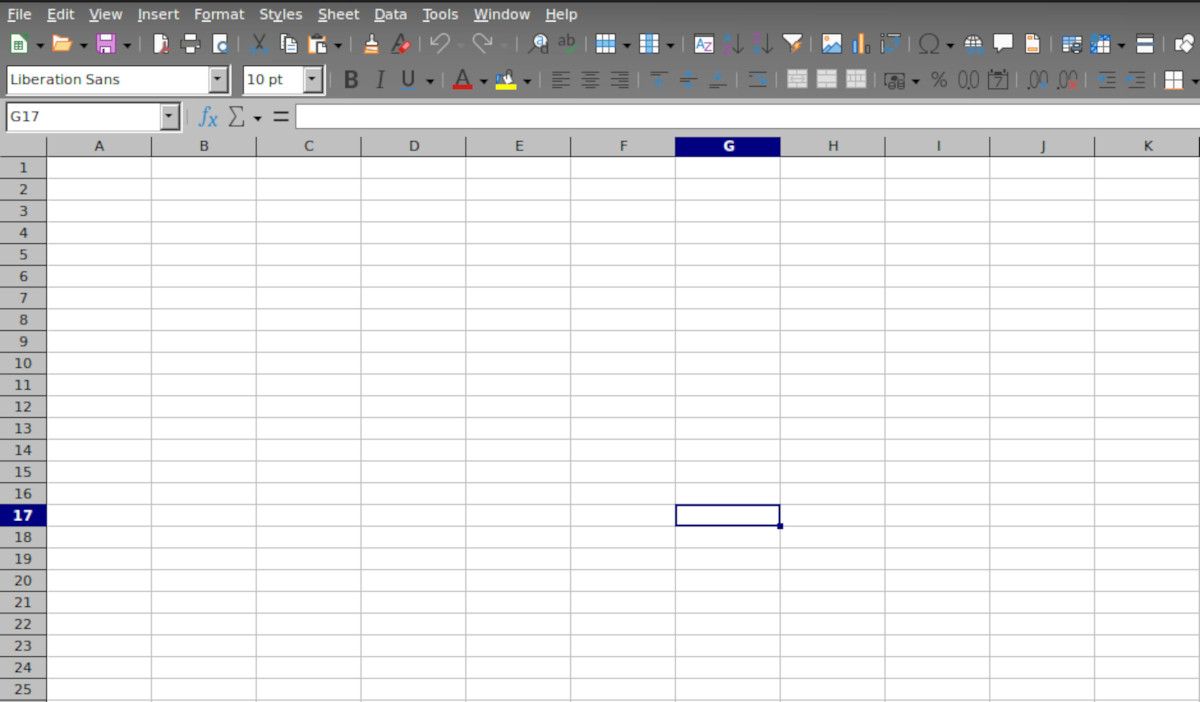
Calc — таблицы наподобие Excel. Подходит для базового и продвинутого анализа данных, работы с формулами и макросами.
На Debian/Ubuntu:
sudo apt install libreoffice-calcНа RHEL/Fedora:
sudo dnf install libreoffice-calcНа Arch:
sudo pacman -S libreoffice-still-calcУстановка LibreOffice Impress
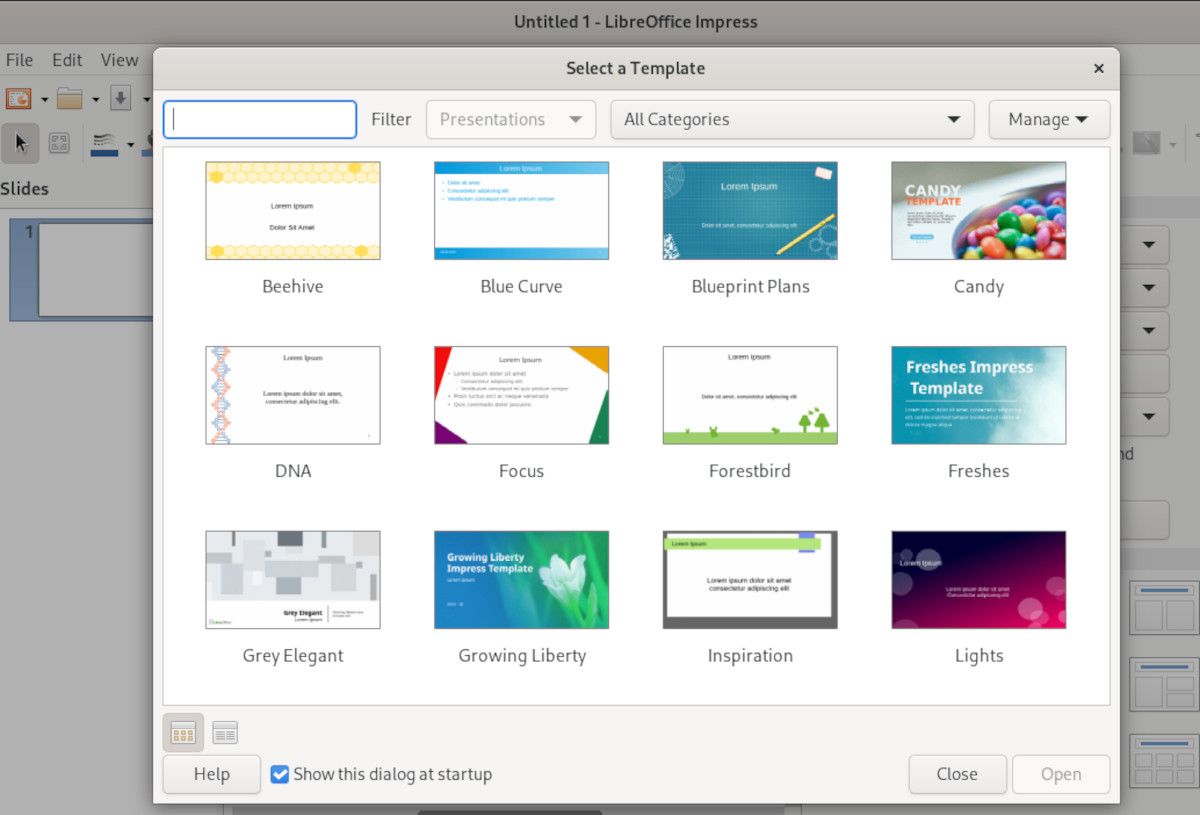
Impress — инструмент для создания презентаций.
На Debian/Ubuntu:
sudo apt install libreoffice-impressНа RHEL/Fedora:
sudo dnf install libreoffice-impressНа Arch:
sudo pacman -S libreoffice-still-impressВы можете установить другие компоненты (Draw, Base, Math) по той же схеме: используйте имя пакета libreoffice-<имя> для Debian/Ubuntu/RHEL или libreoffice-still-<имя> для Arch.
Дополнительные проверки и очистка
- Удаление конфигураций пользователя: удалите папку ~/.config/libreoffice, если хотите очистить пользовательские настройки.
- Полная деинсталляция с очисткой зависимостей (Debian/Ubuntu):
sudo apt purge libreoffice* && sudo apt autoremove --purge- Проверка занятого места пакетами (Debian/Ubuntu):
dpkg-query -Wf '${Installed-Size}   ${Package}
' | sort -n | tail -n 20
Эта команда покажет 20 крупнейших установленных пакетов по месту на диске (в килобайтах).
Важное: перед purge убедитесь, что вы не удаляете пакеты, от которых зависят другие нужные программы.
Альтернативные подходы
- Snap/Flatpak/AppImage: если вы используете Snap или Flatpak, LibreOffice может быть установлен как контейнерный пакет. Это изолирует приложение, но увеличивает общий объём используемого места и кеша. Для Flatpak:
flatpak install flathub org.libreoffice.LibreOfficePortable/standalone: для тестирования можно запускать LibreOffice из AppImage или из официального tar.gz без установки.
Использовать только веб-редакторы (Google Docs/Microsoft Online) если приоритет — минимальное локальное ПО.
Методика выбора модулей (мини-процесс)
- Соберите требования: какие типы документов вы открываете и создаёте.
- Сопоставьте с модулями: Writer → текст, Calc → таблицы, Impress → презентации, Draw → векторная графика, Base → локальные базы данных.
- Установите минимальный набор и проверьте рабочие сценарии.
- Добавляйте по мере необходимости.
Ментальные модели и уровни зрелости установки
- Минимальный (домашний пользователь): только Writer или только Calc.
- Стандартный (студент/офис): Writer + Calc + Impress.
- Полный (редакторы, дизайнеры, разработчики макросов): все модули + расширения.
Чек-листы по ролям
Домашний пользователь:
- Установить Writer.
- Удалить оставшиеся модули.
- Проверить открытие важных файлов .docx/.xlsx.
Продвинутый пользователь/аналитик:
- Установить Calc и шаблоны.
- Подключить надстройки для анализа данных.
- Настроить сочетания клавиш.
Сисадмин:
- Автоматизировать установку через конфигурационный менеджер (Ansible, Puppet).
- Провести тесты совместимости корпоративных шаблонов.
- Откатный план: как быстро установить полный пакет при проблемах.
Командная шпаргалка (cheat sheet)
| Действие | Debian/Ubuntu | RHEL/Fedora | Arch |
|---|---|---|---|
| Удалить LibreOffice | sudo apt remove libreoffice | sudo dnf remove libreoffice | sudo pacman -R libreoffice-still |
| Установить Writer | sudo apt install libreoffice-writer | sudo dnf install libreoffice-writer | sudo pacman -S libreoffice-still-writer |
| Установить Calc | sudo apt install libreoffice-calc | sudo dnf install libreoffice-calc | sudo pacman -S libreoffice-still-calc |
| Установить Impress | sudo apt install libreoffice-impress | sudo dnf install libreoffice-impress | sudo pacman -S libreoffice-still-impress |
| Полная очистка конфигураций | rm -rf ~/.config/libreoffice | rm -rf ~/.config/libreoffice | rm -rf ~/.config/libreoffice |
Сравнение: LibreOffice vs облачные офисы (качественно)
- LibreOffice: локальная работа, приватность, хорошая поддержка ODF, офлайн-доступ.
- Microsoft 365: лучшее совместимость с .docx/.xlsx в сложных случаях, интеграция с корпоративными сервисами.
- Google Workspace: удобна совместная работа в реальном времени, но требует интернета и хранит данные в облаке.
Когда LibreOffice может подвести: макросы VBA в сложных книгах Excel часто работают некорректно; сложные макеты Word с макросами или шрифтами иногда теряют форматирование.
Глоссарий (в одну строку)
- ODF — Open Document Format, открытый формат документов, используемый LibreOffice.
Часто задаваемые вопросы
Нужно ли удалять весь пакет, чтобы поставить лишь Writer?
Нет. Можно сразу установить нужный пакет (libreoffice-writer) без удаления, но предустановленный полный пакет займёт больше места. Удаление позволяет очистить систему от ненужных модулей.
Что делать с настройками пользователей после удаления?
Если вы хотите полностью удалить все пользовательские настройки, удалите каталог ~/.config/libreoffice для каждого пользователя. Делайте это осторожно — настройки нельзя восстановить.
Использовать Snap/Flatpak или системный пакет?
Системный пакет лучше интегрируется с окружением и использует общие библиотеки. Flatpak/Snap изолируют приложение, что повышает безопасность, но занимает больше места и может требовать отдельного обновления.
Как вернуть полный набор LibreOffice при проблемах?
Переустановите метапакет или установите необходимые компоненты: на Debian/Ubuntu можно выполнить sudo apt install libreoffice и вернуть весь набор.
Итог
Установка только нужных компонентов LibreOffice помогает уменьшить «мусор» в системе, сэкономить дисковое пространство и ресурсы. Начните с анализа сценариев использования, установите минимальный набор и добавляйте модули по мере необходимости. Администраторам полезно автоматизировать эти шаги и держать план отката.
Ключевые действия: удалить предустановленный пакет (если он есть), установить libreoffice-writer/calc/impress по потребности, очистить конфигурации при необходимости.
Если хотите, могу подготовить Ansible playbook или скрипт для массовой установки/удаления в вашей сети.

Похожие материалы

Несколько аккаунтов Skype: Multi Skype Launcher

Журнал для работы: повысить продуктивность

Персональные звуки уведомлений на Android

Скачивание шоу Hulu для офлайн‑просмотра

Microsoft Start: персонализированная новостная лента
