
Установка IIS на Windows
Кому это нужно
- Веб-разработчикам ASP.NET, которые запускают сайты локально.
- Тестировщикам, которым нужно быстро поднять локальный веб-сервер.
- Системным администраторам при настройке окружений разработки или лёгких сайтов.
Краткий план действий
- Открыть окно запуска (Win+R) и ввести команду:
appwiz.cpl- В левой панели выбрать «Включение или отключение компонентов Windows».
- Найти и отметить Internet Information Services.
- По желанию развернуть узлы и выбрать дополнительные компоненты (ASP.NET, CGI, Management Tools).
- Нажать ОК, дождаться установки и перезагрузить систему.
Пошаговая инструкция с подсказками
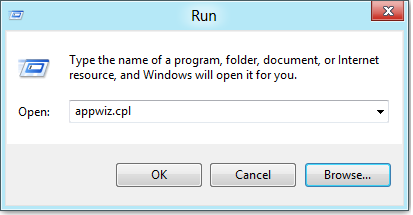
- Нажмите клавиши Windows+R, чтобы открыть окно «Выполнить», введите команду:
appwiz.cplи нажмите Enter. Это откроет «Программы и компоненты» в Панели управления.
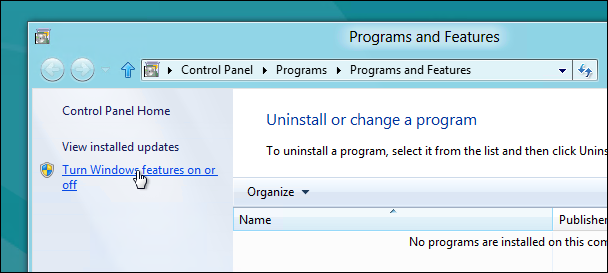
- В левой колонке нажмите ссылку «Включение или отключение компонентов Windows». Это откроет диалог, где перечислены опции Windows.
- В списке отметьте «Internet Information Services». По умолчанию устанавливаются базовые компоненты, достаточные для размещения простого сайта.
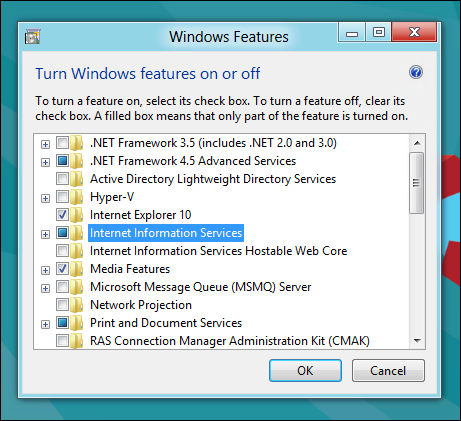
- Если вы разработчик, разверните узлы и выберите дополнительные компоненты: поддержку ASP.NET, инструменты управления (IIS Management Console), CGI, URL Rewrite и прочие, которые вы используете. Это уменьшит вероятность необходимости доустановки позже.
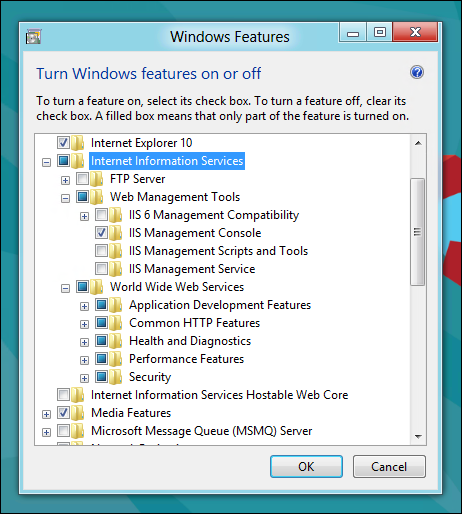
- Нажмите «ОК» и дождитесь завершения установки — этот процесс может занять несколько минут. После окончания перезагрузите компьютер.

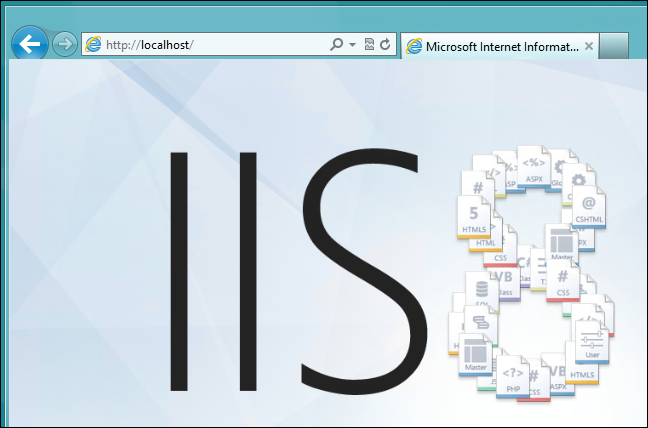
- Откройте браузер и перейдите на http://localhost — при правильной установке вы увидите страницу приветствия IIS (вариант для IIS 8 на примере ниже).
Альтернативные способы установки (если нужен быстрый/автоматический путь)
- Через DISM (командная строка):
dism /online /enable-feature /featurename:IIS-WebServer /all- Через PowerShell (пример):
Enable-WindowsOptionalFeature -Online -FeatureName IIS-WebServer -AllПримечание: имена функций могут отличаться между версиями Windows. Чтобы увидеть доступные функции, выполните:
dism /online /get-featuresИспользуйте эти команды, если нужно автоматизировать установку в скриптах. Если команда не срабатывает, сначала проверьте список доступных фич и права администратора.
Проверка и базовая отладка
- Проверьте статус службы IIS через диспетчер служб или PowerShell:
Get-Service -Name W3SVC- Если браузер не показывает страницу по http://localhost, проверьте:
- Запущена ли служба World Wide Web Publishing Service (W3SVC).
- Не занят ли порт 80 другим приложением (например, Skype).
- Правила брандмауэра Windows: разрешён ли входящий трафик на HTTP/HTTPS.
Критерии приёмки (как понять, что всё в порядке)
- Страница по адресу http://localhost открывается и отображает стандартную или вашу страницу.
- Служба W3SVC показывает состояние Running.
- В IIS Manager доступен ваш веб-сайт и пул приложений запускается без ошибок.
Когда IIS не подходит (ограничения и примеры)
- Высоконагруженные публичные сайты: часто используют обратные прокси (Nginx, HAProxy) и контейнеризацию для масштабирования.
- Лёгкие статические хостинги: может быть проще использовать Nginx или CDN.
- Платформы, ориентированные на Linux-контейнеры — IIS не применим в нативных Linux-средах.
Рекомендации по безопасности и настройке после установки
- Отключайте неиспользуемые модули IIS, чтобы уменьшить поверхность атаки.
- Запускайте пул приложений под минимально привилегированными учётными записями.
- Включите Request Filtering и ограничьте типы исполняемых файлов.
- Обновляйте систему и патчи безопасности Windows.
Роль‑ориентированные чек-листы
- Для разработчика:
- Включить ASP.NET и инструменты управления, проверить сайт на localhost.
- Настроить виртуальные каталоги и права доступа к файловой системе.
- Для тестировщика:
- Разворачивать тестовые сборки в корень сайта, проверять логи IIS.
- Для админа:
- Настроить бэкапы конфигурации (applicationHost.config), включить мониторинг и резервирование пулов.
Короткое руководство по откату / быстрому удалению
- Откройте «Включение или отключение компонентов Windows».
- Снимите галочку «Internet Information Services» и подтвердите удаление.
- Перезагрузите систему при запросе.
Важно: перед откатом сохраните конфигурационные файлы (applicationHost.config и web.config сайтов) и экспортируйте сайты из IIS Manager, если потребуется быстро восстановить окружение.
Совместимость и примечания по версиям
IIS доступен как опция в большинстве современных клиентских версий Windows (Windows 8, 10, 11) и в серверных версиях Windows Server. Набор доступных подкомпонентов может отличаться между версиями — при автоматизации проверяйте список доступных функций на целевой системе.
Итог
Установка IIS на Windows проста: используйте «Включение или отключение компонентов Windows» для GUI-инсталляции или DISM/PowerShell для автоматизации. После установки проверьте страницу http://localhost, статус службы W3SVC и настройте только те модули, которые используются.
Важно: для публичного продакшена рассмотрите защиту через обратный прокси, обновления и минимизацию включённых модулей.
Краткое резюме:
- Откройте appwiz.cpl → Включение компонентов → Отметьте Internet Information Services.
- Разверните опции и добавьте ASP.NET/Management Tools при необходимости.
- Проверьте localhost и сервис W3SVC, настройте безопасность.

Похожие материалы

Несколько аккаунтов Skype: Multi Skype Launcher

Журнал для работы: повысить продуктивность

Персональные звуки уведомлений на Android

Скачивание шоу Hulu для офлайн‑просмотра

Microsoft Start: персонализированная новостная лента
