
Установка и использование IDLE на Ubuntu

IDLE — лёгкая встроенная среда разработки для Python, удобная для обучения и быстрого прототипирования. На Ubuntu её устанавливают через apt (обычно пакет idle3 для Python 3). Установите, запустите idle в терминале, используйте Shell для быстрых проб и редактор для скриптов; отладка встроена.
Когда вы начинаете изучать Python, настройка среды может показаться сложной. IDLE (Integrated Development and Learning Environment) — простая IDE на Python, которая облегчает первые шаги: после установки можно сразу писать код.
IDLE удобен тем, что имеет интерпретатор в интерактивном окне (REPL), встроенный редактор с подсветкой синтаксиса и базовыми инструментами отладки. На некоторых дистрибутивах Linux он не устанавливается по умолчанию, поэтому ниже — пошаговая инструкция по установке и практические рекомендации по использованию на Ubuntu.
Установка IDLE на Ubuntu
IDLE — кроссплатформенная утилита, совместимая с Windows, Unix и macOS. Для Ubuntu сначала обновите списки пакетов:
sudo apt updateЗатем установите пакет для Python 3. В большинстве случаев это пакет idle3:
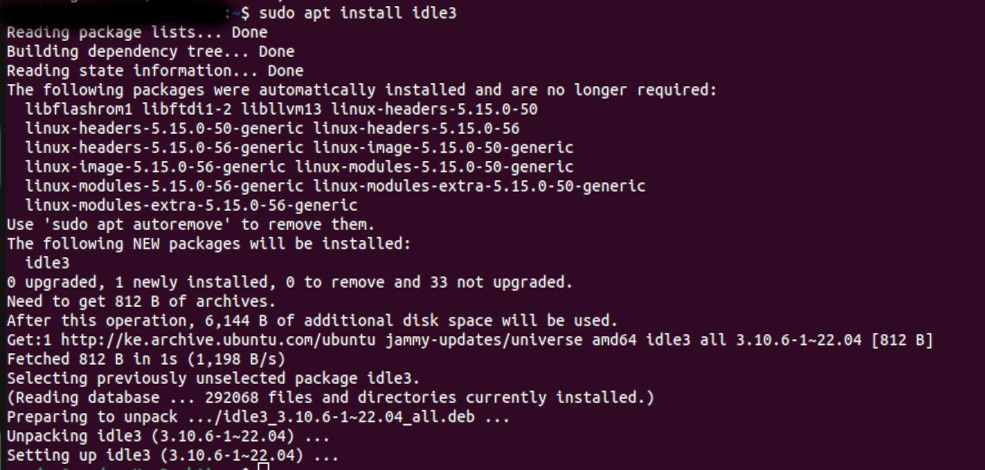
sudo apt install idle3Примечание: в зависимости от версии Ubuntu и настроек репозиториев пакет может называться просто idle или быть привязан к конкретной версии Python (например, idle-python3.8). Если команда sudo apt install idle3 не находит пакет, посмотрите доступные пакеты через apt search idle.
Важно: установка через
aptпотребует прав администратора — добавьтеsudoи подтвердите установку.
A successful installation will look like the following:
 How to Open IDLE
Как открыть IDLE
Чтобы запустить IDLE, в терминале введите:
idleОткроется окно интерактивного интерпретатора (Shell). Если команда не найдена, попробуйте idle3 или запустите IDLE из меню приложений рабочего стола.
Писать и запускать программу в IDLE
В интерактивном окне (Shell) можно сразу писать команды и видеть результат. Например, введите и нажмите Enter:
print("Hello World")Для кратких тестов Shell удобен, но для более длинных программ лучше использовать редактор.
Открыть окно редактора
В окне Shell выберите меню File → New File (Файл → Новый файл). Откроется неназванный редактор. Сохраните файл через File → Save As, задав имя с расширением .py.
Редактор IDLE поддерживает отмену/повтор, подсветку синтаксиса, умные отступы и автодополнение. Многовкладочный интерфейс позволяет открывать несколько скриптов, запускать и отлаживать их.
Пример содержимого файла example.py:
print("Hello World")
print("Halleluyah!!!!")
Чтобы выполнить скрипт из редактора, выберите Run → Run Module (Запуск → Запустить модуль) или нажмите F5. Результат появится в окне Shell.
Отладка в IDLE
IDLE умеет подсвечивать синтаксис, автоматически выставлять отступы и сразу указывать на синтаксические ошибки. Попробуйте запустить код с ошибкой — например, строковый литерал без закрывающей кавычки — IDLE покажет сообщение об ошибке и стек вызовов.
Это делает IDLE удобным инструментом для обучения: ошибки видны сразу, а стек вызовов позволяет понять, где именно они произошли.
Удаление IDLE
Если нужно удалить IDLE, выполните:
sudo apt remove idleВ зависимости от того, какой пакет установлен, может потребоваться sudo apt remove idle3.
Почему использовать IDLE
IDLE подходит для:
- Начального обучения Python и быстрого тестирования идей.
- Обучающих лабораторий и демонстраций, где важна простота интерфейса.
- Лёгких скриптов и однофайловых проектов.
Его преимущества: простота установки, встроенный REPL, базовая отладка, мультиоконный редактор и минимальные системные требования.
Когда IDLE не подходит
- Для крупных проектов с множеством модулей, зависимостей и интеграций лучше выбрать IDE с расширенными возможностями (PyCharm, VS Code).
- Когда нужна интеграция с системами сборки, контейнерами, Docker, CI/CD и плагинами — IDLE ограничен.
- Для командной разработки, где важна интеграция с системой контроля версий и расширяемость, удобнее более мощные редакторы.
Альтернативы IDLE
- VS Code — гибкий редактор с множеством расширений, поддержкой виртуальных окружений и интеграцией отладки.
- PyCharm — полнофункциональная IDE, удобна для крупных проектов и готова к профессиональной разработке.
- Thonny — простая среда для обучения, более современная визуально по сравнению с IDLE.
Выбор зависит от задач: если важна простота и «быстро начать» — IDLE; если нужны плагины и интеграции — VS Code или PyCharm.
Мини‑методика: быстрый рабочий цикл в IDLE
- Установить пакет (
sudo apt install idle3). - Запустить
idleи протестировать команды в Shell. - File → New File: написать скрипт, сохранить с расширением
.py. - Run → Run Module (F5): выполнить и увидеть результат в Shell.
- При ошибках — изучить трассировку, внести правки в редактор, повторить запуск.
Контрольный чеклист по ролям
Начинающий:
- Установил IDLE через apt.
- Запустил Shell и выполнил
print("Hello World"). - Создал файл
.py, сохранил и запустил F5.
Преподаватель:
- Подготовил задания и шаблоны
.pyдля студентов. - Продемонстрировал отладку и чтение трассировки ошибок.
- Подготовил задания и шаблоны
Системный администратор:
- Проверил название пакета в репозитории (
idle3илиidle). - Обеспечил доступность IDLE в среде пользователей (варианты установки через конфигурацию образов).
- Проверил название пакета в репозитории (
Быстрый набор команд и подсказка
- Обновление репозиториев:
sudo apt update - Установка:
sudo apt install idle3 - Запуск:
idle(илиidle3) - Удаление:
sudo apt remove idle - Запуск скрипта в редакторе: Run → Run Module (F5)
Факты и ключевые сведения
- Формат файлов:
.py— расширение, которое использует интерпретатор Python. - Команды установки:
sudo apt install idle3чаще используется для Python 3. - Интерфейс IDLE включает Shell (REPL) и редактор файлов с подсветкой.
Безопасность и приватность
- IDLE выполняет код локально — будьте аккуратны при запуске сторонних скриптов.
- Для изоляции используйте виртуальные окружения (
venv) при работе с зависимостями. - Настройте права доступа к файлам проекта и избегайте запуска непроверенных скриптов под root.
Краткий глоссарий
- REPL: интерактивная оболочка, где читается выражение, вычисляется и выводится результат.
- Shell: окно IDLE, содержащее REPL и вывод выполненных модулей.
- Модуль: файл с кодом Python, обычно с расширением
.py.
Резюме
IDLE — простой и надёжный инструмент для обучения Python и быстрого прототипирования на Ubuntu. Он не заменит полнофункциональные IDE для больших проектов, но отлично подходит для начала: лёгкая установка, интерактивный Shell, редактор с подсветкой и встроенная отладка. Если ваши задачи вырастут, можно переходить на VS Code или PyCharm.
Список ключевых шагов: обновить репозитории, установить пакет idle3, запустить idle, писать в Shell или в редакторе, запускать модули F5 и использовать встроенную отладку.

Похожие материалы

Несколько аккаунтов Skype: Multi Skype Launcher

Журнал для работы: повысить продуктивность

Персональные звуки уведомлений на Android

Скачивание шоу Hulu для офлайн‑просмотра

Microsoft Start: персонализированная новостная лента
