
Стереографика: как сделать «планету» из панорамы

firstimage=”https://www.makeuseof.com/wp-content/uploads/2010/08/logoimagepsst.png”

Что такое стереографика
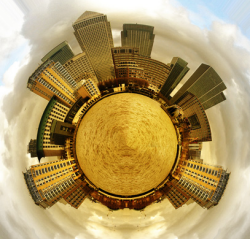
Стереографика (иногда «tiny planet» или «планетный эффект») — это проекция панорамного изображения, превращающая его в круг, похожий на миниатюрную планету. По сути это преобразование прямоугольных координат в полярные: верх изображения становится центром круга, а низ — внешней окружностью.
Краткое определение термина: стереографика — способ показать панораму как круглую миниатюрную «планету».
Зачем это использовать
- Визуальный эффект «вау» для портфолио, социальных сетей и обложек.
- Креативная подача панорамы с акцентом на центр композиции.
- Быстрый способ превратить длинный пейзаж в компактное изображение.
Что вам нужно и какие снимки подходят
Хорошо подходят: длинные панорамы с высокими объектами (здания, деревья) и относительно однородным небом или землёй на противоположной стороне. Очень важно, чтобы левый и правый края панорамы выглядели похоже — иначе появится заметный шов.
Советы по съёмке:
- Сделайте панораму со значительным перекрытием кадров (20–40%).
- Используйте штатив и один и тот же уровень экспозиции.
- По возможности снимайте неподвижные объекты (движущиеся люди или машины создают артефакты).
- Если камера не умеет панорамы, снимайте ряд кадров с перекрытием и затем склейте их в чёткую панораму.
Шаги в Photoshop и GIMP
Откройте изображение в Photoshop или GIMP.
Сделайте изображение квадратным:
- Photoshop: Image > Image Size — снимите галочку Constrain Proportions и установите высоту равной ширине.
- GIMP: Image > Scale Image — разорвите связь между Width и Height и задайте одинаковые значения.
(Опционально) Поверните изображение на 180°:
- Photoshop: Image > Image Rotation > 180°.
- GIMP: Tools > Transform Tools > Rotate.
Почему это может понадобиться: то, что окажется в верхней части исходника, станет центром «планеты». Поверните, если хотите поменять внутреннюю/внешнюю часть круга.
- Примените фильтр полярных координат:
- Photoshop: Filters > Distort > Polar Coordinates — выберите “Rectangular to Polar”.
- GIMP: Filters > Distorts > Polar Coordinates.
- Результат будет похож на круг. Часто видно шов там, где левый и правый края исходного панорамного кадра стыкуются.
Быстрое устранение шва
- Дублируйте узкую вертикальную полосу с одного края и вставьте её как отдельный слой поверх изображения.
- Сдвиньте дубликат к противоположному краю так, чтобы он перекрывал место стыка.
- Добавьте маску слоя к дубликату и мягкой кистью (черный цвет на маске) аккуратно «стереть» жёсткую границу для плавного перехода.
- При необходимости примените инструменты клонирования или «восстановления» для маскировки повторяющихся элементов.
Совет: не переусердствуйте с затёртой областью — как только шов становится невидимым, остановитесь.
Советы по финализации и художественной подаче
- Поверните итоговую «планету» для лучшей композиции.
- Добавьте немного контраста и насыщенности, чтобы подчеркнуть объём.
- Попробуйте виньетирование или радиальное размытие заднего плана.
- Для креативного эффекта используйте дублирующие уровни, мягкие световые градиенты или добавьте звёздный фон.
Когда приём не сработает и как это исправить
Типичные проблемы:
- Левые и правые края слишком разные — появляется очевидный шов. Решение: подберите другой кадр, переснимите панораму с другим углом, либо используйте ретушь (клонирование, «content-aware fill»).
- Перспектива и параллакс (объекты на разном расстоянии) создают искажения. Решение: снимайте со штатива и с одной точки вращения; при наличии движений — переснимите.
- Низкое разрешение — при сильном увеличении «планеты» теряет детали. Решение: используйте исходники с высоким разрешением или объединяйте несколько снимков в панораму.
Контрпример: панорама, где слева находится город, а справа — густая лесная кромка. Даже при тщательной ретуши форма и текстуры могут по‑прежнему выдавать место стыка.
Альтернативные подходы и инструменты
- Мобильные приложения: Tiny Planet, RollWorld — быстрый способ получить результат на смартфоне.
- Специализированные программы для панорам: Hugin, PTGui — лучшее выставление контрольных точек и качество сшивки перед преобразованием.
- Другие фильтры: Spherize и похожие эффекты дают вариации «планеты», но не заменяют полярные координаты для классического вида.
Шпаргалка: краткая инструкция (быстро)
- Получите панораму с хорошим перекрытием.
- Откройте в редакторе, сделайте квадрат.
- Поверните на 180° при необходимости.
- Filters > Distort > Polar Coordinates — Rectangular to Polar.
- Закройте шов дубликатом края и мягкой маской.
- Доработайте контраст и цвет.
Критерии приёмки
- Круг замкнут, без заметных швов.
- Центр круга (верх исходника) читается и не искажен до неузнаваемости.
- Нет явно повторяющихся артефактов от клонирования.
- Разрешение и детализация соответствуют назначению вывода (печать, экран).
Чек-листы по ролям
Фотограф:
- Снимал панораму с перекрытием 20–40%.
- Использовал штатив и постоянную экспозицию.
- Проверил левый и правый края на схожесть.
Редактор:
- Привёл изображение к квадрату без потери критичных деталей.
- Применил полярные координаты верно и аккуратно.
- Замаскировал шов и проверил на повторяющиеся паттерны.
Ревьювер:
- Проверил отсутствие визуально заметных швов.
- Оценил композицию в конечном круге.
- Утвердил финальную цветокоррекцию.
Краткий глоссарий
- Полярные координаты — преобразование прямоугольных координат в полярные (радиус + угол).
- Панорама — длинное изображение, составленное из нескольких перекрывающихся кадров.
- Шов — видимое место стыка краёв панорамы в итоговом круге.
Итог
Стереографика — понятный и эффектный приём, который превращает обычную панораму в миниатюрную «планету». Ключ к хорошему результату — качественная исходная панорама и совпадающие края. Если что‑то идёт не так, используйте ретушь, пересъёмку или специализированные инструменты для панорамной сшивки. Экспериментируйте с поворотом, контрастом и цветом — небольшой штрих часто делает картинку по-настоящему необычной.
Important: Мы будем рады увидеть ваши варианты — делитесь результатами и вопросами.

Похожие материалы

Несколько аккаунтов Skype: Multi Skype Launcher

Журнал для работы: повысить продуктивность

Персональные звуки уведомлений на Android

Скачивание шоу Hulu для офлайн‑просмотра

Microsoft Start: персонализированная новостная лента
