
Как пользоваться Nearby Share — быстрый «AirDrop» для Android

Введение
Nearby Share — это встроенный механизм передачи контента в экосистеме Google. Он выполняет ту же роль, что и AirDrop у Apple: быстрый одноранговый обмен файлами и ссылками без облака. Nearby Share работает между Android-устройствами, Chromebooks и Windows-ПК (для Windows требуется отдельное приложение). Он не совместим с iPhone, iPad или Mac.
Коротко: Nearby Share экономит время и не требует сторонних сервисов. Ниже — полное руководство по настройке, использованию и устранению проблем.
Основные понятия
- Nearby Share — служба для обмена файлами по Bluetooth/Wi‑Fi/NFC.
- Видимость — кто видит ваше устройство при попытке отправить файл.
- Режим передачи — выбор способа использования мобильных/Wi‑Fi данных.
Как включить и настроить Nearby Share
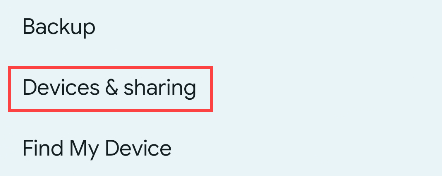
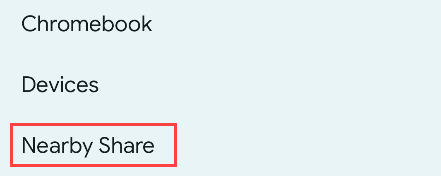
Откройте: Настройки > Google > Устройства и обмен > Nearby Share и выполните шаги:
- Убедитесь, что у вас включены Bluetooth и сервисы определения местоположения.
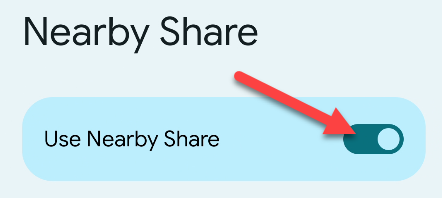
- Включите переключатель «Use Nearby Share» вверху экрана.
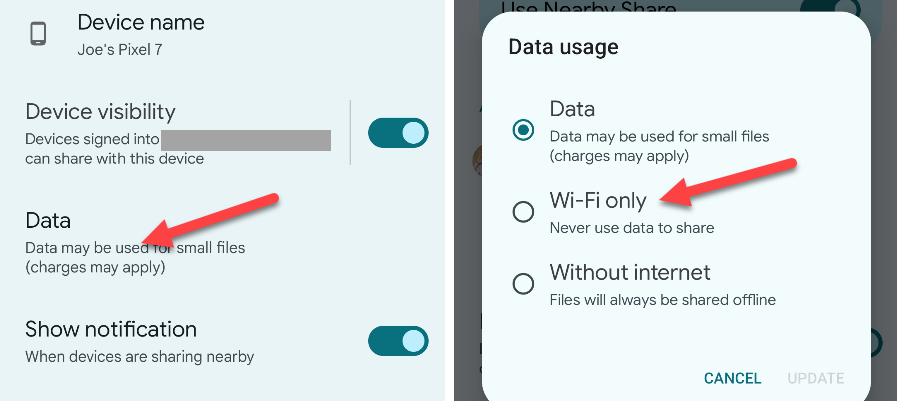
- Настройте «Видимость устройства» — «Все», «Контакты» или «Ваши устройства».
- Выберите режим использования данных: «Данные», «Только Wi‑Fi» или «Без интернета».


Шаг за шагом: как отправить файл (примеры)
- Откройте фото, документ, видео или ссылку, которую хотите отправить.
- Нажмите кнопку «Поделиться» в приложении.
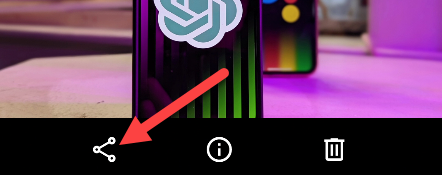
- В списке приложений и целей выберите «Nearby» (он может быть закреплён вверху).
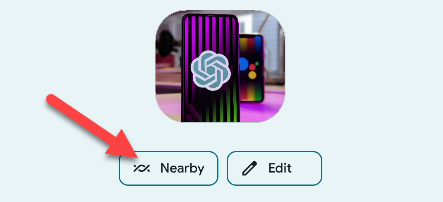
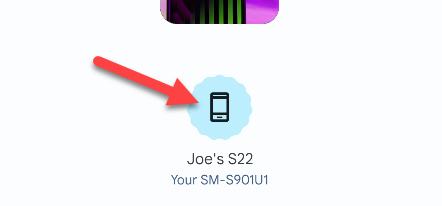
- Подождите, пока устройство найдёт рядом находящиеся устройства. На устройстве-получателе появится уведомление с запросом принять.
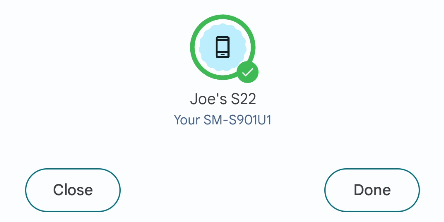
- После успешной передачи вокруг иконки появится зелёное кольцо. Нажмите «Готово».
Видимость устройства: что означают опции
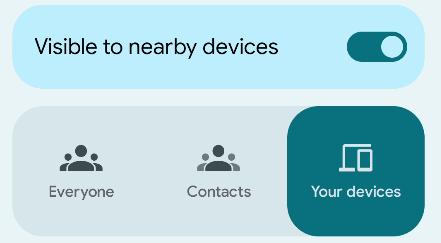
- Все: любое ближайшее устройство увидит вас и может отправить запрос (вам придёт подтверждение). Можно включить временную видимость на несколько минут.
- Контакты: видят только ваши контакты Google. Можно выбрать всех контактов или отдельных людей.
- Ваши устройства: видимы только устройства, связанные с вашим аккаунтом Google.
Когда Nearby Share не работает — типовые проблемы и решения
Устройство не обнаруживается
- Убедитесь, что экран разблокирован на обоих устройствах.
- Проверьте Bluetooth и местоположение (GPS) — оба должны быть включены.
- Перезагрузите Bluetooth или устройство.
Передача прерывается или очень медленная
- Проверьте режим передачи: «Только Wi‑Fi» быстрее при больших файлах.
- Убедитесь, что устройства находятся близко и рядом нет сильных помех.
- Если используются мобильные данные, убедитесь в стабильности сотовой сети.
Не получается принять файл от незнакомого пользователя
- Проверьте «Видимость устройства». Для приёма от незнакомых нужно временно включить «Все».
Windows-клиент не видит Android
- Установите официальное приложение Nearby Share для Windows и дайте ему нужные разрешения. Проверьте совместимость ОС.
Проблемы с большими файлами
- Используйте режим «Только Wi‑Fi» или подключите устройства к одной Wi‑Fi сети для ускорения.
Important: если вы не хотите принимать запросы вообще, отключите Nearby Share или переключите видимость на «Ваши устройства».
Альтернативные способы передачи данных (если Nearby Share не подходит)
- Bluetooth classic: универсально, но медленнее.
- Облачные хранилища (Google Drive, Dropbox): подходят для отложенной передачи и больших файлов.
- Кабель USB: самый надёжный для больших объёмов и когда нет сети.
- Специальные приложения (SHAREit, Send Anywhere): работают кросс‑платформенно, но требуют установки.
Когда лучше использовать Nearby Share — простая эвристика
- Маленькие файлы и ссылки: Nearby Share быстрее и удобнее.
- Большие медиапакеты между своими устройствами: подключите Wi‑Fi и выберите режим «Только Wi‑Fi».
- Передача на чужие устройства в общественных местах: используйте временную видимость «Все» и подтверждайте приём вручную.
Быстрый чеклист: отправитель и получатель
Отправитель:
- Экран разблокирован.
- Bluetooth и местоположение включены.
- Nearby Share включён и видим.
- Выбрана нужная опция использования данных.
Получатель:
- Экран разблокирован.
- Видимость настроена на приём от отправителя.
- Нажать «Принять» при появлении уведомления.
Критерии приёмки
- Отправка: файл выбран и отправлен на нужное устройство, показатель прогресса до 100% и уведомление «Готово».
- Приём: файл сохранён в ожидаемой папке (галерея, загрузки и т. п.) и открывается нормально.
Сравнение: Nearby Share vs AirDrop vs Windows Nearby
| Функция | Nearby Share | AirDrop | Windows Nearby |
|---|---|---|---|
| Поддерживаемые платформы | Android, Chromebook, Windows (клиент) | iPhone/iPad/Mac | Windows |
| Требует установку | Нет (кроме Windows) | Нет | Нет |
| Совместимость с iOS/macOS | Нет | — | Нет |
Примечание: таблица не содержит численных показателей скорости — реальная скорость зависит от условий сети и аппаратных возможностей.
Как обеспечить безопасность и приватность
- Держите видимость в режиме «Контакты» или «Ваши устройства», если работаете в публичных местах.
- Передавайте только проверенные файлы и избегайте открытия неизвестных исполняемых файлов.
- Отключайте Nearby Share, когда не планируете обмениваться файлами.
Мини‑методика для внедрения Nearby Share в рабочем окружении
- Обновите Android до актуальной версии на рабочих устройствах.
- Включите Nearby Share в профиле компании и настройте политику видимости.
- Обучите сотрудников чеклисту отправителя/получателя.
- Контролируйте использование через мобильный менеджмент (MDM) при необходимости.
Диаграмма принятия решения (Mermaid)
flowchart TD
  A[Нужно передать файл?] --> B{Файлы большие '>100 МБ'?}
  B -- Да --> C[Использовать «Только Wi‑Fi» в Nearby Share или кабель]
  B -- Нет --> D{Получатель — Android/Chromebook/Windows?}
  D -- Да --> E[Использовать Nearby Share]
  D -- Нет --> F[Использовать облако или стороннее приложение]
  C --> G[Передать и проверить сохранение файла]
  E --> G
  F --> G
Частые вопросы (FAQ)
- Можно ли отправлять на iPhone? Нет — Nearby Share не совместим с iOS/macOS.
- Нужен ли Google‑аккаунт? Для некоторых функций видимости и синхронизации да, особенно «Ваши устройства».
- Работает ли через Интернет? Передача идёт напрямую по Bluetooth/Wi‑Fi/NFC; Интернет не обязателен.
Глоссарий (коротко)
- Bluetooth: радиотехнология для близкого диапазона.
- NFC: связь на очень коротком расстоянии (контактный обмен).
- Wi‑Fi Direct: прямая Wi‑Fi связь между устройствами без роутера.
Умные практики и рекомендации
- Для конфиденциальных данных временно ограничивайте видимость.
- Для массовой передачи внутри компании используйте MDM‑политику и Wi‑Fi с хорошим покрытием.
- Если часто пересылаете большие объёмы, держите аккумулятор заряженным и используйте Wi‑Fi.
Заключение
Nearby Share — простой и надёжный способ обмена контентом в экосистеме Android и Chrome OS. Он экономит время и устраняет необходимость установки сторонних приложений. Если вы иногда пересылаете файлы внутри семьи или между рабочими устройствами, стоит настроить Nearby Share и держать базовый чеклист под рукой.
Important: помните о приватности в публичных местах — используйте режимы видимости и подтверждайте приём переданных файлов.

Похожие материалы

Несколько аккаунтов Skype: Multi Skype Launcher

Журнал для работы: повысить продуктивность

Персональные звуки уведомлений на Android

Скачивание шоу Hulu для офлайн‑просмотра

Microsoft Start: персонализированная новостная лента
