
Complications на Wear OS: настройка и идеи
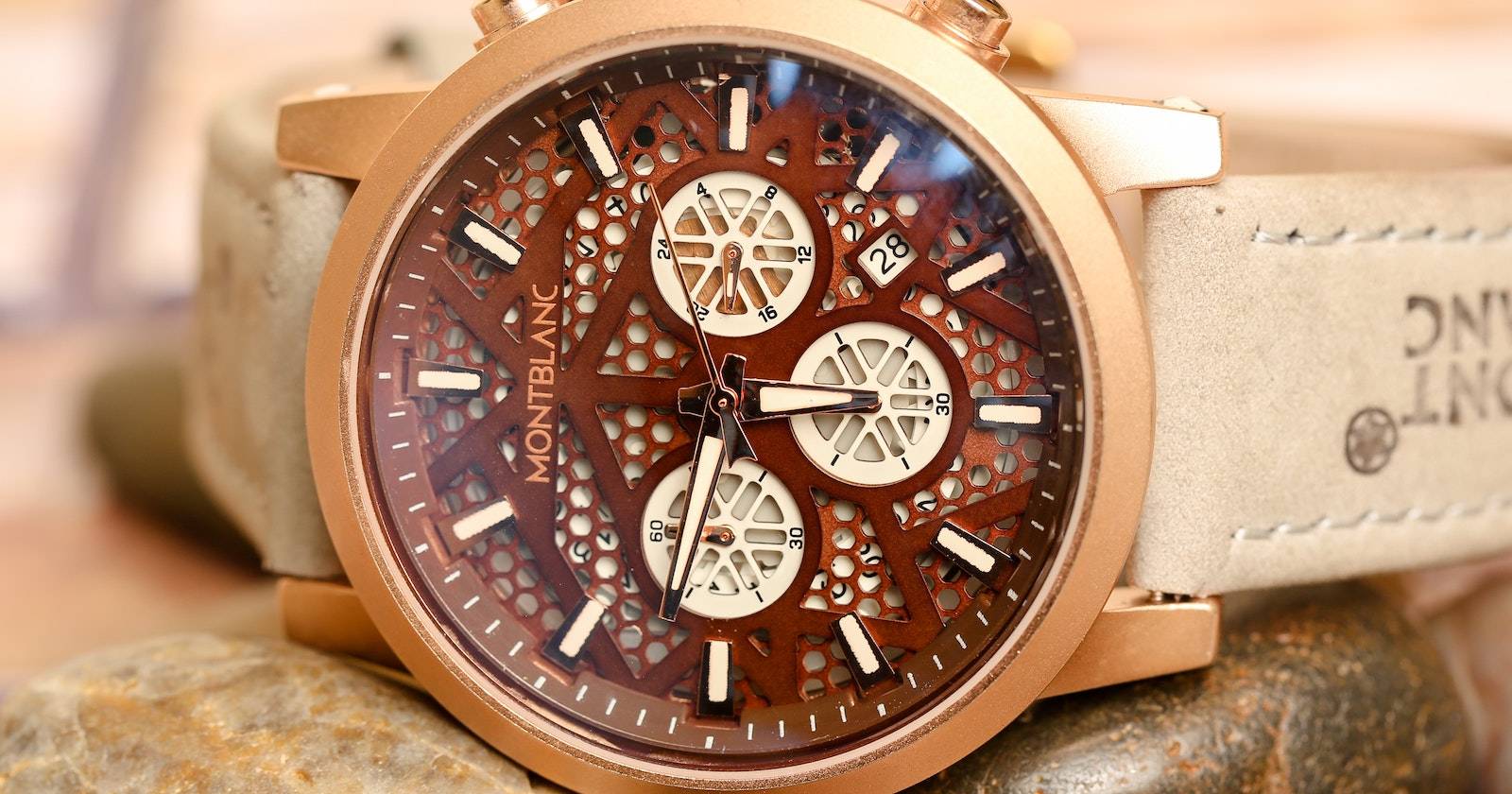

Smartwatch давно перестали быть только часами и уведомлениями. Люди хотят оставаться на связи и следить за здоровьем без лишних движений. Именно поэтому функциональные и визуальные настройки, в том числе «complications» — небольшие виджеты или субдисплеи на циферблате, — стали ключевой возможностью современных Wear OS‑устройств.
Ниже вы найдёте как базовые объяснения, так и практические инструкции и чек‑листы. Текст написан простым языком, короткими предложениями. Если вы впервые слышите термин, вот одно предложение‑определение: Complications — это маленькие элементы интерфейса на циферблате часов, которые показывают динамичные данные или запускают быстрые действия.
Почему complications важны
Complications делают циферблат полезнее. Они экономят время. Вместо открытия приложения на телефоне вы видите нужную информацию сразу. Это удобно в движении, при занятиях спортом и в повседневной жизни. Complications также помогают персонализировать устройство: вы выбираете, что важнее — шаги, пульс, календарь или быстрый доступ к плееру.
Важно: набор доступных complications зависит от выбранного циферблата и от приложений, которые установлены на телефоне и часах. Некоторые циферблаты поддерживают 1–3 «слота», другие — большую сетку виджетов.
Основные типы complications
Ниже перечислены типичные группы и краткое объяснение, что они показывают и когда полезны.
Метрики здоровья
Показывают биометрические и фитнес‑данные: текущий пульс, шаги за день, сожжённые калории, отслеживание сна. Полезны, если вы регулярно занимаетесь спортом или следите за показателями здоровья.
Когда использовать: во время тренировок, при планировании активности на день или для регулярного самоконтроля.
Ограничения: некоторые данные требуют разрешений приложений или доступа к датчикам. На разных часах точность и доступность данных могут отличаться.
Действия устройства
Эти complications запускают функции: напоминание, будильник, быстрый доступ к медиаплееру, отключение будильника, повтор набора последнего номера или запуск голосового ассистента.
Примеры:
- Напоминания и будильники. Выглядят как кнопка для создания или просмотра напоминания.
- Управление музыкой. Показывают текущую композицию и элементы управления.
- Уведомления о звонках и сообщениях. Быстрый переход к истории или ответу.
- Подключение Bluetooth‑устройств. Быстрая ссылка на подключённые наушники или другие аксессуары.
Погодные и временные сведения
Отображают текущую температуру, прогноз осадков, UV‑индекс, видимость. Полезно при планировании прогулок и поездок.
Хронограф и таймеры
Таймеры и секундомеры удобно вывести прямо на циферблат. Удобно для готовки, тренировок и рабочих задач.
Визуальные и стилистические элементы
Некоторые complications — это декоративные элементы или быстрые переключатели внешнего вида: цвет фона, толщина рамки, стиль стрелок. Они не несут функциональной нагрузки, но сильно влияют на читаемость и эстетику.
Примеры ситуаций, когда complications особенно полезны
- Утро: шаги и прогноз погоды на главном экране перед выходом.
- Тренировка: активный монитор сердечного ритма и таймер круга.
- Встреча: напоминание о следующем событии и доступ к ответам на письма.
- Долгая поездка: индикатор уровня батареи телефона и управление музыкой.
Когда complications не помогут
- Если циферблат не поддерживает нужный слот. Тогда добавить виджет нельзя.
- Если приложению отказан доступ к датчикам или данным. Тогда данные не будут обновляться.
- При устаревшем ПО или несовместимых версиях Wear OS / приложений.
Как добавить и настроить complications на Wear OS: пошаговая инструкция
Ниже — две основные опции: через приложение‑компаньон на телефоне и непосредственно на часах. Описываю оба варианта, даю советы по устранению проблем.
Важно: инструкции и наименования меню могут незначительно отличаться в зависимости от версии Wear OS и интерфейса производителя (например, Samsung использует Galaxy Wearable). Если вы видите другие названия, ищите похожие по смыслу.
Подготовка
- Убедитесь, что ваши часы и телефон сопряжены и подключены к интернету.
- Проверьте, установлены ли нужные приложения (например, приложение здоровья или плеер), и предоставьте им разрешения на доступ к данным.
- Обновите Wear OS и приложения через Google Play или магазин производителя.
Через приложение на смартфоне
- Откройте приложение-компаньон: Wear OS или Galaxy Wearable.
- Перейдите в раздел «Часы» или «Watch faces».
- Выберите интересующий циферблат.
- Нажмите «Настроить» (Customize) — эта кнопка появляется у большинства загружаемых циферблатов.
- Найдите раздел «Complication», «Комликация» или отдельные слоты «Complication 1», «Complication 2» и т.д.
- Выберите слот, затем из списка приложений и виджетов назначьте нужную функцию или метрику.
- Сохраните изменения и дождитесь, пока синхронизация завершится — изменения появятся на часах.
Совет: если нужного приложения нет в списке, убедитесь, что оно поддерживает complications и установлено на часах или телефоне.
Непосредственно на часах
- Разблокируйте часы и коснитесь циферблата.
- Удерживайте палец на экране, пока не появится режим изменения циферблата.
- Выберите «Настроить» или «Edit». Если такой кнопки нет, попробуйте сдвинуть или тапнуть на циферблат.
- Перелистывайте экраны настройки до области с виджетами — там будут зоны для complications.
- Нажмите на нужную область и выберите из доступных вариантов.
- Подтвердите сохранение — обычно кнопка «ОК» или галочка.
Совет: если вы хотите часто менять наборы виджетов, сохраните несколько циферблатов с разными конфигурациями и переключайтесь между ними.
Методика выбора правильных complications: три шага
- Определите цель использования. Решите, что важно сейчас: здоровье, продуктивность, безопасность или эстетика.
- Ограничьте набор до 3–5 ключевых элементов. Перегруженный циферблат теряет смысл. Отдавайте приоритет тому, что вы будете смотреть чаще всего.
- Тестируйте и корректируйте. Наблюдайте 3–7 дней и заменяйте элементы, которые не нужны.
Мини‑правило: если вы нажимаете виджет реже чем раз в день, он скорее всего не нужен на основном циферблате.
Чек‑лист для разных ролей
Для повседневного пользователя
- Проверить параллельную установку приложения‑источника (здоровье, погода, плеер).
- Дать разрешения на доступ к датчикам и уведомлениям.
- Выбрать 2–3 ключевые complications для главного циферблата.
- Сохранить запасной циферблат с минимальным набором для экономии батареи.
Для фитнес‑энтузиаста
- Вывести текущий пульс и шаги.
- Добавить таймер/хронограф.
- Настроить быстрый запуск тренировки.
- Проверять точность данных в приложении здоровья.
Для разработчика/автора циферблатов
- Поддерживать стандартные API complications.
- Предусмотреть масштабируемость для разных размеров слотов.
- Предлагать альтернативные визуальные режимы (минимал, информативный).
- Тестировать на устройствах с разным разрешением и формой экрана.
Советы по оптимизации батареи и производительности
- Минимизируйте количество виджетов с высоким частотой обновления (например, частый пульс). Один такой виджет может ускорить разряд батареи.
- Выбирайте статичные или низкообновляемые данные для постоянного отображения (шаги, дата).
- Отключайте обновления в фоне для приложений, если требуется экономия заряда.
Типичные проблемы и способы их решения
- Проблема: выбранный complication не отображается. Решение: проверьте разрешения приложения и установку приложения на часы. Перезапустите часы и телефон.
- Проблема: данные устарели. Решение: убедитесь в доступе к сети и настройках фоновой синхронизации для соответствующего приложения.
- Проблема: цферблат не показывает нужное количество слотов. Решение: смените циферблат на тот, который поддерживает больше слотов, или используйте сторонние платформы, например Facer.
Альтернативные подходы и сторонние решения
- Facer и WatchMaker позволяют использовать кастомные циферблаты с расширенной поддержкой complications и большим каталогом дизайнов.
- Некоторые производители предлагают собственные магазины циферблатов с уникальными слотами и расширенной поддержкой действий.
- Если вам нужна единая точка управления для нескольких платформ, рассмотрите приложения, которые синхронизируют профиль циферблата между устройствами (ограничено доступностью для разных ОС).
Совместимость и миграция на новые версии Wear OS
- Перед обновлением ОС сделайте резервное сохранение настроек, если такая возможность есть в приложении‑компаньоне.
- После крупного апдейта проверьте, не сбросились ли разрешения и конфигурации complications.
- Миграция между платформами (например, Samsung → стандартные Wear OS) может требовать перенастройки: сохраняйте список используемых циферблатов и назначений.
Плейбук: быстрая настройка циферблата с полезными complications
- Выберите базовый циферблат с 3–4 слотами.
- Назначьте слоты в порядке приоритета: 1) пульс/шаги, 2) уведомления/календарь, 3) погода, 4) управление музыкой.
- Проверьте видимость в ярком солнечном свете и в условиях низкой освещённости.
- Оцените расход батареи в течение 24 часов. Если батарея садится слишком быстро, удалите наиболее «тяжёлые» виджеты.
- Сохраните конфигурацию и создайте второй циферблат для экономии батареи.
Критерии приёмки (как понять, что вы настроили правильно)
- Основные данные появляются на циферблате без задержек.
- Быстрые действия запускаются одним нажатием.
- Разряд батареи остаётся в ожидаемых пределах (не заметно выше, чем без виджетов).
- Циферблат остаётся читабельным и не перегруженным.
Небольшая галерея типичных ошибок и как их избежать
- Неверный слот: некоторые циферблаты имеют слоты небольшой формы. Тестируйте читаемость текста.
- Конфликты приложений: два приложения пытаются предоставлять одно и то же complication. Отключите лишнее приложение.
- Отсутствие локализации: некоторые сторонние циферблаты не переведены — выбирайте локализованные варианты, если важно язык интерфейса.
Краткий словарь терминов
- Complication — небольшой виджет на циферблате, показывающий информацию или запускающий действие.
- Слот — место на циферблате, куда можно поместить complication.
- Циферблат — дизайн главного экрана часов, содержащий время и дополнительные элементы.
- Companion app — приложение на смартфоне, управляющее часами.
Пример решения проблем: пошаговый инцидент‑ранбук
- Симптом: на циферблате не обновляются данные шагов.
- Проверка: приложение‑источник установлено на телефоне? Есть ли разрешение на шаги?
- Действие: перезапустите приложение здоровья, затем часы.
- Проверка: данные появились? Если нет — удалите и заново добавьте complication, затем проверьте лог синхронизации в приложении‑компаньоне.
Принятие решений: как выбрать между дизайном и функциональностью
- Если батарея приоритетна, выбирайте минимум динамичных complications.
- Если важен фитнес, отдайте слот биометрическим данным и таймеру.
- Если вы используете часы в деловой среде, выберите календарь и быстрый доступ к сообщениям.
Диаграмма принятия решения
flowchart TD
  A[Нужна ли информация быстро?] -->|Да| B{Это здоровье?}
  A -->|Нет| C[Подумать о стиле]
  B -->|Да| D[Добавить метрику здоровья]
  B -->|Нет| E{Это действие?}
  E -->|Да| F[Добавить действие]
  E -->|Нет| G[Добавить инфо/стиль]
  D --> H[Тест 3 дня]
  F --> H
  G --> H
  H --> I[Оставить или заменить]
Примеры готовых конфигураций
- Конфигурация «Утро»: погода, шаги, будильник.
- Конфигурация «Тренировка»: пульс, таймер, активность (запуск тренировки).
- Конфигурация «Работа»: календарь, уведомления, время второго часового пояса.
Рекомендации по приватности
- Обратите внимание, какие данные передаются сторонним приложениям. Если вы используете сторонние циферблаты, проверьте их политику конфиденциальности.
- Отключайте доступ к данным здоровья для приложений, которым вы не доверяете.
Заключение
Complications — простой и мощный способ сделать ваши умные часы полезнее и индивидуальнее. Правильный выбор и настройка позволяют экономить время и лучше контролировать здоровье и задачи. Начните с трёх ключевых виджетов, протестируйте их в практике и корректируйте через неделю. Если требуется расширенный функционал, рассмотрите сторонние магазины циферблатов, но проверяйте совместимость и разрешения.
Краткое напоминание: выбирайте только те элементы, которые вы действительно используете. Часы должны помогать, а не отвлекать.
.jpeg?q=50&fit=crop&w=825&dpr=1.5)
Итог
Complications объединяют стиль и полезность. Они дают быстрый доступ к данным и функциям. Настройка занимает несколько минут, но экономит часы времени впоследствии. Экспериментируйте, сохраняйте конфигурации и следите за обновлениями ОС и приложений.

Похожие материалы

Несколько аккаунтов Skype: Multi Skype Launcher

Журнал для работы: повысить продуктивность

Персональные звуки уведомлений на Android

Скачивание шоу Hulu для офлайн‑просмотра

Microsoft Start: персонализированная новостная лента
