
Как установить Hyper-V в Windows 11 Home
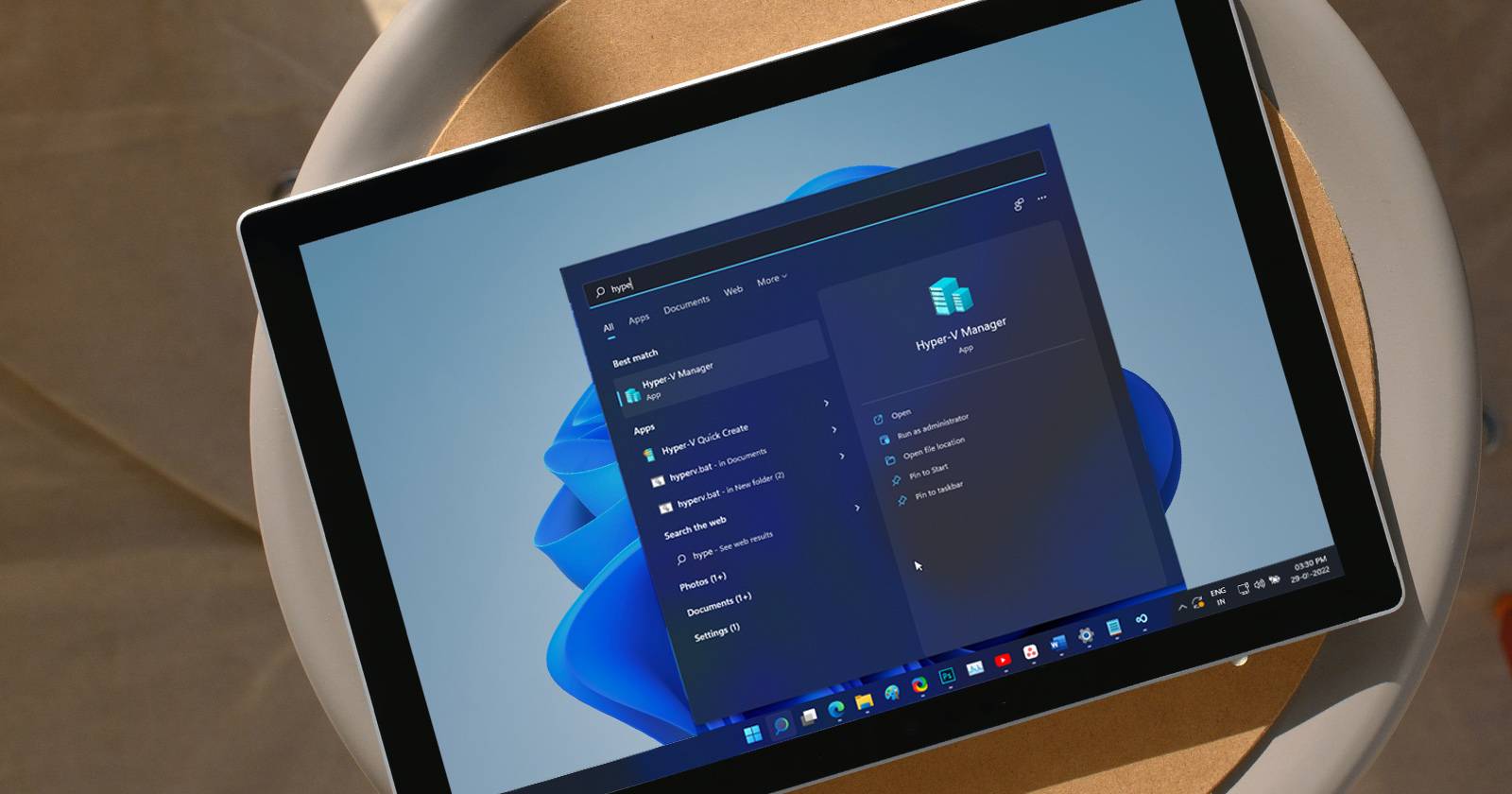
Если у вас Windows 11 Home и вы хотите запустить Hyper-V без перехода на Pro, можно включить аппаратную виртуализацию в BIOS и выполнить небольшой пакетный скрипт, который добавит пакеты Hyper-V в систему. Это обходной путь неофициальен и требует прав администратора и восстановления точки. Ниже — подробная пошаговая инструкция, проверка совместимости, план отката, альтернативы и рекомендации по безопасности.

Изображение: ноутбук с экраном Windows и включённым менеджером виртуальных машин Hyper-V.
Hyper-V — гипервизор «голого металла», встроенный в Windows, который позволяет создавать виртуальные машины и запускать гостевые системы на виртуальном оборудовании. Официально Microsoft поддерживает Hyper-V в редакциях Pro, Education и Enterprise. На Windows 11 Home его нет в списке функций, но есть проверенный способ добавить его через пакетный скрипт и включение аппаратной виртуализации в BIOS.
Важно: этот метод — обходной путь. Создавайте точку восстановления перед началом, работайте под учётной записью администратора и внимательно следуйте инструкциям. Если вы сомневаетесь, используйте альтернативные гипervisors, описанные ниже.
Требования и предварительная проверка
- 64‑битный процессор с поддержкой аппаратной виртуализации (Intel VT‑x или AMD‑V).
- Аппаратная виртуализация должна быть включена в BIOS/UEFI.
- Режим S должен быть выключен (если установлен — перейти на обычную редакцию).
- Права администратора на компьютере.
- Рекомендуется создать точку восстановления и резервную копию важных данных.
Краткая памятка: аппаратная виртуализация = VT‑x / AMD‑V; гипервизор = Hyper‑V; DISM = инструмент управления образами Windows.
Включение аппаратной виртуализации в BIOS/UEFI
Изображение: экран BIOS ноутбука HP с параметром виртуализации.
Hyper‑V требует включённой аппаратной виртуализации в BIOS/UEFI. Шаги ниже — общий пример (на примере ноутбука HP). Для других производителей уточните последовательность в документации.
- Полностью выключите компьютер.
- Нажмите кнопку питания и сразу жмите клавишу входа в BIOS. Для разных производителей это может быть F10, F2, F12, F1 или DEL — попробуйте соответствующую клавишу.
- В открывшемся меню BIOS/UEFI найдите вкладку Configuration или Advanced.
- Перейдите к параметру Virtualization Technology или похожему (иногда называется Intel Virtualization Technology, VT‑x или SVM для AMD).
- Установите значение Enabled и сохраните изменения (обычно F10 → Save and Exit).
- Перезагрузите систему.
Примечание: на некоторых системах виртуализация может называться Platform Virtualization, Virtualization Extensions или Vanderpool.
Создание точки восстановления (обязательно)
Перед внесением изменений создайте точку восстановления:
- Откройте меню «Пуск», введите “Создание точки восстановления” и откройте соответствующий инструмент.
- На вкладке “Защита системы” выберите системный диск и нажмите “Создать”.
- Дайте имя точке восстановления (например, “before-hyperv-install”) и дождитесь завершения.
Важно: если что‑то пойдёт не так, вы сможете откатить систему к этому состоянию.
Установка Hyper-V в Windows 11 Home через пакетный (.bat) скрипт
В этом разделе показано, как создать и запустить пакетный файл, который добавит пакеты Hyper‑V в Windows 11 Home.
- Откройте Блокнот (Win + R → notepad → Enter).
- Скопируйте в файл следующий скрипт (включая все строки):
pushd "%~dp0"
dir /b %SystemRoot%\servicing\Packages\*Hyper-V*.mum >hyper-v.txt
for /f %%i in ('findstr /i . hyper-v.txt 2^>nul') do dism /online /norestart /add-package:"%SystemRoot%\servicing\Packages\%%i"
del hyper-v.txt
Dism /online /enable-feature /featurename:Microsoft-Hyper-V -All /LimitAccess /ALL
pause
Пояснения:
- Скрипт перечисляет пакеты Hyper‑V в каталоге обслуживания Windows и пытается установить их через DISM.
- Команда Dism /online /enable-feature включает саму функцию Hyper‑V.
- Сохраните файл: Файл → Сохранить как → Имя: hyperv.bat, Тип: Все файлы.
- Правый клик по hyperv.bat → Запуск от имени администратора. Подтвердите UAC.
- Дождитесь выполнения скрипта. В окне командной строки будут выводиться статусы установки пакетов.
- После успешного завершения в командной строке появится сообщение об успешной операции. Введите Y, чтобы перезагрузить компьютер, или N, чтобы выйти.
Важно: время выполнения зависит от скорости диска и наличия нужных пакетов. Если какие‑то пакеты отсутствуют, установка может не завершиться.
Альтернативный быстрый способ: DISM вручную
Если вы предпочитаете не использовать скрипт, можно вручную выполнить одну команду в повышенном командном окне:
- Нажмите Win, введите cmd, кликните правой кнопкой по “Командная строка” и выберите “Запуск от имени администратора”.
- Выполните команду:
DISM /Online /Enable-Feature /All /FeatureName:Microsoft-Hyper-VЭта команда пытается включить Hyper‑V и все зависимые компоненты.
Проверка установки и запуск Hyper‑V Manager
После перезагрузки:
- Нажмите Win и введите “Hyper‑V”.
- Откройте Hyper‑V Manager (Диспетчер Hyper‑V).
- Попробуйте создать новую виртуальную машину и запустить установочный ISO.
Если Hyper‑V не появился, вернитесь к разделу устранения неполадок ниже.
Как отключить Hyper‑V
Изображение: диалог «Компоненты Windows» с опцией Hyper‑V.
- Нажмите Win + R → введите optionalfeatures.exe → Enter.
- В окне «Компоненты Windows» снимите галочку с Hyper‑V.
- Нажмите OK и дождитесь завершения процесса.
- Перезагрузите компьютер.
Также можно отключить через командную строку:
DISM /Online /Disable-Feature /FeatureName:Microsoft-Hyper-V-Allили через PowerShell (запущенный от имени администратора):
Disable-WindowsOptionalFeature -Online -FeatureName Microsoft-Hyper-V-AllУстранение неполадок: когда установка не работает
- Аппаратная виртуализация по‑прежнему отключена в BIOS/UEFI.
- Процессор не поддерживает VT‑x/AMD‑V (старые процессоры).
- Windows находится в режиме S — Hyper‑V не установится до выхода из режима S.
- Отсутствуют нужные .mum/.cab пакеты в папке %SystemRoot%\servicing\Packages (например, минимальная сборка системы или повреждение компонентов обслуживания).
- Групповые политики или настройки безопасности блокируют установку компонентов.
Проверка: откройте msinfo32 (Win + R → msinfo32), найдите строки «Virtualization Enabled in Firmware» и «Hyper-V - VM Monitor Mode Extensions». Если виртуализация не включена — включите в BIOS. Если процессор не поддерживает — Hyper‑V недоступен.
Риски и рекомендации по безопасности
- Включение гипервизора меняет поведение системы в части виртуализации и изоляции; убедитесь, что вы доверяете устанавливаемому ПО.
- Обновляйте систему и драйверы перед установкой.
- После установки ограничьте доступ к Hyper‑V Manager и шаблонам виртуальных машин только администраторам.
- При экспорте/импорте VM проверяйте, не содержит ли образ персональных данных; соблюдайте локальные правила обработки данных.
Откат и план на случай ошибки
- Восстановите систему из созданной ранее точки восстановления.
- Если точка восстановления недоступна, выполните:
DISM /Online /Cleanup-Image /RestoreHealth
sfc /scannow- Удалите автоматически добавленные пакеты через снижение уровня функции (DISM Disable‑Feature) и перезагрузите.
- При серьёзных проблемах — восстановление системы через установочный носитель Windows.
Альтернативы Hyper‑V для Windows 11 Home
- Oracle VirtualBox — бесплатный и популярный гипervisор, работает на Home.
- VMware Workstation Player — бесплатен для некоммерческого использования, хорошо оптимизирован.
- WSL2 (Windows Subsystem for Linux) — для запуска Linux‑окружений и контейнеров; не полная замена Hyper‑V, но полезен для разработчиков.
- Windows Sandbox — лёгкая изолированная среда, но доступна только в Pro/Enterprise.
Совет: если вы хотите стабильную, долгосрочную платформу виртуализации, рассмотрите обновление до Windows 11 Pro.
Модель принятия решения (Mermaid)
flowchart TD
  A[Нужен Hyper-V?] --> B{Редакция Windows}
  B -->|Pro/Education/Enterprise| C[Использовать встроенный Hyper-V]
  B -->|Home| D{Аппаратная виртуализация включена?}
  D -->|Нет| E[Включить VT-x/AMD-V в BIOS]
  D -->|Да| F{Готовы выполнить обход?}
  F -->|Да| G[Запустить пакетный скрипт]
  F -->|Нет| H[Использовать VirtualBox / VMware]
Рекомендации по использованию и безопасность виртуальных машин
- Обновляйте гостевые ОС и интеграционные компоненты.
- Храните образы и VHD(X) на отдельном диске или разделе с резервным копированием.
- Ограничьте сетевые привилегии VM, если в них запускаются непроверенные приложения.
- Используйте снапшоты для тестирования, но не как замену полноценному резервному копированию.
Критерии приёмки
- Hyper‑V Manager отображается в меню Пуск.
- Можно создать и запустить новую виртуальную машину с ISO‑образом.
- В msinfo32 видна включённая виртуализация.
- Система корректно перезагружается после включения и не выдаёт критических ошибок.
Короткая проверочная таблица (чеклист)
- Создана точка восстановления.
- Включена аппаратная виртуализация в BIOS.
- Запущен пакетный скрипт или выполнена команда DISM.
- Hyper‑V Manager доступен и запускает VM.
- Выполнено тестовое включение виртуальной машины.
Часто задаваемые вопросы
Законно ли устанавливать Hyper‑V на Windows 11 Home таким образом?
Метод является неофициальным обходным путём. Он использует стандартные инструменты Windows (DISM) и локальные пакеты. Для корпоративного использования рекомендуется использовать поддерживаемые редакции системы.
Что делать, если при выполнении скрипта появляются ошибки “package not found”?
Возможные причины: отсутствуют нужные пакеты в каталоге обслуживания, система в урезанной сборке или повреждённые компоненты. Попробуйте выполнить DISM /Cleanup-Image /RestoreHealth и sfc /scannow, затем повторите попытку.
Можно ли вернуть систему к исходному состоянию?
Да — через точку восстановления, через Disable‑Feature в DISM или через полную переустановку Windows при крайней необходимости.
Краткое резюме
Hyper‑V официально не поддерживается на Windows 11 Home, но при наличии аппаратной виртуализации и прав администратора можно установить компоненты Hyper‑V с помощью пакетного скрипта или DISM. Всегда делайте точку восстановления, проверяйте совместимость процессора и учитывайте альтернативы (VirtualBox, VMware), если путь не подходит.

Похожие материалы

Несколько аккаунтов Skype: Multi Skype Launcher

Журнал для работы: повысить продуктивность

Персональные звуки уведомлений на Android

Скачивание шоу Hulu для офлайн‑просмотра

Microsoft Start: персонализированная новостная лента
