
Установка Homebridge на Raspberry Pi: полное руководство
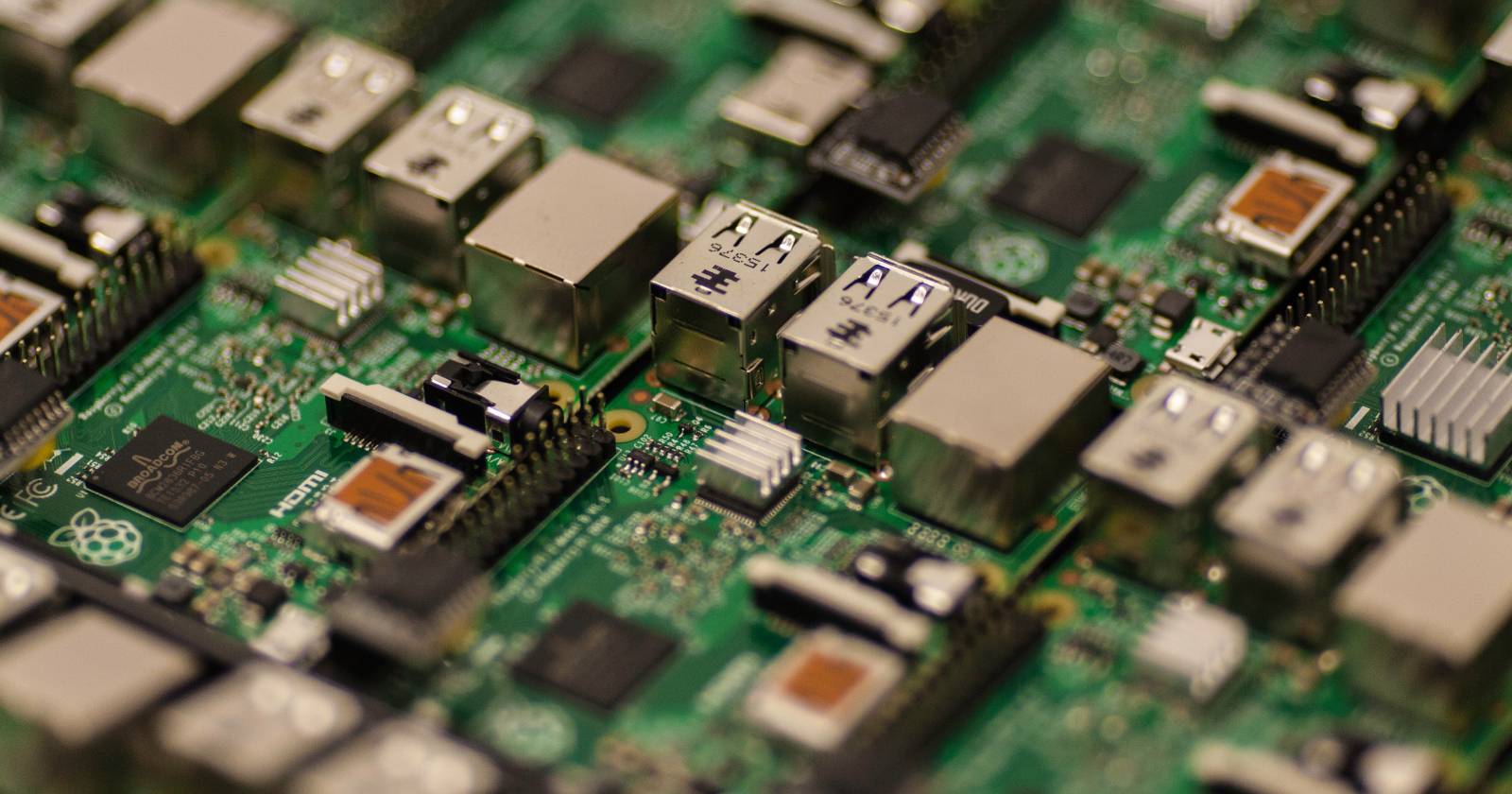
Homebridge — одно из самых полезных применений для запасного Raspberry Pi. Оно добавляет поддержку HomeKit для устройств, которые Apple не поддерживает напрямую: камеры, звонки, розетки, выключатели и прочие смарт-устройства. В этом руководстве подробно показано, как установить официальный образ Homebridge на Raspberry Pi, настроить плагины и соединить сервер с приложением «Дом».
Что такое Homebridge?
Homebridge — это лёгкий open-source сервер на Node.js, эмулирующий API Apple HomeKit. Кратко: ваши смарт-устройства общаются с Homebridge через плагины, а Homebridge ретранслирует данные и команды в HomeKit и обратно. Таким образом HomeKit «видит» устройства, которые официально не поддерживаются.
Определение терминов:
- Плагин — модуль, через который Homebridge взаимодействует с конкретным устройством или облачным сервисом (например, Nest, Ring, TP-Link).
- Образ — готовая система Homebridge для записи на microSD-карту и запуска на Raspberry Pi.
Почему это полезно:
- Управление устройствами через приложение «Дом» и Siri.
- Возможность создания автоматизаций и ярлыков Apple Shortcuts.
- Централизованное управление разными экосистемами в одном интерфейсе.
Важно: функциональность зависит от конкретного плагина — некоторые плагины обеспечивают полную функциональность, другие — только базовую.
Что понадобится для проекта
Основные компоненты и рекомендуемое дополнение:
- Raspberry Pi 3B или новее (Raspberry Pi 4 рекомендуется для большей производительности)
- microSD-карта 64 ГБ или больше (класс UHS-I, быстрый запись/чтение)
- Официальный образ Homebridge для Raspberry Pi
- Компьютер с интернетом для записи образа
- Программа для записи образа: balenaEtcher или Raspberry Pi Imager
- Блок питания 5 В, 2.5–3 А (для Pi 4 — 5 В, 3 А empfohlen)
- Ethernet-кабель (рекомендуется) или стабильная Wi‑Fi сеть
- Корпус, радиаторы или кулер (опционально, но полезно при длительной загрузке)
Советы по выбору microSD: используйте известный бренд и создавайте резервные копии образа перед обновлением.
Скачивание и установка официального образа Homebridge
Процесс записи официального образа Homebridge на microSD с помощью balenaEtcher или Raspberry Pi Imager простой. Пошагово:
- Скачайте официальный образ Homebridge для Raspberry Pi с сайта проекта Homebridge.
- Установите balenaEtcher или Raspberry Pi Imager на ваш компьютер.
- Вставьте microSD-карту в кард-ридер компьютера.
- Откройте balenaEtcher (или Imager) и выберите скачанный образ.
- Укажите цель — вашу microSD-карту — и начните запись (Flash).
- Дождитесь завершения записи и проверки. Процесс обычно занимает несколько минут.
- Безопасно извлеките microSD-карту и вставьте её в Raspberry Pi (аппарат должен быть выключен при установке).
- Подключите питание и включите Raspberry Pi.
Примечание: Raspberry Pi Imager позволяет сразу настроить параметры Wi‑Fi и SSH при записи образа (если вы предпочитаете заранее задать сетевые параметры).
Подключение к Raspberry Pi и обновление
После включения Pi откройте на компьютере браузер и перейдите по адресу:
homebridge.local
Если запрошены логин и пароль, по умолчанию используются:
- Логин: admin
- Пароль: admin
В веб-интерфейсе Homebridge откроется панель управления и начнётся автоматическая проверка обновлений. Это может занять несколько минут.
Обновление Node.js и системных компонентов:
- В правом верхнем углу найдите и нажмите три вертикальные точки (меню).
- Выберите Terminal, чтобы открыть командную строку в веб-интерфейсе.
- В терминале выполните команду:
sudo hb-config- В появившемся меню выберите «Upgrade Node.js to the latest LTS version» (Обновить Node.js до последней LTS). Следуйте подсказкам.
Дополнительно (опционально, но рекомендуется): обновите системные пакеты через терминал (если образ поддерживает apt):
sudo apt update && sudo apt upgrade -yПримечание: не все официальные образы Homebridge предоставляют прямой доступ к корневой системе; используйте встроенный hb-config для официальных обновлений Node.js.
Смена пароля Homebridge
Первая задача после входа — сменить пароль администратора:
- Нажмите три вертикальные точки в правом верхнем углу.
- Выберите «User Accounts» (Учётные записи пользователей).
- Нажмите Edit (Редактировать) рядом с учётной записью администратора.
- Введите имя администратора и новый надёжный пароль, затем нажмите Save (Сохранить).
Важно: сохраните пароль в менеджере паролей. При потере пароля придётся переустанавливать образ.
Поиск и установка плагинов
Homebridge использует плагины для связи с устройствами. В панели слева выберите Plugins и введите название плагина в поле «Search for plugins to install…».
Рекомендации по выбору плагинов:
- Используйте плагины со значком «Verified» — их проверила команда Homebridge.
- Читайте README на GitHub — там описаны конфигурация, параметры и ограничения.
- Проверяйте наличие обновлений и отзывы пользователей.
Примеры популярных плагинов (для поиска в каталоге):
- homebridge-nest — интеграция Nest (обратите внимание на требования к API и аутентификации)
- homebridge-ring — для камер и дверных звонков Ring
- homebridge-tplink-smarthome — для розеток и выключателей TP‑Link Kasa
- homebridge-hue или homebridge-ikea-tradfri — для ламп и мостов
На странице плагина вы увидите «SETTINGS» для конфигурации, кнопку «UPDATE», если доступно обновление, ключ «wrench» для отката к предыдущей версии и ссылку на GitHub с подробным описанием.
Краткая схема установки плагина:
- Найдите плагин → Install.
- Перейдите в SETTINGS → введите параметры (обычно JSON-конфигурация или API-ключ).
- Сохраните и перезапустите Homebridge при необходимости.
Использование Homebridge с HomeKit
Инструкция по добавлению Homebridge в приложение «Дом» на iOS:
- Откройте приложение «Дом» (Home) на вашем iPhone или iPad.
- Нажмите «+» в правом верхнем углу.
- Выберите «Добавить аксессуар».
- На дашборде homebridge.local отсканируйте QR‑код или введите код вручную.
Если появится сообщение «Требуется дополнительная настройка» (Additional Set-up Required), установите соответствующие плагины и настройте аксессуары — сообщение исчезнет после корректной конфигурации.
Совет: для камер и некоторых облачных устройств может потребоваться дополнительная авторизация через развёрнутое руководство плагина.
Лучшие практики и сопровождение
- Регулярно проверяйте плагины: один раз в месяц проверяйте обновления и логи.
- Дела́йте резервные копии конфигурации (config.json и persist папка). Экспортируйте конфигурацию перед крупными обновлениями.
- Перезагрузка сервера каждые 2–3 месяца помогает решить временные сбои.
- Используйте Ethernet для устройств с высокой нагрузкой (камеры, трансляция видео).
- Избегайте установки сомнительных плагинов и проверяйте репозиторий плагина на GitHub.
Критерии приёмки:
- Homebridge доступен по адресу homebridge.local.
- Плагины установлены и отображаются в интерфейсе без ошибок.
- Устройства видны в приложении «Дом» и отвечают на команды.
Безопасность и конфиденциальность
- Смените пароли администратора и при необходимости отключите доступ по SSH или ограничьте его с помощью ключей.
- Разделяйте сеть: поместите устройств умного дома в отдельную VLAN или гостьевую сеть.
- Проверяйте, какие данные отправляет плагин в облако — читайте документацию и политику приватности разработчика.
- Ограничьте доступ к панели Homebridge извне — если нужен удалённый доступ, используйте проверенные VPN‑решения.
Примечание о GDPR и приватности: если вы обрабатываете персональные данные (звук, видео, метки присутствия), убедитесь, что плагины и облачные сервисы соответствуют требованиям конфиденциальности вашей юрисдикции.
Типичные проблемы и их решение
- Homebridge не отвечает на homebridge.local
- Попробуйте перезагрузить Pi и роутер.
- Проверьте, видит ли сеть устройство (проверьте DHCP‑таблицу на роутере).
- Подключитесь по IP‑адресу, если homebridge.local не резолвится.
- Плагин выдаёт ошибки после установки
- Откройте лог в веб-интерфейсе или в консоли (system logs).
- Откатите плагин через иконку гаечного ключа.
- Проверьте README плагина на требования к учётным данным и зависимостям.
- Камера не показывает поток видео
- Убедитесь, что плагин поддерживает RTSP или поток, совместимый с HomeKit.
- Для стабильной трансляции используйте Ethernet.
- Устройство не появляется в приложении «Дом» после добавления
- Проверьте конфигурацию плагина и перезапустите Homebridge.
- Убедитесь, что Homebridge и iOS‑устройство в одной локальной сети.
Чек-листы по ролям
Для владельца умного дома:
- Сменить админ‑пароль и сохранить его в менеджере паролей.
- Установить 2–3 основных плагина и проверить работу устройств.
- Сделать резервную копию конфигурации.
Для системного администратора:
- Настроить резервное копирование config.json и persist.
- Настроить мониторинг доступности Homebridge (ping/heartbeat).
- Настроить VLAN/файрволл для сегментации сети устройств умного дома.
Для разработчика плагинов:
- Проверять совместимость с последним LTS Node.js.
- Поддерживать README и обеспечивать упрощённую конфигурацию.
Дополнительные подходы и альтернативы
- Home Assistant с плагином HomeKit Bridge — более продвинутая платформа автоматизации с возможностью экспорта в HomeKit.
- HAP‑NodeJS — основа многих плагинов Homebridge; полезно для разработчиков.
Когда Homebridge не подойдёт:
- Если устройство работает только через закрытое облако без API и плагин недоступен.
- Если требуется высокая корпоративная надёжность и поддержка — тогда лучше рассматривать платные решения или коммерческие шлюзы.
Факт‑бокс: ключевые цифры
- Минимальная модель: Raspberry Pi 3B
- Рекомендуемая microSD: 64 ГБ и выше
- Примерное время установки: 30–60 минут
- Частота проверок: обновления — раз в месяц, перезагрузка — каждые 2–3 месяца
Краткое объявление (анонс, 100–200 слов)
Homebridge превращает ваш старый Raspberry Pi в шлюз для устройств, которые Apple HomeKit по умолчанию не поддерживает. С официальным образом Homebridge установка занимает около часа: вы записываете образ на microSD, обновляете Node.js через встроенное меню и устанавливаете плагины для ваших устройств — от камер до умных розеток. После пары настроек Homebridge появится в приложении «Дом», и вы сможете управлять устройствами через Siri и создавать автоматизации. Это отличный способ расширить функциональность существующих гаджетов без покупки новых аксессуаров.
Заключение
Homebridge — простой и мощный инструмент для интеграции широкого спектра устройств в экосистему Apple. С официальным образом для Raspberry Pi установка и первичная настройка не займут много времени, а выигрыш в удобстве управления и автоматизациях часто оправдывает усилия. Начните с одного‑двух плагинов, делайте резервные копии и следите за обновлениями — и ваш умный дом будет работать надёжно.
Ключевые шаги напоминание:
- Записать официальный образ на microSD
- Обновить Node.js через hb-config
- Сменить пароль администратора
- Установить проверенные плагины и добавить Homebridge в приложение «Дом»

Похожие материалы

Несколько аккаунтов Skype: Multi Skype Launcher

Журнал для работы: повысить продуктивность

Персональные звуки уведомлений на Android

Скачивание шоу Hulu для офлайн‑просмотра

Microsoft Start: персонализированная новостная лента
