
Как установить Homebrew на Mac
Что такое Homebrew?
Homebrew — это пакетный менеджер для macOS, который упрощает установку, обновление и удаление приложений и утилит через командную строку (Терминал). Homebrew бесплатен, с открытым исходным кодом и работает как с инструментами CLI, так и с графическими приложениями через механизм «cask».
Ключевые понятия в одну строку:
- Formula (формула) — скрипт установки одного пакета.
- Cask — механизм установки GUI‑приложений (.app), дисковых образов и бинарников.
- Tap — дополнительный репозиторий формул.
Почему стоит использовать Homebrew
- Автоматизация: быстро устанавливать пакеты одной командой.
- Управление зависимостями и версиями.
- Полное удаление пакета и связанных файлов.
- Поддержка Intel и Apple Silicon.
Важно: Homebrew не заменяет App Store — он дополняет систему для разработчиков и продвинутых пользователей.
Требования перед установкой
Убедитесь, что ваш Mac соответствует базовым требованиям:
- 64‑битный Intel‑процессор или Apple Silicon (M‑серия);
- macOS Catalina (10.15) или выше;
- Xcode Command Line Tools;
- Рабочая оболочка: bash, zsh или другая совместимая.
Шаг 1 — Установите Xcode Command Line Tools
Если вы уже разработчик и у вас установлен Xcode, этот шаг можно пропустить — инструменты командной строки входят в комплект. Если нет, откройте Терминал и выполните:
xcode-select --install
При появлении диалогового окна нажмите Install. Загрузка и установка занимают время в зависимости от скорости интернета.
Проверить установку можно командой:
xcode-select -p
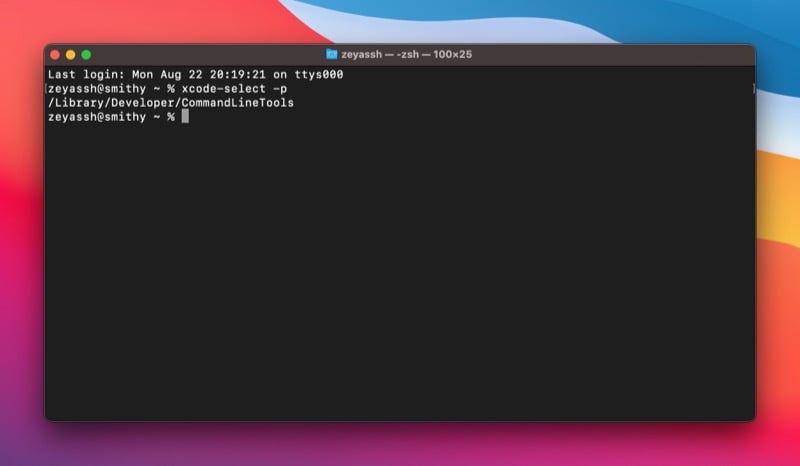
Если команда вернула путь — инструменты установлены. Если нет, повторите установку.
Шаг 2 — Установка Homebrew
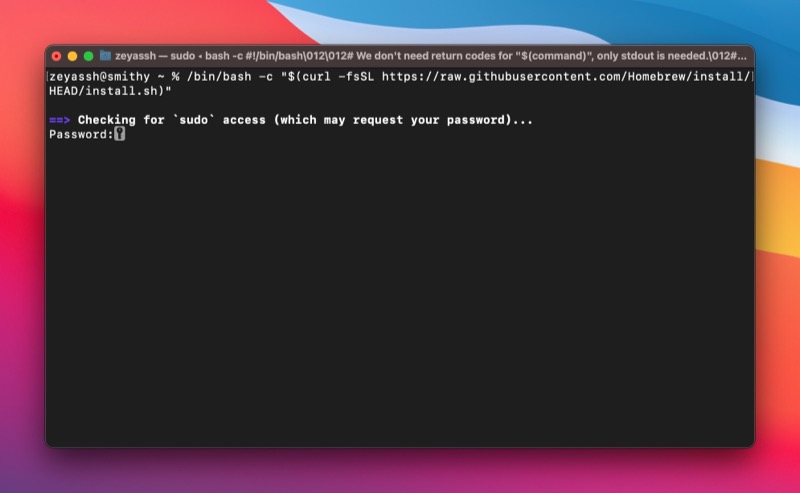
Официальный способ — выполнить установочный скрипт в Терминале. Вставьте и запустите следующую команду:
/bin/bash -c "$(curl -fsSL https://raw.githubusercontent.com/Homebrew/install/HEAD/install.sh)"
Во время установки терминал может попросить ввести пароль администратора — введите его и нажмите Return.
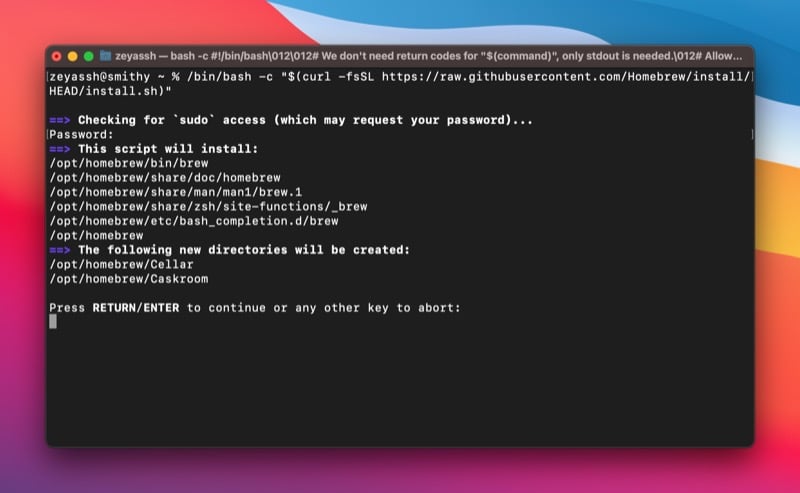
Установщик покажет, какие каталоги будут созданы. Нажмите Return, чтобы подтвердить, и дождитесь завершения процесса. В конце вы увидите сообщение об успешной установке.
После установки: настройка PATH
- На Intel‑Mac Homebrew обычно устанавливается в /usr/local/bin.
- На Apple Silicon (M1/M2) — в /opt/homebrew/bin.
Проверьте расположение:
which brew
Если путь не совпадает с ожидаемым или brew не найден, добавьте путь в переменную PATH в вашем профиле оболочки (~/.zshrc или ~/.bash_profile):
Для Apple Silicon:
export PATH="/opt/homebrew/bin:$PATH"
Для Intel:
export PATH="/usr/local/bin:$PATH"
После правки файла выполните source ~/.zshrc или source ~/.bash_profile (в зависимости от оболочки).
Как использовать Homebrew — краткая шпаргалка команд
- Установить формулу (CLI):
brew install git
- Установить cask (GUI):
brew install --cask google-chrome
- Обновить информацию о репозиториях и пакетах:
brew update
- Обновить все установленные пакеты:
brew upgrade
- Удалить пакет:
brew uninstall package-name
- Очистить старые версии и кеши:
brew cleanup
- Проверить состояние установки:
brew doctor
- Получить информацию о пакете:
brew info package-name
Управление tap’ами и cask’ами
- Добавить tap (дополнительный репозиторий):
brew tap user/repo
- Удалить tap:
brew untap user/repo
- Поиск пакета:
brew search query
Cask‑пакеты используются для GUI‑программ и часто устанавливают .app в /Applications.
Удаление Homebrew
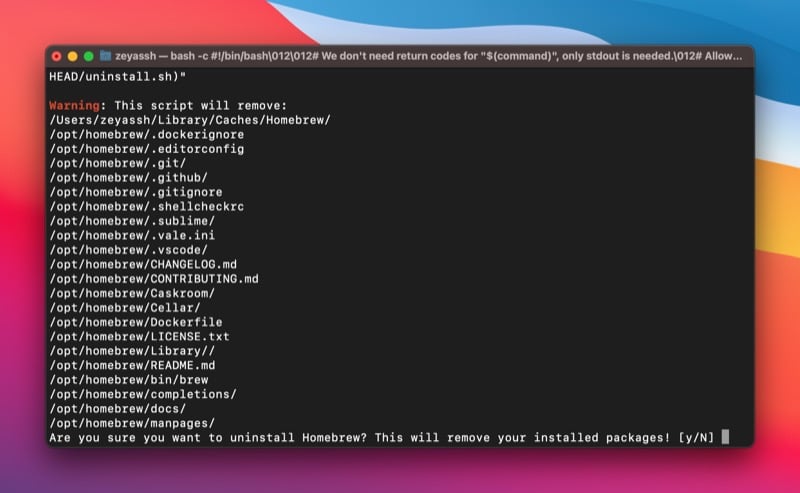
Чтобы полностью удалить Homebrew используйте официальный скрипт удаления:
/bin/bash -c "$(curl -fsSL https://raw.githubusercontent.com/Homebrew/install/HEAD/uninstall.sh)"
Подтвердите, введя y и нажав Return при запросе. Скрипт попытается удалить установленные формулы и cask’и и сам менеджер.
Критерии приёмки — как убедиться, что установка прошла успешно
- Команда
brew --versionвозвращает версию Homebrew. which brewпоказывает путь /usr/local/bin или /opt/homebrew/bin.brew doctorне сообщает о блокирующих ошибках.- Пример:
brew install wgetуспешно устанавливает wget иwget --versionвозвращает версию.
Частые проблемы и их решения
Ошибка при выполнении скрипта установки из‑за политики Gatekeeper или отсутствия curl:
- Убедитесь, что curl доступен:
curl --version. - Если Gatekeeper блокирует скрипты, проверьте настройки безопасности в Системных настройках > Безопасность и конфиденциальность.
- Убедитесь, что curl доступен:
Права доступа (permission denied) при создании директорий:
- Запустите установку от администратора; проверьте права на /usr/local или /opt/homebrew.
Конфликты версий Python/Node из системных путей:
- Управляйте приоритетом PATH и используйте
brew link --overwrite packageпри необходимости.
- Управляйте приоритетом PATH и используйте
Homebrew сообщает “You have not agreed to the Xcode license” — откройте Xcode или выполните:
sudo xcodebuild -license
- После миграции с Intel на Apple Silicon некоторые формулы нужно переустановить из /opt/homebrew.
Security: практики повышения безопасности
- Отключите аналитические данные Homebrew, если заботитесь о приватности:
brew analytics off
- Регулярно выполняйте
brew updateиbrew upgradeдля исправления уязвимостей. - Используйте
brew audit --strictдля проверки формул, если вы публикуете собственный tap. - Для критичных серверов рассмотрите установку пакетов из надёжных tap’ов и проверенных источников.
Модель принятия решений: стоит ли использовать Homebrew?
- Если вы разработчик, DevOps или активный пользователь, который предпочитает Терминал — да.
- Если вы используете только App Store‑приложения — Homebrew может быть избыточен.
- Для автоматизации установки рабочих окружений (CI, скрипты настройки) Homebrew — оправданный выбор.
Альтернативы и когда Homebrew не подойдёт
- MacPorts — более старый менеджер пакетов с собственной системой зависимостей; полезен при необходимости специфичных сборок.
- Nix — подходит для детерминированных и воспроизводимых сред; круче для управления версиями и rollbacks на уровне системы.
- Conda — хорош для управлеия Python/научными пакетами, но не заменяет системный пакетный менеджер.
Когда Homebrew не подходит:
- Вам нужна изоляция окружений для разных пользователей на уровне пакетов (лучше Nix или контейнеры).
- Требуются строго контролируемые билды и безопасность на уровне дистрибуции.
Роль‑ориентированные чек‑листы
Чек‑лист для разработчика:
- Установлена Xcode Command Line Tools.
- [ ] Установлен Homebrew и проверен
brew --version. - Добавлен PATH для /opt/homebrew/bin при Apple Silicon.
- Установлены основные утилиты: git, node, python, wget.
- Настроены tap’ы для нужных пакетов.
Чек‑лист для системного администратора:
- Проведён аудит установленных пакетов.
- Включены уведомления об обновлениях (скрипты/cron).
- [ ] Выполняется
brew cleanupрегулярно. - Отключена аналитика, если требуется.
Чек‑лист для продвинутого пользователя:
- Изучены cask’и для GUI‑приложений.
- Создан список пакетов для быстрой переустановки.
Мини‑методология: как массово развернуть окружение
- Составьте файл с командами установки (install.sh) с нужными
brew installиbrew install --cask. - На целевой машине: установить Xcode CLI, установить Homebrew и выполнить
bash install.sh. - В конце запустите
brew cleanupиbrew doctor.
Пример простого install.sh:
#!/usr/bin/env bash
brew update
brew install git node python3 wget
brew install --cask google-chrome visual-studio-code iterm2
brew cleanup
Сравнение формул и cask’ов (коротко)
- Формулы: исходники/бинарники для CLI, устанавливаются в /usr/local/Cellar или /opt/homebrew/Cellar.
- Cask’и: GUI‑приложения, размещаемые в /Applications.
Советы по миграции между архитектурами (Intel ↔ Apple Silicon)
- На Apple Silicon используйте нативные пакеты в /opt/homebrew.
- Переустановите пакеты, чтобы получить нативные сборки.
- При необходимости можно запускать Intel‑сборки через Rosetta 2, но это временное решение.
Часто задаваемые вопросы
Homebrew установлен по умолчанию на Mac?
Нет, Homebrew не предустановлен в macOS. Его нужно установить вручную.
Где устанавливается Homebrew?
- На Intel‑Mac: /usr/local/bin (и /usr/local/Cellar для формул).
- На Apple Silicon: /opt/homebrew/bin (и /opt/homebrew/Cellar).
Как проверить, установлен ли Homebrew?
Выполните команду:
brew --version
Если Homebrew установлен, вы увидите номер версии; иначе — сообщение “command not found”.
Как обновить все пакеты?
brew update — обновляет индекс формул и cask’ов.
brew upgrade — обновляет установленные пакеты до последних версий.
Что делать, если “brew doctor” показывает ошибки?
Внимательно прочитайте рекомендации brew doctor и выполняйте предложенные шаги. Частые решения: восстановление прав на каталоги, очистка старых ссылок brew cleanup, переустановка проблемных пакетов.
Примеры команд для повседневного использования
- Установка и запуск PostgreSQL:
brew install postgresql
brew services start postgresql
- Установка и удаление GUI‑программы:
brew install --cask slack
brew uninstall --cask slack
- Экспорт списка установленных пакетов:
brew list --formula > brew-formulae.txt
brew list --cask > brew-casks.txt
Дополнительные ресурсы
- Руководство Homebrew: https://brew.sh
- Документация по tap’ам и cask’ам в официальном репозитории Homebrew
Далее — несколько статей для углублённого чтения:
- How to Install Mac Apps in Bulk Using macapps.link
- How to Set the PATH Variable in macOS
- How to Install and Use Wget on Mac and Windows
- How to Install and Configure Git on a Mac
Заключение
Homebrew упрощает управление программным обеспечением на macOS и особенно полезен разработчикам и продвинутым пользователям. Установка проста: сначала Xcode Command Line Tools, затем официальный скрипт Homebrew. После установки проверьте PATH и выполните базовую настройку. Для массовых развертываний используйте скрипты инсталляции и регулярно обновляйте пакеты.
Ключевые действия: установите Xcode CLI, выполните установочный скрипт, настройте PATH, используйте brew update, brew upgrade и brew cleanup.
Важно: перед массовой установкой протестируйте скрипты на одном устройстве, чтобы избежать неожиданностей.

Похожие материалы

Несколько аккаунтов Skype: Multi Skype Launcher

Журнал для работы: повысить продуктивность

Персональные звуки уведомлений на Android

Скачивание шоу Hulu для офлайн‑просмотра

Microsoft Start: персонализированная новостная лента
