
Как установить LetterBomb и Homebrew на Nintendo Wii
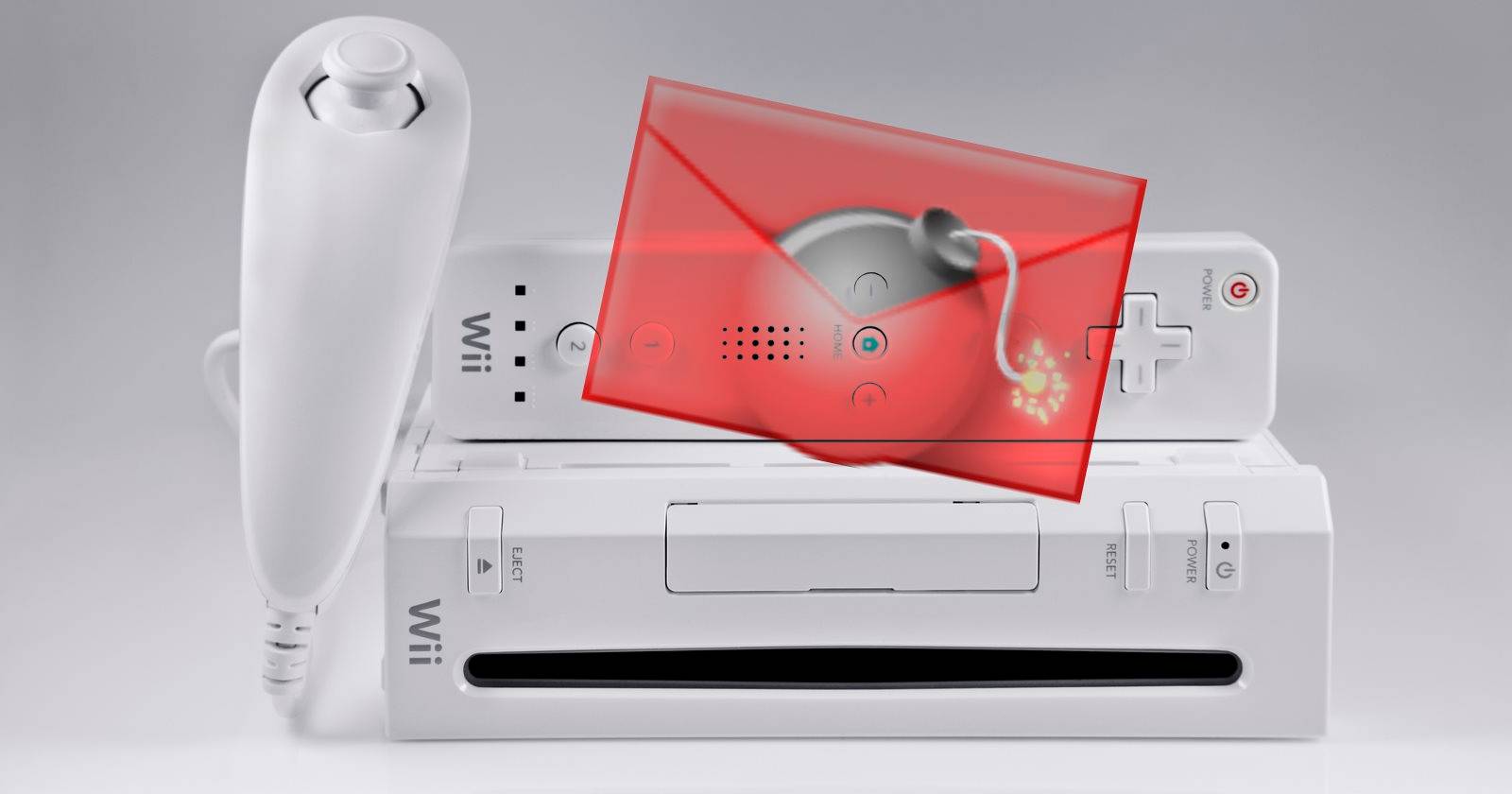
LetterBomb — простой эксплойт для Nintendo Wii, который позволяет установить Homebrew Channel с помощью обычной SD‑карты. Это даёт вам возможность запускать медиаплееры, эмуляторы и пользовательские приложения. Следуйте пошаговой инструкции: проверьте версию Wii (4.3), узнайте MAC‑адрес, создайте LetterBomb на please.hackmii.com, скопируйте файлы на SD и запустите письмо в почтовом конверте на Wii.
Важно: вы выполняете эти действия на свой страх и риск. Перед началом сделайте резервную копию важных данных.

Выпущенная в 2006 году, Nintendo Wii стала массовым хитом и разошлась тиражом более 100 миллионов единиц. Сегодня консоль выглядит устаревшей: современные стриминговые приложения часто не работают, нет поддержки HD, а встроенный DVD‑дисковод может выйти из строя. Тем не менее старые устройства ещё можно использовать с пользой. Установив Homebrew Channel (HBC) через эксплойт LetterBomb, вы превратите «дверной упор» в многофункциональную ретро‑станцию.
В этой статье вы найдёте подробную, понятную и проверенную пошаговую инструкцию по установке LetterBomb и Homebrew на Nintendo Wii. Мы также разберём возможные проблемы, альтернативные методы, правила безопасности и практические сценарии использования.
Что даёт установка LetterBomb и Homebrew
Установка LetterBomb открывает доступ к Homebrew Channel — каталогу пользовательских приложений, которые расширяют возможности консоли:
- Воспроизведение медиаконтента (MP4, MKV, MP3) и сетевые стримы.
- Эмуляция классических консолей (NES, SNES, Genesis, N64 и др.).
- Установка приложений от сообщества: менеджеры загрузок, архиваторы, утилиты для бэкапа.
- Возможность прошивки дополнительных загрузчиков вроде BootMii для резервного восстановления.
Кому это полезно: владельцам старых Wii, коллекционерам ретро‑игр, людям, чей DVD‑привод сломался, или тем, кто хочет использовать консоль как медиаплеер.
Требования и подготовка
Необходимое оборудование и ПО:
- Консоль Nintendo Wii с версией системного меню 4.3 (буква региона U/E/J/K).
- SD‑карта ёмкостью не менее 4 GB (обычная SD, не microSD в адаптере предпочтительна).
- ПК или ноутбук с кардридером и доступом в интернет.
- Рабочая Wi‑Fi сеть для обновления и проверки версии (если нужно).
Рекомендация: используйте обычную SD‑карту без нестандартных функций (без встроенного контроллера исправления ошибок или специфичных high‑speed меток), чтобы избежать несовместимостей с чтением на Wii.
Важные замечания
- Никогда не прерывайте процесс установки во время записи флешки или установки HBC.
- LetterBomb использует уязвимость системного меню. Это неофициальный метод. Производитель не поддерживает такие изменения.
- Сделайте резервную копию любых важных сохранений и данных, если они у вас есть.
Шаг 1 — Форматирование SD карты
- Вставьте SD‑карту в компьютер.
- Откройте Проводник (Windows) или Finder (macOS).
- Отформатируйте карту в FAT32 (или FAT). На Windows: правый клик по диску → Форматировать → файловая система FAT32.
Примечание: файловые системы NTFS, exFAT, HFS+ и ext4 не распознаются Wii.
Шаг 2 — Проверка версии системного меню Wii
- Включите Wii.
- Нажмите кнопку “Wii” в левом нижнем углу домашнего экрана.
- Откройте “Wii Settings” (Настройки Wii).
- В правом верхнем углу вы увидите строку с номером версии — она должна быть вида 4.3U/4.3E/4.3J/4.3K.
Если версия ниже 4.3, выполните обновление через “Wii System Update”. Для обновления потребуется подключение к Wi‑Fi.
Шаг 3 — Поиск MAC‑адреса Wii
- В настройках Wii выберите раздел “Internet” (Интернет).
- Откройте “Console Information” (Информация о консоли).
- Запишите MAC‑адрес (обычно 6 пар байт, например XX:XX:XX:XX:XX:XX).
MAC‑адрес понадобится для генерации уникального пакета LetterBomb.
Шаг 4 — Создание LetterBomb на please.hackmii.com
- Вставьте SD‑карту в компьютер.
- Откройте браузер и перейдите на https://please.hackmii.com.
- Введите модель и версию системного меню (буква региона U, E, J или K).
- Введите MAC‑адрес Wii.
- Пройдите CAPTCHA.
- Нажмите “Cut the red wire”.
Скачайте ZIP‑архив. Распакуйте его и скопируйте все файлы ( index, boot.elf и т. п.) в корень SD‑карты (не в папку). На карте также должны остаться любые скрытые папки, созданные распаковщиком, — это нормально.
Шаг 5 — Установка LetterBomb на Wii
- Безопасно извлеките SD‑карту из компьютера и вставьте её в слот на Wii.
- Включите консоль.
- На главном экране найдите иконку почты (в правом нижнем углу) — откройте её.
- Просматривайте письма, листая назад на один день, пока не увидите письмо с разрезанной красной лентой — это LetterBomb.
- Нажмите на сообщение, затем следуйте инструкциям на экране.
- Когда появится запрос, нажмите 1 на WiiMote.
- Выберите “Install the Homebrew Channel” → подтвердите “Yes, continue” → и дождитесь завершения.
- По окончании нажмите “Continue”.
Опция: в процессе установки вас могут предложить установить BootMii. Установка BootMii полезна для продвинутых резервных копий и восстановления, но её установка зависит от аппаратной версии вашей Wii. Прочитайте про это в вики WiiBrew, прежде чем выбирать.
Шаг 6 — Установка Homebrew‑приложений (Open Shop Channel)
- На компьютере создайте на SD‑карте папку apps в корне.
- Скачайте Open Shop Channel (osc.zip) — это современная замена старому Homebrew Browser.
- Распакуйте содержимое osc.zip в папку /apps на SD‑карте.
- Вставьте SD обратно в Wii.
- Запустите Homebrew Channel и откройте Open Shop Channel.
Отсюда вы сможете просматривать и устанавливать множество приложений: медиаплееры, эмуляторы, управляемые обновления приложений и утилиты.
Рекомендованные приложения для старой Wii
- WiiMC или MPlayer CE — медиаплееры.
- RetroArch — универсальный эмулятор с множеством «ядров».
- USB Loader GX — запуск игр с внешних USB‑носителей (зависит от вашей модели и модификаций).
- SaveGame Manager GX — резервные копии и восстановление сохранений.
Что делать, если что‑то пошло не так — руководство по устранению неполадок
Проблема: не видно письма LetterBomb
- Проверьте, правильно ли распакованы файлы в корень SD‑карты.
- Проверьте совпадение версии системного меню и буквы региона.
- Убедитесь, что MAC‑адрес введён верно без пробелов или лишних символов.
Проблема: Homebrew не запускается или зависает
- Попробуйте другую SD‑карту (совместимость карт — частая причина).
- Отформатируйте карту заново и повторите шаги.
- Убедитесь, что файлы не запакованы в дополнительную папку при распаковке.
Проблема: установка BootMii недоступна
- BootMii доступен не на всех моделях, зависит от чипа и версии прошивки. Это нормально.
Альтернативные методы установки homebrew
Если LetterBomb по каким‑то причинам не подходит, существуют другие пути:
- Использовать эксплойты через конкретные игры (Smash Stack через Super Smash Bros. Brawl, Twilight Hack через The Legend of Zelda: Twilight Princess). Требуют соответствующих игр и сохранений.
- BannerBomb — старый метод с использованием баннеров system menu (менее надёжен, иногда блокируется обновлениями).
Когда LetterBomb лучше: если у вас нет нужной игры для эксплойта и версия системы 4.3 — LetterBomb проще и быстрее.
Когда это не сработает или нецелесообразно
- Если ваша Wii старше и имеет аппаратные проблемы (например, полностью нерабочая плата), программные модификации не помогут.
- Если вы хотите официальные стрим‑сервисы с поддержкой HD и новыми кодеками — лучше приобрести более современную платформу (Raspberry Pi, Android TV или новая консоль).
Модель принятия решения (как понять, стоит ли ставить)
- Цель: ретро‑игры и локальные медиа — ставить.
- Цель: официальные стримы и современная поддержка 4K — не ставить.
- Аппаратное состояние: если Wii работает, установка Homebrew безопасна при аккуратном выполнении инструкций.
Фактическая справка — ключевые числа
- Минимальная SD‑карта: 4 GB.
- Требуемая версия системного меню: 4.3U/4.3E/4.3J/4.3K.
- Официальный тираж Wii: более 100 миллионов проданных устройств.
Критерии приёмки (проверочные шаги)
- На главном экране появилась иконка Homebrew Channel.
- Homebrew Channel запускается без зависаний.
- Open Shop Channel показывает список приложений.
- Установленные приложения запускаются и выполняют базовые функции (медиаплеер воспроизводит видео, эмулятор загружает ROM).
Риск‑матрица и смягчения
- Риск: повреждение системного меню → Смягчение: не прерывать установку, использовать проверенные пакеты с официального сайта HackMii.
- Риск: потеря сохранений → Смягчение: создавать резервные копии save‑файлов до модификаций.
- Риск: несовместимость SD → Смягчение: иметь запасную SD‑карту FAT32.
Безопасность и приватность
- Homebrew сам по себе не посылает ваши данные разработчикам. Но сторонние приложения могут требовать сеть. Проверяйте разрешения и отзывы приложений.
- Не вводите свои пароли или ключи в сомнительные приложения.
Меры по восстановлению (Runbook) — если установка пошла не так
- Выключите Wii и извлеките SD‑карту.
- Попробуйте другую SD‑карту с корректно распакованными файлами.
- Если система не загружается, ищите на форумах WiiBrew инструкции по восстановлению с BootMii (если установлен).
- Если вы не устанавливали BootMii заранее и система повреждена — обратитесь к сообществу за советом; в ряде случаев потребуется аппаратное вмешательство.
Чек‑лист перед началом (быстрая проверка)
- Версия системного меню 4.3?
- Есть MAC‑адрес Wii?
- SD‑карта ≥4 GB отформатирована в FAT32?
- Появилось письмо LetterBomb в почтовом приложении Wii?
- Скопирован распакованный контент LetterBomb в корень SD?
Роли: кто что делает
Владелец консоли:
- Проверяет версию и снимает MAC‑адрес.
- Делает резервные копии сохранений.
Техник/мастер:
- Генерирует LetterBomb и распаковывает файлы на SD.
- Помогает с установкой BootMii и восстановлением.
Советы по локальной покупке и подводные камни (Россия и СНГ)
- Покупая SD‑карту, выбирайте маркированные FAT32‑совместимые карты от известных производителей.
- Будьте осторожны с «ремонтными» предложениями: некоторые сервисы предлагают прошить консоль на аппаратном уровне — это дороже и рискованнее.
- На локальных маркетплейсах часто продают старые Wii с проблемным приводом. Homebrew поможет обойти отсутствие рабочего DVD‑привода, но не восстановит аппаратные дефекты.
Примеры использования (идеи)
- Превратить Wii в медиаплеер в гостиной.
- Создать ретро‑консоль с RetroArch и сохранять прогресс на USB‑накопитель.
- Настроить семейный медиатеатр с контролем доступа к файлам.
Краткая методика установки (SOP)
- Подготовить SD‑карту: форматировать в FAT32.
- Проверить версию Wii и узнать MAC‑адрес.
- Сгенерировать LetterBomb на please.hackmii.com и распаковать файлы в корень SD.
- Вставить SD в Wii и открыть письмо LetterBomb.
- Установить Homebrew Channel, при необходимости BootMii.
- Установить Open Shop Channel и выбранные приложения.
Мини‑глоссарий (одна строка)
- Homebrew Channel — загрузчик пользовательских приложений для Wii.
- LetterBomb — веб‑генератор эксплойта для установки Homebrew на Wii.
- BootMii — загрузчик/резервный инструмент для бэкапа NAND.
Социальные превью (рекомендации)
OG title: LetterBomb и Homebrew на Nintendo Wii OG description: Простой пошаговый гайд: как установить LetterBomb и Homebrew на Wii, чтобы превратить старую консоль в медиаплеер и ретро‑станцию.
Краткое объявление (100–200 слов)
У вас лежит старый Nintendo Wii? Вы можете дать ему новую жизнь. В нашем полном руководстве вы найдёте пошаговую инструкцию по установке эксплойта LetterBomb и Homebrew Channel, которые открывают доступ к медиаплеерам, эмуляторам и множеству пользовательских приложений. Метод не требует специальных игр — достаточно SD‑карты, компьютера и нескольких минут. Мы также рассмотрели возможные ошибки, альтернативы, меры безопасности и лучшие приложения для старой консоли. Следуйте инструкции аккуратно и получайте новый функционал из старого железа.
Заключение и краткие выводы
Установка LetterBomb и Homebrew — наиболее доступный и гибкий способ реанимировать Nintendo Wii. Это безопасно при аккуратном выполнении шагов и позволяет расширить возможности консоли без дорогостоящего ремонта. Если вы цените ретро‑игры, медиа и гибкость платформы, этот путь стоит попробовать.

Похожие материалы

Несколько аккаунтов Skype: Multi Skype Launcher

Журнал для работы: повысить продуктивность

Персональные звуки уведомлений на Android

Скачивание шоу Hulu для офлайн‑просмотра

Microsoft Start: персонализированная новостная лента
