
Как бесплатно открыть HEVC и HEIF на Windows 11


Что такое HEVC и HEIF — коротко
- HEVC (H.265) — современный кодек для видео, экономит место при сопоставимом качестве по сравнению с H.264.
- HEIF / HEIC — контейнер и формат для изображений с эффективной компрессией (часто используется на смартфонах).
Определения: кодек — алгоритм сжатия/декодирования медиаданных; контейнер — формат файла (.mp4, .mkv, .heic и т. п.).
Почему иногда Windows просит заплатить
Microsoft продаёт расширение кодеков в Microsoft Store в странах, где применима плата за роялти. Это не техническое ограничение Windows, а коммерческое решение: Microsoft перекладывает лицензионные сборы на покупателя. В большинстве стран кодеки просто отсутствуют по умолчанию и требуют ручной установки.
Важно: отсутствие платной версии не означает, что вы не можете воспроизводить файлы — есть бесплатные альтернативы, которые описаны ниже.
Бесплатные альтернативы — обзор
- Медиа-плееры с встроенным декодированием

- VLC (рекомендуется): открытый, кроссплатформенный; поддерживает HEVC/HEIF через встроенные кодеки. Скачайте с официального сайта и установите.
- mpv: лёгкий плеер с широкими возможностями конфигурации.
- DivX: ещё один вариант с поддержкой H.265.
Плюсы: быстрое решение, безопасно (официальные сборки). Минусы: интеграция с проводником Windows и просмотр миниатюр может не появиться.
- Графические редакторы и просмотрщики изображений
- GIMP: открытый редактор, поддерживает HEIF после установки соответствующих плагинов в стандартных сборках.

- Кодек-паки и нативная интеграция
- K-Lite Codec Pack (Standard) — включает декодеры для системного уровня: вы сможете воспроизводить видео в любом плеере и получить миниатюры в проводнике.
- Установка через Ninite снижает риск установки ненужного ПО: Ninite автоматически снимает галочки с потенциально нежелательных программ.
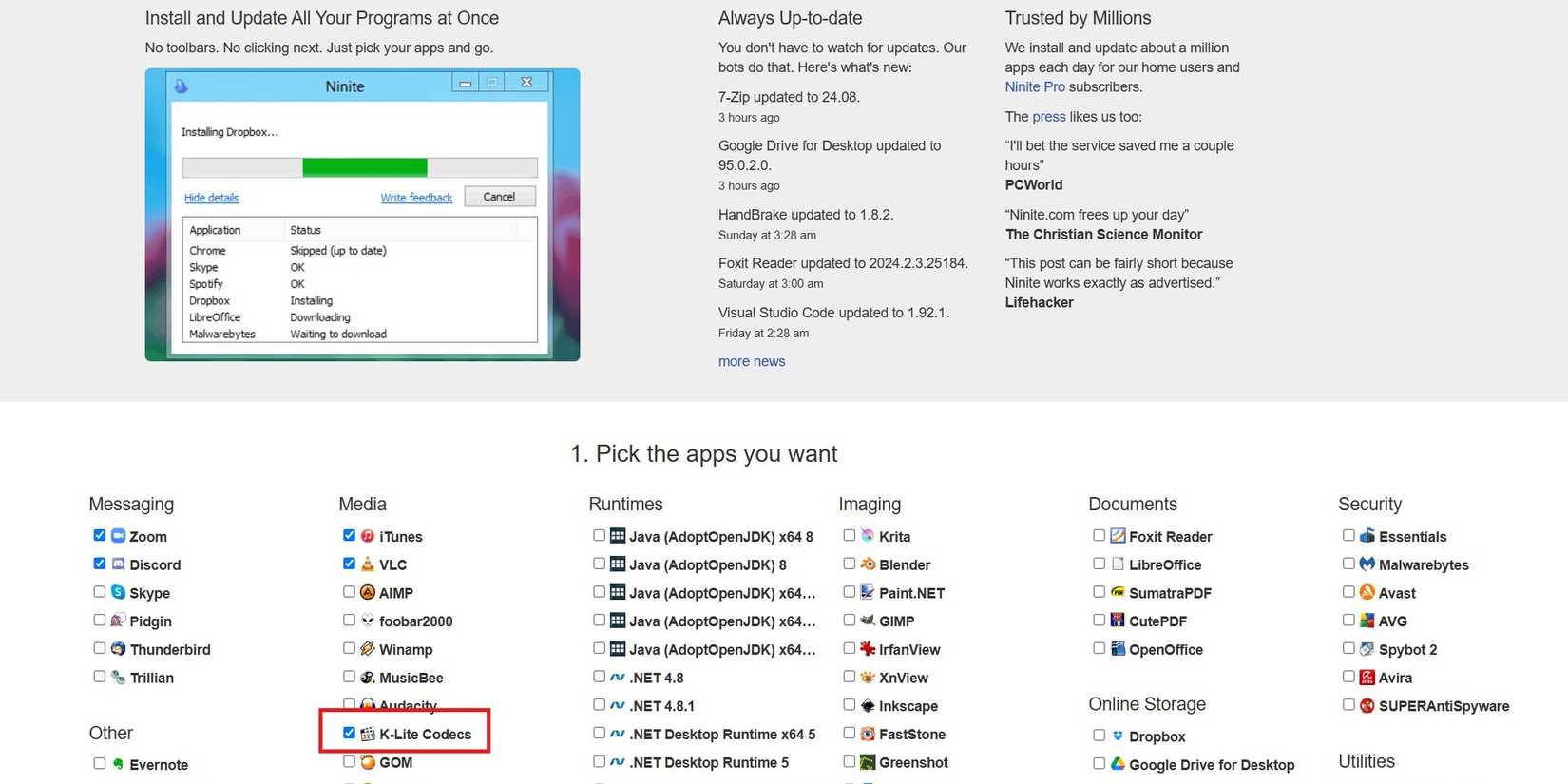
- Онлайн-конвертеры и локальные конвертеры
- CloudConvert и другие онлайн-сервисы быстро меняют HEIC/HEVC в JPEG/PNG/MP4.
- Локальные конвертеры (HandBrake, FFmpeg) дают контроль качества и приватность.
Быстрая пошаговая инструкция (варианты)
Вариант A — для большинства пользователей (самый простой)
- Скачайте VLC с https://www.videolan.org.
- Установите и откройте файл через VLC (Файл → Открыть).
- Для изображений установите GIMP и откройте HEIC.
Вариант B — системная интеграция (миниатюры и нативное воспроизведение)
- Скачайте K-Lite Codec Pack Standard с официального сайта.
- Скачайте Ninite (https://ninite.com) и отметьте K-Lite, если он есть в списке; иначе установите вручную, убирая галочки с дополнительного ПО.
- Перезагрузите ПК и проверьте файлы в проводнике.
Вариант C — конфиденциальная конверсия (если не хотите устанавливать кодеки)
- Используйте FFmpeg: ffmpeg -i input.hevc -c:v libx264 output.mp4 (пример) или для изображений — ffmpeg -i in.heic out.jpg.
- Или загрузите на CloudConvert и скачайте результат.
Критерии приёмки (как проверить, что всё работает)
- Видео воспроизводится в любом плеере (VLC или системный).
- Миниатюры HEIF/HEIC показываются в проводнике (при установке K-Lite или нативном расширении).
- Изображения открываются и редактируются в GIMP без ошибок.
- При конверсии качество и длительность видео совпадают с ожидаемыми параметрами.
Когда эти методы не работают — диагностика и решения
- Проблема: файл не открывается в любом плеере. Действия: проверить целостность файла, попробовать открыть в VLC, затем запустить ffmpeg -i file и посмотреть ошибку.
- Проблема: миниатюры не показываются. Действия: убедитесь, что установлены 64‑битные декодеры для вашей версии Windows; перезапустите проводник (explorer.exe).
- Проблема: после установки K-Lite появились нежелательные программы. Решение: удалить через «Программы и компоненты» и переустановить один только пакет декодеров или использовать Ninite.
Риски и безопасность
- Всегда скачивайте ПО с официальных сайтов.
- Избегайте непроверенных репозиториев кодеков: они могут содержать нежелательный или вредоносный софт.
- При работе с конфиденциальными видео/изображениями предпочитайте локальные конвертеры (FFmpeg, HandBrake), а не онлайн-сервисы.
Ролевые чеклисты
Пользователь (без прав администратора)
- Попробовать VLC/mpv для просмотра.
- Для изображений использовать GIMP.
- При необходимости — конвертировать файл онлайн.
IT‑администратор
- Для группы ПК: тестируйте K-Lite в виртуальной среде.
- Используйте централизованные политики установки и подписывайте пакеты.
- Документируйте процедуры отката и резервной копии реестра.
Совместимость и контейнеры — кратко
- Видео: HEVC обычно встречается в контейнерах .mp4, .mkv, .mov.
- Изображения: HEIF/HEIC — один файл или серия снимков (Live Photos).
Совет: при передаче файлов укажите формат и кодек, чтобы получатель мог заранее подготовить ПО.
Шпаргалка — быстрые команды и ссылки
- Открыть видео в VLC: Файл → Открыть файл.
- Конверсия FFmpeg (пример): ffmpeg -i input.hevc -c:v libx264 output.mp4
- GIMP: открыть → экспорт → выбрать формат.
- Ninite: https://ninite.com (проверяйте список доступного ПО).
Диагностическое дерево (помогает выбрать путь)
flowchart TD
  A[Не открывается HEVC/HEIF] --> B{Нужна интеграция в проводник?}
  B -- Нет --> C[Установить VLC / mpv / GIMP]
  B -- Да --> D{Можно установить ПО от сторонних разработчиков?}
  D -- Да --> E[Установить K-Lite через Ninite]
  D -- Нет --> F[Конвертировать файл локально 'FFmpeg' или онлайн]
  C --> G[Проверить]
  E --> G
  F --> G
  G --> H[Готово]
Короткая сводка
HEVC и HEIF экономят место и предоставляют лучшее качество, но лицензионные сборы могут приводить к платным расширениям в Microsoft Store. Большинство пользователей может обойти платный путь с помощью VLC, GIMP или K-Lite (через Ninite). Если безопасность и приватность важны — используйте локальные инструменты (FFmpeg, HandBrake).
Важное: если вы работаете в корпоративной среде, согласуйте установку кодеков с IT‑политикой организации.
Краткое объявление: Узнайте, как бесплатно просматривать HEVC (H.265) и HEIF (HEIC) в Windows 11: быстрые решения (VLC, GIMP), интеграция через K-Lite/Ninite и советы по безопасности.

Похожие материалы

Несколько аккаунтов Skype: Multi Skype Launcher

Журнал для работы: повысить продуктивность

Персональные звуки уведомлений на Android

Скачивание шоу Hulu для офлайн‑просмотра

Microsoft Start: персонализированная новостная лента
