
Как открыть HEVC и HEIF на Windows 11 бесплатно
Кратко о HEVC и HEIF
HEVC (High-Efficiency Video Coding), также известный как H.265, — современный видео-кодек, который уменьшает размер файлов при сохранении качества. HEIF (High-Efficiency Image File Format) — контейнер для изображений, часто содержащий изображения в кодеке HEIC.
Определение: кодек — программный или аппаратный модуль, который кодирует или декодирует медиа (видео/аудио/изображения) для эффективного хранения и воспроизведения.
Почему Microsoft Store может просить плату
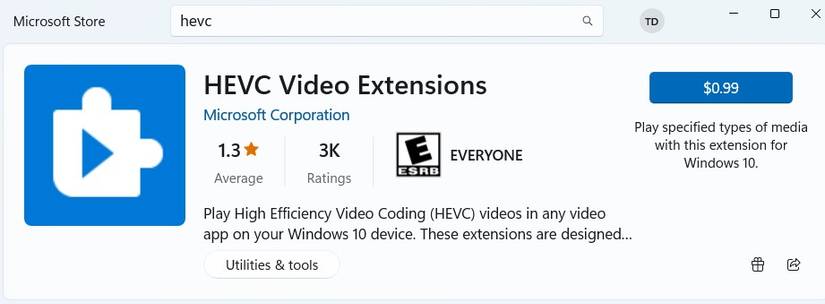
Microsoft предлагает расширения для HEVC в магазине, и в некоторых регионах за них взимается плата из-за лицензионных сборов. Это не единственный путь: существуют бесплатные альтернативы, которые уже содержат поддержку этих форматов.
Важно: покупка расширения не решает проблемы DRM или повреждённых файлов — лицензии и защита контента отличаются от кодеков.
Бесплатные альтернативы и когда их выбирать
- VLC (рекомендуется): удобный медиаплеер с встроенной поддержкой HEVC/HEIF. Прост в установке, не требует покупки.
- mpv и DivX: другие плееры с поддержкой H.265; mpv — лёгкий и гибкий для продвинутых пользователей.
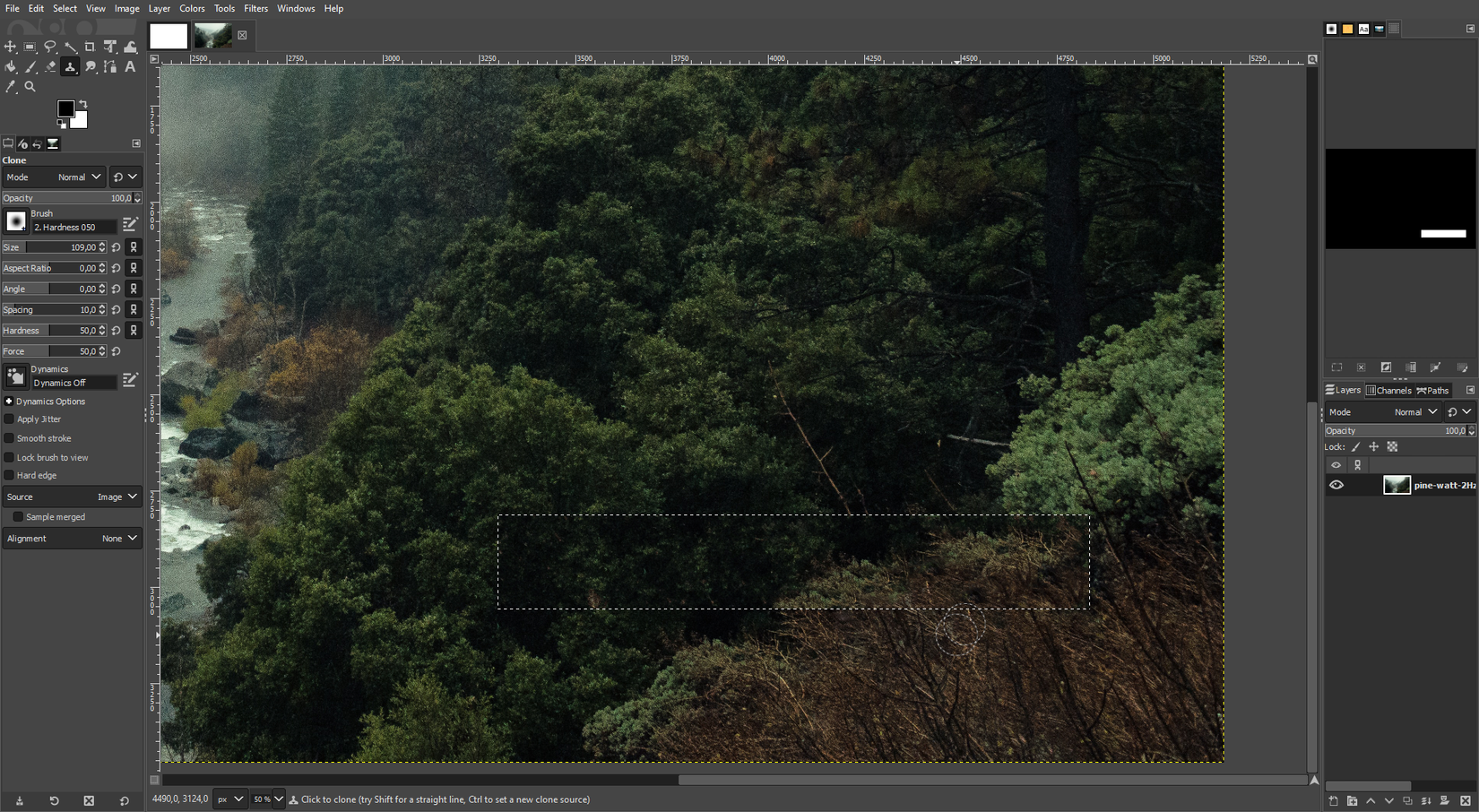
- GIMP: бесплатный редактор изображений; может открыть HEIF с соответствующими плагинами/библиотеками на системе.
- K-Lite Codec Pack (Standard): пакет кодеков для интеграции в проводник Windows и встроенные приложения. Устанавливайте через Ninite или вручную, внимательно следя за опциями установки.
- Конвертеры: CloudConvert, FFmpeg, HandBrake — для преобразования HEVC/HEIF в MP4, H.264, JPEG и др., если требуется совместимость.

Пошаговая инструкция: быстрое решение для обычного пользователя
- Попробуйте открыть файл через VLC: скачайте официальный установщик с сайта Videolan и установите. Откройте файл — чаще всего это уже решает проблему.
- Для изображений HEIF установите GIMP: откройте файл в GIMP или используйте встроенный просмотрщик после установки кодеков.
- Если нужно, чтобы файлы открывались нативно в Проводнике и встроенных приложениях, установите K-Lite Standard через Ninite, чтобы избежать лишнего ПО.
- Если файл не открывается и вы видите ошибку DRM/защиты или формат неизвестен — попробуйте конвертировать его в MP4 (для видео) или JPEG/PNG (для фото) через CloudConvert или FFmpeg.
Примечание по безопасности: загружайте ПО только с официальных сайтов. При установке пакетов кодеков снимайте галочки с рекламных предложений и дополнительных тулбаров.
Когда бесплатные варианты могут не помочь
- Файл защищён DRM: кодек не поможет, нужен авторизованный плеер/лицензия.
- Повреждённый или неполный файл: кодек не восстановит данные.
- Очень старый или слабый процессор: программное декодирование HEVC требует много CPU; воспроизведение может быть прерывистым без аппаратного ускорения.
Советы для продвинутых пользователей и администраторов
- Для пакетного развёртывания на рабочих станциях используйте Ninite или Chocolatey с проверенными пакетами (VLC, K-Lite).
- На серверах или в средах без GUI используйте FFmpeg для конвертации в H.264 (более совместимый) с опцией аппаратного кодирования, если доступно.
- При развёртывании следите за политиками лицензирования: установка кодеков не эквивалентна приобретению прав на коммерческую дистрибуцию контента.

Руководство для установки K-Lite через Ninite (быстро)
- Перейдите на Ninite и отметьте K-Lite (если доступно) и VLC.
- Скачайте единый установщик и запустите с правами администратора.
- Во время установки снимайте галочки с дополнительных предложений.
- После установки перезагрузите систему, чтобы ассоциации файлов обновились.
Критерии приёмки — как понять, что всё настроено правильно
- Видео HEVC воспроизводятся в VLC и в приложениях, где ожидается поддержка.
- Изображения HEIF открываются в GIMP или просмотрщике.
- Проводник Windows отображает миниатюры (если установлен K-Lite и интеграция включена).
- При конвертации качество и размер файла удовлетворяют требованиям рабочего процесса.
Ментальные модели и быстрые эвристики
- «Если приложение не умеет — попробуй плеер, который умеет.»
- «Нативная поддержка = удобство; сторонняя поддержка = гибкость и экономия.»
- Аппаратное декодирование снижает нагрузку CPU, но не влияет на DRM.
Дерево принятия решений
flowchart TD
  A[Не открывается файл HEVC/HEIF?] --> B{Файл воспроизводится в VLC?}
  B -- Да --> C[Пользуйтесь VLC/ mpv]
  B -- Нет --> D{Показывает ли файл ошибку DRM?}
  D -- Да --> E[Требуется авторизованный плеер/ключ]
  D -- Нет --> F{Файл повреждён?}
  F -- Да --> G[Попробуйте восстановление/оригинальную копию]
  F -- Нет --> H[Конвертируйте в H.264/MP4 или JPEG/PNG]
Короткий план действий для ролей
- Обычный пользователь: установить VLC → открыть файл → при необходимости конвертировать через CloudConvert.
- Фотограф/креатор: установить GIMP и K-Lite для интеграции в рабочий процесс; использовать FFmpeg для пакетной конвертации.
- Сисадмин: развернуть VLC/K-Lite через Ninite/Chocolatey; документировать политику лицензирования.
Совместимость и примечания по версии Windows
Windows 11 часто включает базовые кодеки, но набор зависит от региона и сборки. На устройствах с поддержкой аппаратного декодирования (новые процессоры и GPU) воспроизведение H.265 будет плавным. На старых ПК возможны тормоза — в этом случае конвертация в H.264 решает проблему.
Короткая инструкция на случай проблем (runbook)
- Откройте файл через VLC.
- Если VLC не открывает — проверьте целостность файла и наличие DRM.
- Попробуйте открыть в GIMP (для фото).
- Конвертируйте файл с помощью FFmpeg: ffmpeg -i input.hevc -c:v libx264 output.mp4 (только для опытных пользователей).
- Если всё ещё не работает — попросите отправителя пересохранить файл в другом кодеке.
Однострочные определения (глоссарий)
- HEVC/H.265: современный видео-кодек с высокой степенью сжатия.
- HEIF/HEIC: контейнер/формат для изображений, часто использует HEVC для сжатия.
- DRM: механизм защиты контента, ограничивающий воспроизведение.
Короткое объявление (100–200 слов)
Если вы столкнулись с файлом HEVC или HEIF на Windows 11, не спешите платить за расширения из Microsoft Store. Существует несколько бесплатных и безопасных решений: VLC и mpv воспроизводят H.265 без дополнительных расходов, а GIMP открывает HEIF-изображения для редактирования. Для нативной интеграции в систему используйте K-Lite Codec Pack, но устанавливайте его через проверенные установщики вроде Ninite, чтобы избежать нежелательного ПО. Если аппаратного декодирования нет или файл защищён DRM, рассмотрите конвертацию в H.264/MP4 или запрос исходника у отправителя. Эти варианты позволят сохранить качество и эффективность хранения без лишних затрат.
Короткое резюме
- Не обязательно платить за расширения: VLC, mpv, GIMP и K-Lite — бесплатные пути.
- DRM и повреждённые файлы — отдельная проблема.
- На старом железе конвертация в H.264 предпочтительнее для плавного воспроизведения.
Заметка: всегда скачивайте ПО с официальных сайтов и следите за опциями установки, чтобы не получить нежелательный софт.

Похожие материалы

Несколько аккаунтов Skype: Multi Skype Launcher

Журнал для работы: повысить продуктивность

Персональные звуки уведомлений на Android

Скачивание шоу Hulu для офлайн‑просмотра

Microsoft Start: персонализированная новостная лента
