
Как установить HBO Max на LG Smart TV
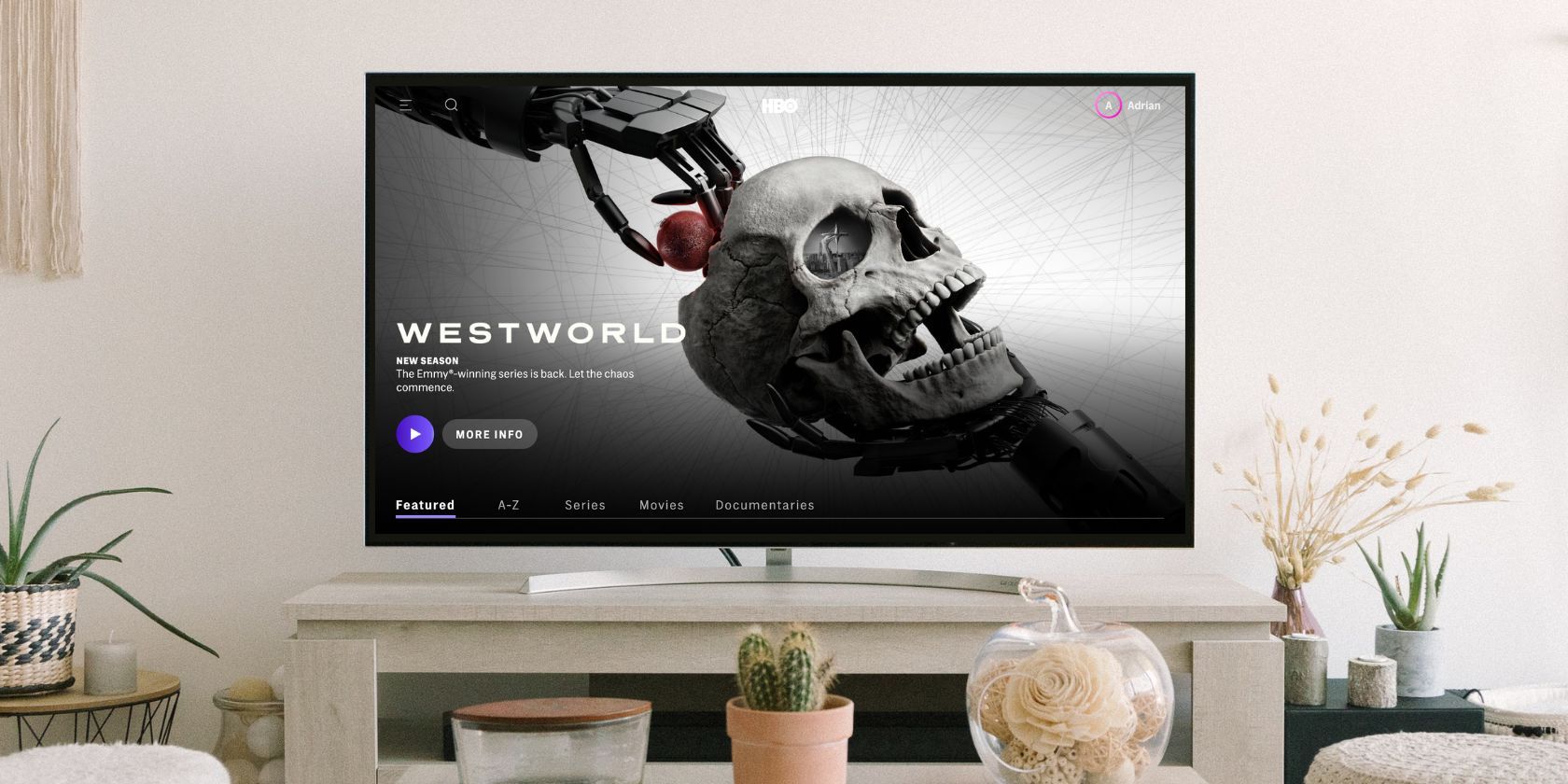
HBO Max позволяет собирать фильмы и сериалы в одном приложении на вашем LG Smart TV. Ниже — пошаговая инструкция по установке, активации и устранению возможных проблем, а также дополнительные советы и чек-листы.
Установка HBO Max на LG Smart TV
Приложение HBO Max доступно в большинстве современных моделей LG. Если оно не установлено заранее, загрузите его через магазин приложений.
- Включите телевизор LG.
- Убедитесь, что телевизор подключён к интернету (Wi‑Fi или кабель).
- Нажмите кнопку Home на пульте LG и выберите LG Content Store.
- Перейдите к иконке поиска (обычно значок лупы в правом верхнем углу).
- Введите «HBO Max» в строку поиска.
- Выберите иконку HBO Max и нажмите Загрузить или Обновить.
Важно: некоторые старые модели LG не поддерживают приложение. Если в магазине нет HBO Max, перейдите к разделу «Если приложение не совместимо».
Вход и активация приложения
После установки войти можно прямо на телевизоре или, что быстрее, с помощью смартфона/компьютера и кода активации.
- Откройте приложение HBO Max на телевизоре и перейдите к кнопке Sign Up или SIGN IN.
- Выберите SIGN IN на экране телевизора.
- На телефоне или компьютере откройте страницу входа HBO Max.
- Введите свои учётные данные (электронная почта и пароль), если потребуется.
- Введите код, который отображается на экране телевизора, и нажмите Next/Далее.
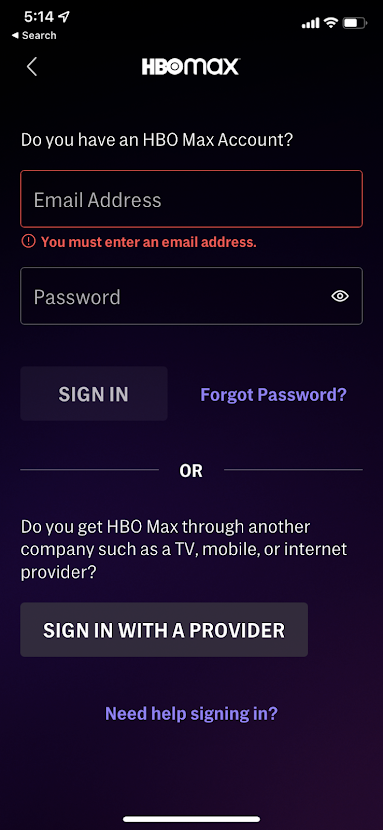
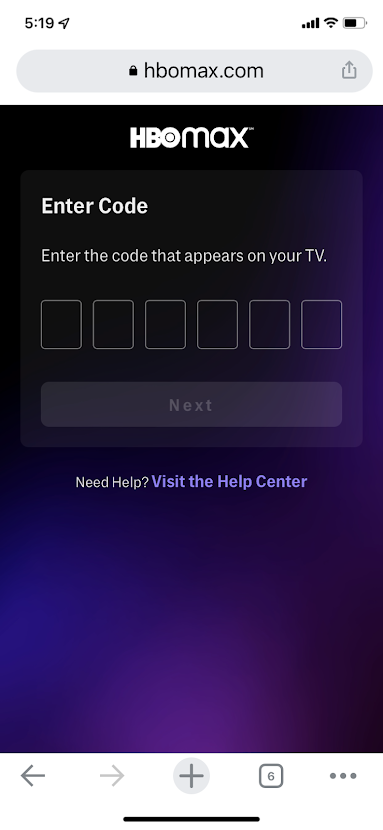
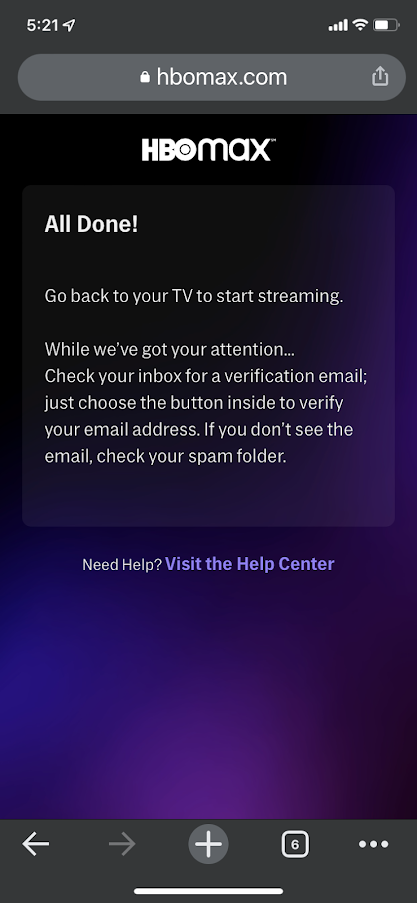
После активации приложение загружается с вашим профилем. HBO Max обычно автоматически предлагает обновления при запуске.
Если приложение не совместимо с вашим LG TV
Если в LG Content Store нет HBO Max или приложение не работает, есть альтернативы:
- Подключите внешний стриминговый плеер: Roku, Apple TV, Chromecast с Google TV, Amazon Fire TV Stick.
- Подключите ноутбук или смартфон к телевизору через HDMI-кабель и используйте экранную проекцию.
- Используйте функцию кастинга (если телевизор и устройство поддерживают cast/AirPlay).
Совет: при покупке внешнего плеера проверьте совместимость с HBO Max в описании устройства.
Техническое устранение неполадок (быстрый чек-лист)
Если приложение вылетает, не запускается или не воспроизводит видео, выполните последовательные действия:
- Перезапустите телевизор (отключите от сети на 10 секунд).
- Проверьте подключение к интернету — откройте другой стриминг-сервис или проверьте скорость.
- Обновите само приложение в LG Content Store.
- Обновите системное ПО телевизора в настройках.
- Если проблема сохраняется — удалите приложение и установите заново.
- Попробуйте войти с другого устройства или сбросить пароль аккаунта.
flowchart TD
  A[Проблема с HBO Max]
  A --> B{Приложение запускается?}
  B -- Да --> C{Есть видео?}
  B -- Нет --> D[Обновить/Переустановить/Перезагрузить ТВ]
  C -- Да --> E[Проверить подписку и учётные данные]
  C -- Нет --> F[Проверить интернет и настройки сети]
  D --> F
  F --> G[Если не помогло — внешние устройства 'Roku/HDMI']
  E --> H[Обратиться в поддержку HBO]
(Диаграмма помогает быстро сориентироваться при неполадках.)
Альтернативные подходы и когда они нужны
- Когда стоит использовать внешний плеер: если модель телевизора устарела или приложение отсутствует в магазине.
- Когда подключать HDMI: если вам нужна стабильность и низкая задержка (например, при показе с компьютера).
- Когда лучше перезагрузить сеть: если буферизация происходит у всех приложений.
Контрпример: если приложение установлено, но медленный интернет — установка внешнего плеера не решит проблему пропускной способности канала.
Ролевые чек-листы
Для пользователя
- Проверить подключение к сети.
- Открыть LG Content Store и найти HBO Max.
- Установить приложение и активировать через код.
- Убедиться, что профиль и плейлисты загружены.
Для администратора сети/дома
- Убедиться, что маршрутизатор пропускает трафик стриминга (порты/фильтры).
- Проверить приоритизацию трафика QoS при высокой нагрузке.
Для службы поддержки
- Попросить пользователя предоставить модель ТВ и версию ПО.
- Спросить, что показывает экран ошибок и есть ли код активации.
Критерии приёмки
- Приложение установлено и запускается без ошибок.
- Пользователь вошёл в аккаунт и может воспроизводить контент.
- Видео идет без длительной буферизации в нормальных условиях сети.
Сопутствующие советы и лучшие практики
- Держите системное ПО телевизора и приложение HBO Max в актуальном состоянии.
- Для стабильного потока используйте проводное подключение Ethernet, если возможно.
- Если планируете смотреть в 4K, убедитесь, что ваша подписка и модель телевизора поддерживают 4K-поток.
- Используйте функцию Shuffle, чтобы случайно выбирать эпизоды.
Важно: если у вас корпоративный или гостевой интернет с ограничениями, стриминг может блокироваться. Проверьте политику сети.
Краткое резюме
Установка HBO Max на LG Smart TV занимает несколько минут: найдите приложение в LG Content Store, загрузите и активируйте через код на hbo.com. Если приложение недоступно — используйте внешний плеер или HDMI-подключение.
Часто задаваемые вопросы
- Можно ли смотреть HBO Max без подписки? Нет — нужен действующий аккаунт или подписка от оператора-партнёра.
- Работает ли HBO Max на всех моделях LG? Нет, старые модели могут не поддерживаться.
- Что делать, если код активации не принимается? Проверьте правильность ввода и обновите страницу входа на устройстве, затем попробуйте снова.
Краткая памятка: проверьте совместимость, установите приложение, активируйте кодом, при проблемах перезагрузите устройство и проверяйте сеть.

Похожие материалы

Несколько аккаунтов Skype: Multi Skype Launcher

Журнал для работы: повысить продуктивность

Персональные звуки уведомлений на Android

Скачивание шоу Hulu для офлайн‑просмотра

Microsoft Start: персонализированная новостная лента
