
VirtualBox Guest Additions — что это и как установить
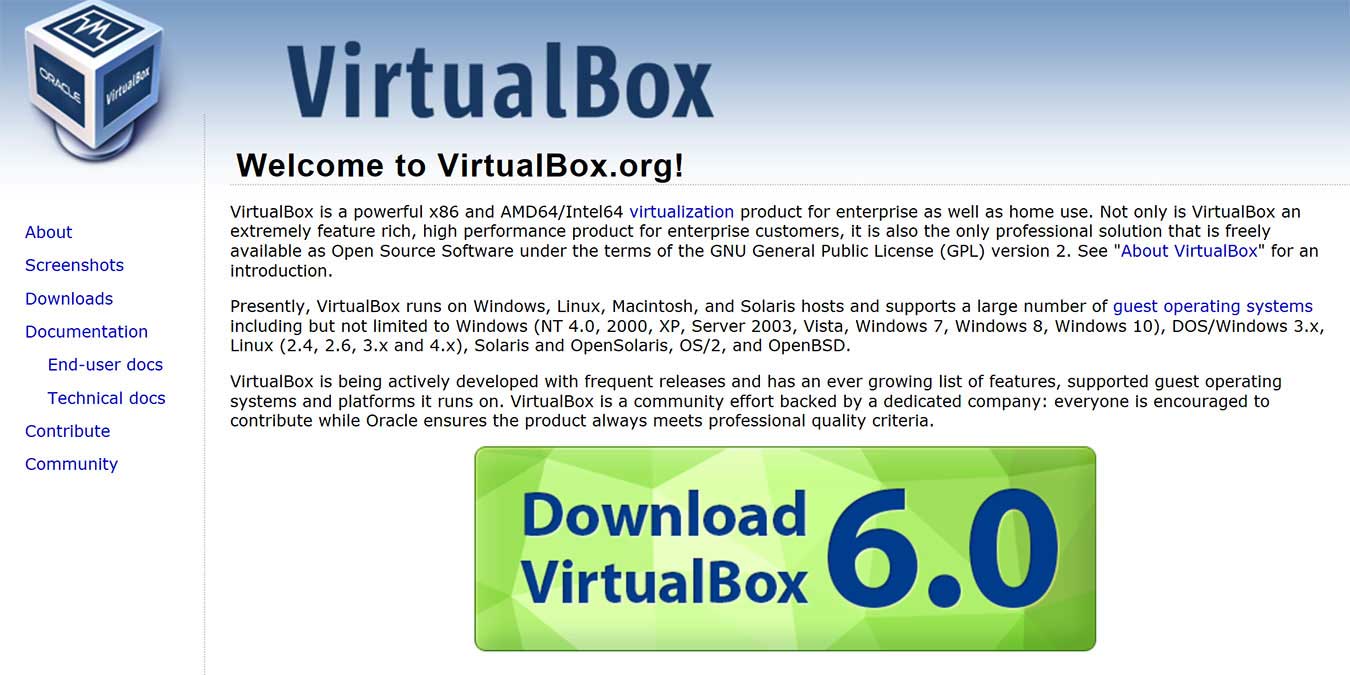
Что такое VirtualBox Guest Additions?
VirtualBox Guest Additions — это коллекция драйверов и вспомогательных приложений, устанавливаемых внутри гостевой операционной системы. Коротко о ключевых возможностях:
- Улучшенная производительность графики и поддержка ускоренного 2D/3D в пределах возможностей VirtualBox.
- Интеграция указателя мыши (курсор перескакивает без «захвата»), общий буфер обмена (вырезать/копировать/вставить) и перетаскивание файлов между гостевой и хостовой ОС.
- Возможность использовать режим «seamless» и автоматическое изменение размера экрана гостя при изменении окна VirtualBox.
Определение: гостевая ОС — операционная система внутри виртуальной машины; хост — та, на которой запущен VirtualBox.
Поддерживаемые системы
Guest Additions официально поддерживаются для Windows и популярных дистрибутивов Linux. macOS в роли гостя не поддерживается. Можно использовать гостевые дополнения на хостах macOS, если гость — Windows или Linux.
Важно: поддержка конкретных функций зависит от версии VirtualBox и ядра/пакетов гостевой ОС. Некоторые дистрибутивы Linux требуют дополнительных пакетов или патчей; не все функции гарантированы на каждой конфигурации.
Установка в Windows-гостях
- Запустите виртуальную машину с Windows.
- В меню VirtualBox выберите Devices → Insert Guest Additions CD Image.

- Откройте «Этот компьютер» (This PC). Появится виртуальный CD с образами Guest Additions.
- Дважды кликните по диску, затем запустите файл VBoxWindowsAdditions.exe (или VBoxWindowsAdditions-amd64.exe для 64‑бит).
- Следуйте инструкциям установщика. После завершения перезагрузите гостевую систему.
Советы для Windows:
- Запустите установщик от имени администратора при проблемах с доступом.
- Если вы используете гипервизор внутри гостя (nested virtualization), некоторые компоненты могут не работать.
Установка в Linux-гостях
Перед установкой убедитесь, что установлены инструменты сборки и заголовки ядра. Примеры команд для популярных дистрибутивов:
# Debian / Ubuntu
sudo apt update
sudo apt install build-essential dkms linux-headers-$(uname -r)

# Fedora
sudo dnf install @development-tools kernel-headers kernel-devel

# Arch Linux
sudo pacman -S base-devel linux-headers
Далее в меню VirtualBox выберите Devices → Insert Guest Additions CD Image. На рабочем столе появится иконка диска. Если автозапуск не появляется, смонтируйте диск и запустите скрипт вручную:
sudo mount /dev/cdrom /mnt
cd /mnt
sudo sh ./VBoxLinuxAdditions.run
После успешной установки перезагрузите гостевую систему.

Частые проблемы при установке в Linux:
- Несовпадение версий заголовков ядра и запущенного ядра: обновите систему и перезагрузите перед установкой.
- Отсутствие dkms: без него модули не будут автоматически пересобраны при обновлении ядра.
- SELinux/AppArmor могут блокировать установку — проверьте логи и политики.

Частые проблемы и шаги устранения
- Гость зависает после установки Guest Additions (Ubuntu или другой дистрибутив):
- Перезагрузите гостя в recovery или однопользовательском режиме.
- Удалите модули VBoxGuest и повторно соберите их: sudo sh /mnt/VBoxLinuxAdditions.run –nox11 или используйте пакетный менеджер.
- Буфер обмена не работает:
- Проверьте, включён ли общий буфер в настройках VM: Devices → Shared Clipboard → Bidirectional.
- Убедитесь, что установлена корректная версия Guest Additions, совпадающая с версией VirtualBox на хосте.
- Графическое ускорение или изменение размера экрана не срабатывает:
- Установите дополнительно пакет virtualbox-guest-utils (на некоторых дистрибутивах).
- Проверьте логи Xorg/Wayland и dmesg на предмет ошибок модулей vboxguest.
Краткий план диагностики (runbook):
- Шаг 1: Проверить версию VirtualBox на хосте и версию Guest Additions в госте.
- Шаг 2: Установить/переустановить драйверы из образа Guest Additions.
- Шаг 3: Проверить логи (dmesg, /var/log/syslog, /var/log/Xorg.0.log).
- Шаг 4: При неудаче — восстановить систему из снапшота или удалить Guest Additions и откатиться.
Альтернативы и дополнительные подходы
- Использовать обновлённые пакеты гостевых модулей из репозиториев дистрибутива (например, virtualbox-guest-dkms), чтобы обеспечить автоматическую пересборку при обновлении ядра.
- Для продвинутой интеграции на серверных системах рассмотреть другие гипервизоры (KVM/QEMU) с VirtIO-драйверами.
- При необходимости графической производительности на Linux-гостях — рассмотреть перенос нагрузки на хост или использование GPU passthrough (требует конфигурации хоста и поддерживаемого оборудования).
Когда Guest Additions не подходят:
- Если гостевая ОС — macOS, Guest Additions не поддерживаются.
- Если требуется полноценный доступ к физическому GPU, требуется GPU passthrough и соответствующий хост.
Таблица совместимости (адаптивная)
| Гость | Поддержка Guest Additions | Примечания |
|---|---|---|
| Windows 10/11 | Да | Полная поддержка; используйте 64‑битный инсталлятор для 64‑битного гостя |
| Ubuntu / Debian | Да | Требуются linux-headers и build-essential/dkms |
| Fedora / CentOS | Да | Установить kernel-devel и инструменты сборки |
| Arch Linux | Да | Установить linux-headers и base-devel |
| macOS (гость) | Нет | Guest Additions не поддерживаются в качестве гостя |
Мини‑методология установки (SOP)
- Снимите снапшот виртуальной машины.
- Обновите гостевую ОС и перезагрузите.
- Установите инструменты сборки и заголовки ядра (Linux) или убедитесь в администраторских правах (Windows).
- Вставьте образ Guest Additions (Devices → Insert Guest Additions CD Image).
- Запустите инсталлятор и перезагрузите после завершения.
- Проверьте функциональность: обмен буфером, перетаскивание, изменение разрешения.
Контрольный список по ролям
- Разработчик:
- Снять снапшот перед изменениями.
- Установить Guest Additions для удобства разработки (копировать/вставить).
- Системный администратор:
- Убедиться, что версии VirtualBox на хосте и Guest Additions совпадают.
- Настроить автоматическую сборку модулей (dkms).
- Тестировщик:
- Проверить поведение в разных резолюциях и режимах (seamless, scaled).
Критерии приёмки
- Гостевая ОС корректно меняет разрешение под размер окна VirtualBox.
- Буфер обмена работает двунаправленно (если включён).
- Перетаскивание файлов функционирует (при включённой опции).
- Система стабильна после установки, без частых зависаний.
Безопасность и конфиденциальность
Guest Additions упрощают обмен файлами и буфером обмена. При настройке двухстороннего обмена учтите риск случайного копирования секретных данных в гостя. Для изолированных тестовых сред включайте только необходимые опции (например, только общий буфер в одну сторону или полностью отключайте перетаскивание).
Диаграмма принятия решения
flowchart TD
  A[Какая гостевая ОС?] -->|Windows| B[Вставить VBoxWindowsAdditions и установить]
  A -->|Linux| C[Установить заголовки/инструменты, затем VBoxLinuxAdditions]
  A -->|macOS| D[Guest Additions не поддерживаются]
  B --> E{После установки}
  C --> E
  E -->|Работает| F[Готово]
  E -->|Не работает| G[Просмотреть логи, переустановить, откатить]
Однострочный глоссарий
- Guest Additions — набор драйверов/утилит для улучшения работы гостевых ОС в VirtualBox.
Резюме
Guest Additions значительно улучшают удобство и производительность виртуальных машин в VirtualBox для Windows и Linux. Перед установкой в Linux подготовьте заголовки ядра и инструменты сборки, а в Windows запустите инсталлятор с образа диска. Если что-то идёт не так, следуйте шагам диагностики: проверка версий, просмотр логов и пересборка модулей. Отключайте дополнительные интеграционные функции при работе с конфиденциальными данными.

Похожие материалы

Несколько аккаунтов Skype: Multi Skype Launcher

Журнал для работы: повысить продуктивность

Персональные звуки уведомлений на Android

Скачивание шоу Hulu для офлайн‑просмотра

Microsoft Start: персонализированная новостная лента
