
Почему у AirPods низкая громкость в Windows 11 и как это исправить
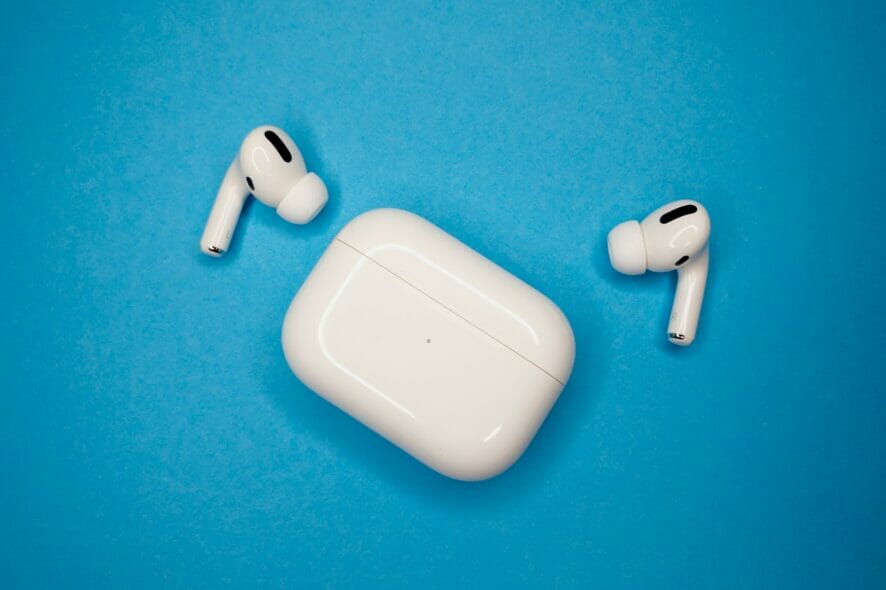
Важно: большинство способов не предполагают аппаратного вмешательства. Перед сложными манипуляциями сохраните важные данные и создайте точку восстановления системы.
Краткое объяснение причины проблемы
Если AirPods работают нормально на других устройствах, маловероятно, что причина в наушниках. Чаще проблема лежит в одном из следующих слоев:
- Bluetooth-стек и выбранный кодек (например, AAC или SBC)
- Профиль аудиоустройств Windows (A2DP vs Hands-Free)
- Драйверы Bluetooth или аудио-устройства
- Сбой в обновлении Windows или в патче
- Настройки улучшений звука внутри Windows
Понимание этой модели помогает логично проверять гипотезы: аппарат — подключение — драйвер — ОС — приложение.
Что делать, если громкость AirPods низкая в Windows 11
Ниже — подробные шаги и пояснения. Они сгруппированы от простого к более сложному: сначала переподключение и базовые настройки, затем обновления и откат.
Подготовка к диагностике
- Убедитесь, что AirPods заряжены и работают на других устройствах.
- Отключите все другие Bluetooth-аудио устройства рядом (на время диагностики).
- Подготовьте доступ администратора на компьютере — некоторые шаги требуют прав администратора.
Основные методы
1. Полное переподключение и сброс AirPods
- Нажмите Windows + S, введите Диспетчер устройств и откройте приложение.
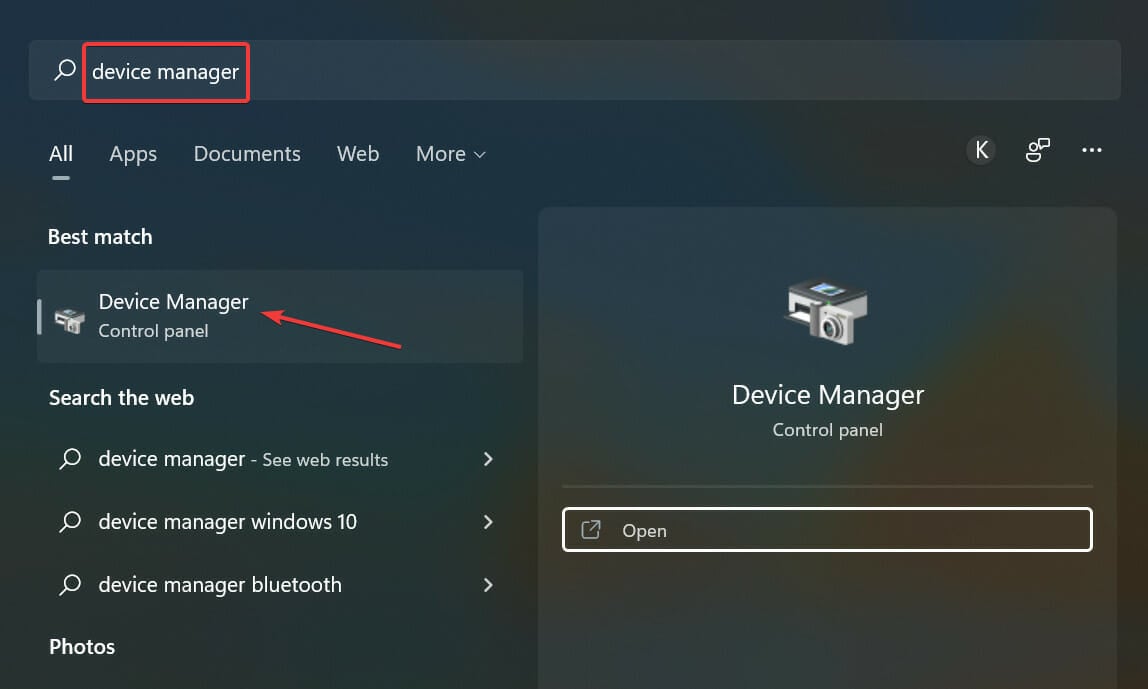
- Просмотрите разделы Audio inputs and outputs, Bluetooth и Sound, video and game controllers. Найдите все записи, связанные с AirPods, щёлкните правой кнопкой и выберите Удалить устройство.

- Подтвердите удаление, нажав Удалить в появившемся диалоге.

Повторите для всех похожих записей. Затем перезагрузите ПК.
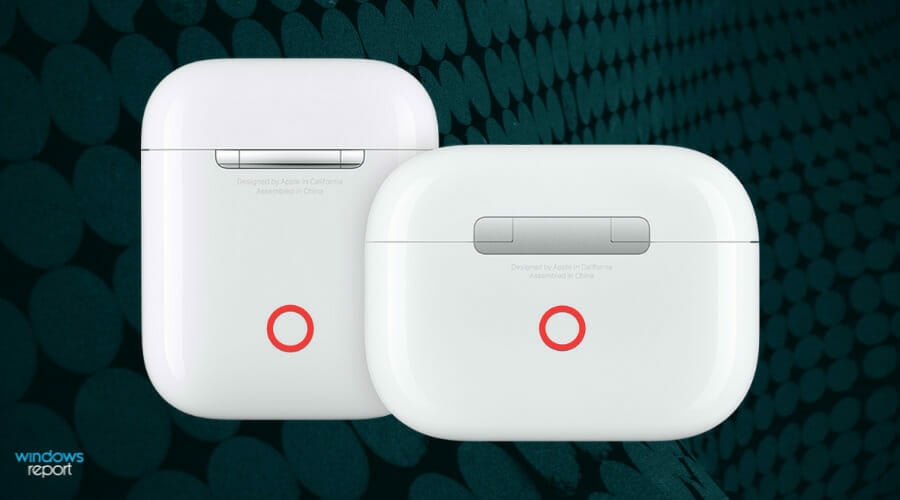
Сбросьте AirPods: откройте кейс и удерживайте круглую кнопку на задней стороне 10–15 секунд, пока не начнёт мигать янтарный индикатор.
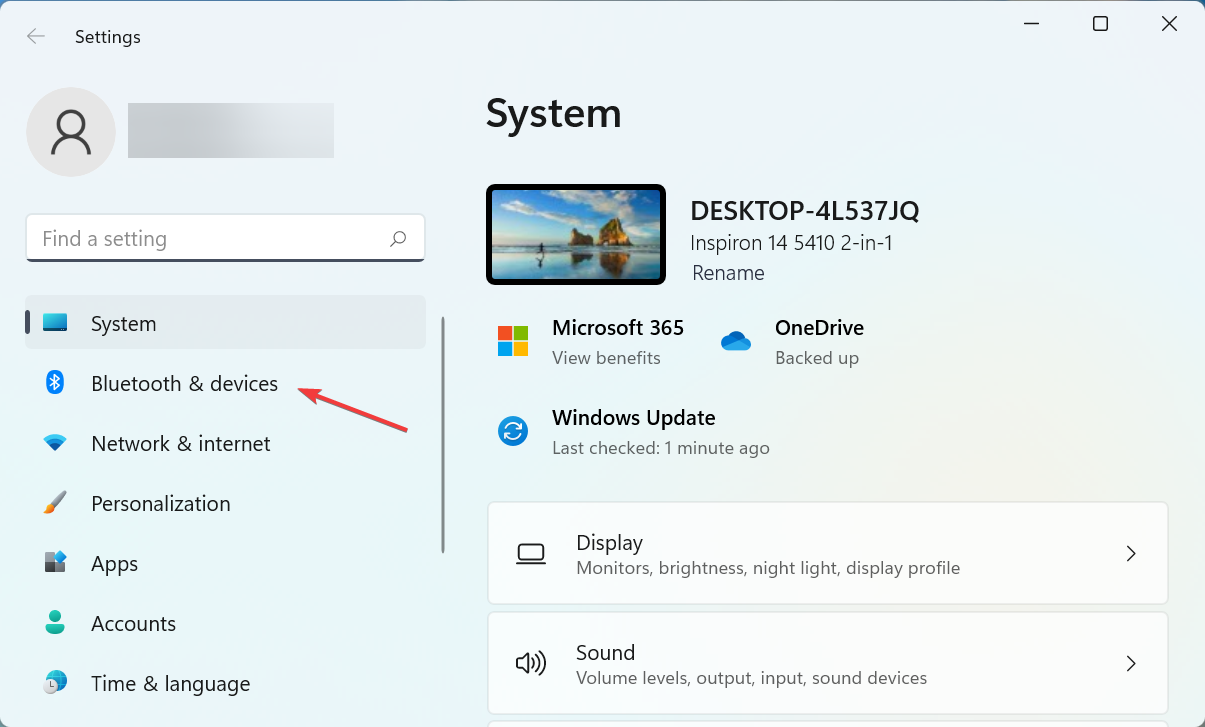
- Откройте Параметры Windows (Windows + I) и перейдите в Bluetooth и устройства.
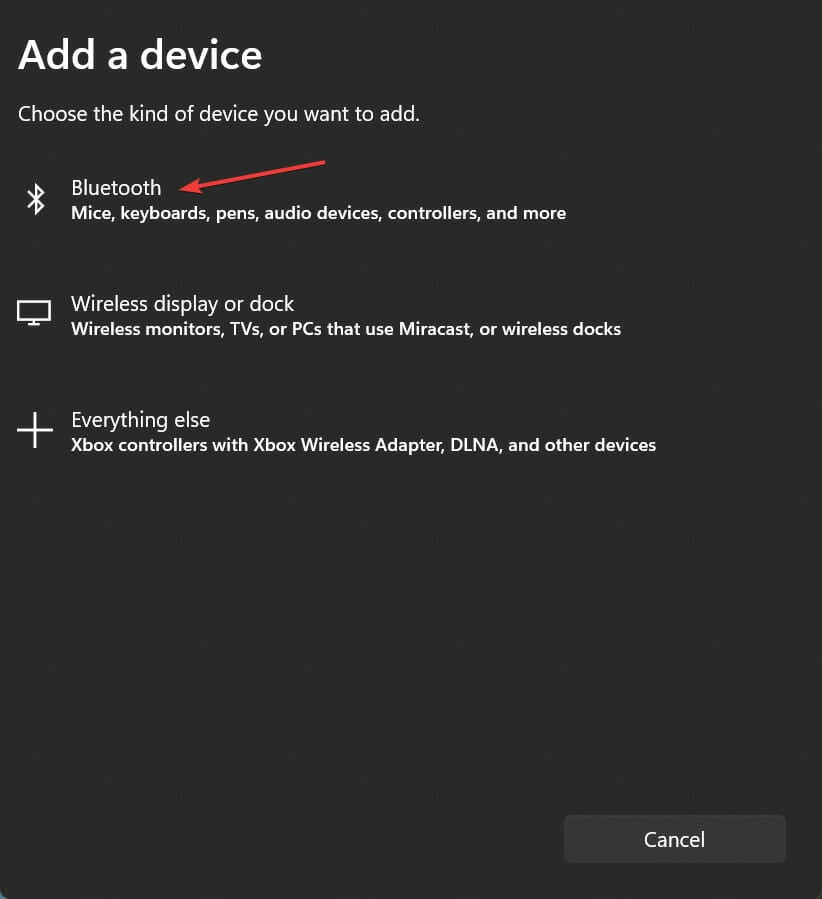
- Включите Bluetooth, если он выключен, и нажмите Добавить устройство → Bluetooth.
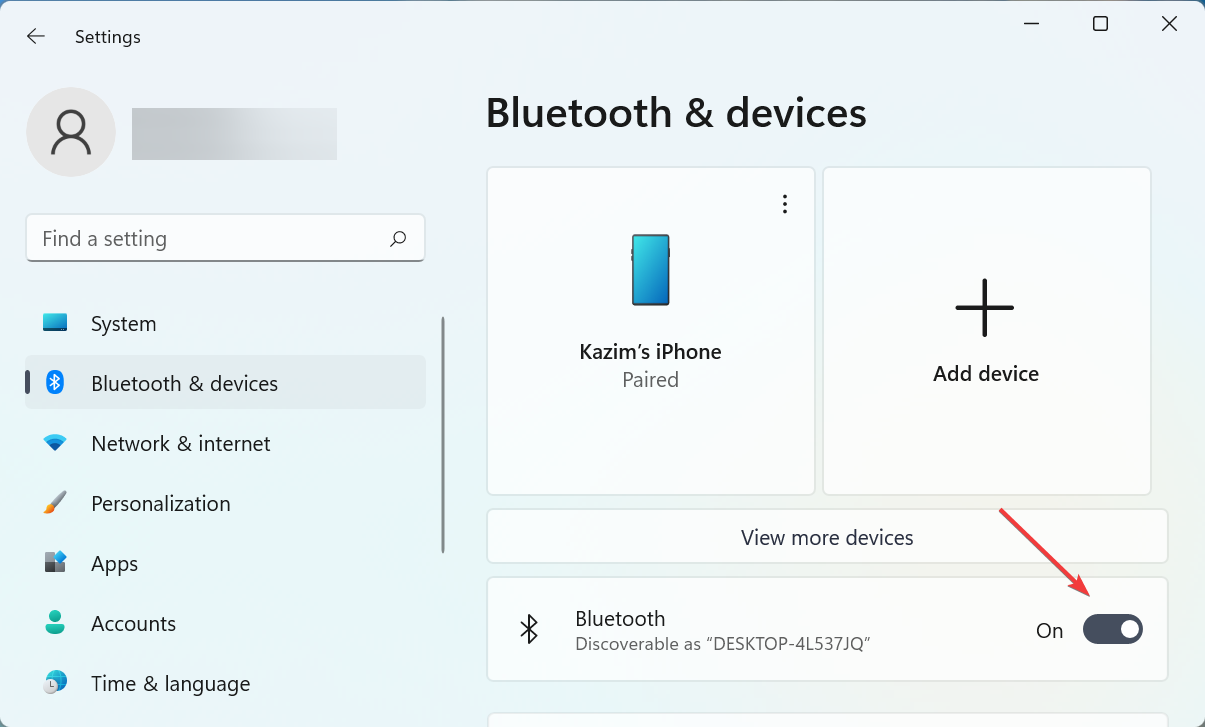
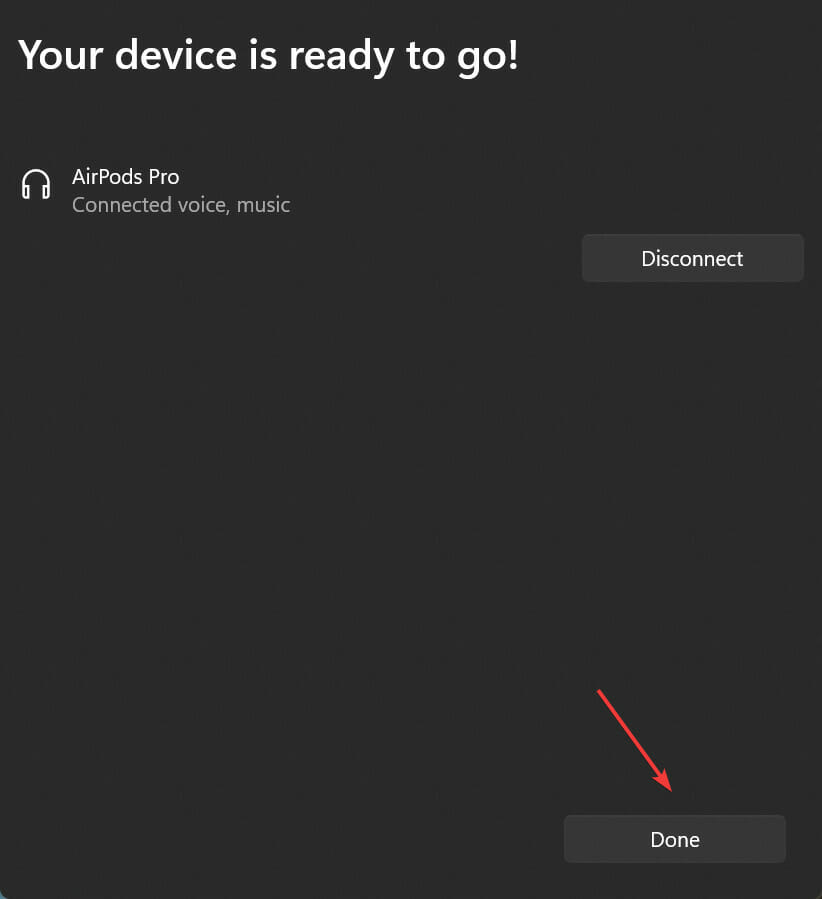
- Дождитесь появления AirPods в списке и выберите их для подключения. После установления соединения нажмите Готово.


Почему это работает: удаление драйверов и сброс наушников устраняет некорректные профили и принудительно инициирует установку корректных драйверов и профиля при повторном подключении.
Когда это не поможет: если проблема в самом Bluetooth-адаптере или в баге обновления Windows, переподключение недостаточно.
2. Включите выравнивание громкости (Loudness Equalization)
- Нажмите Windows + S, введите Изменить системные звуки и откройте соответствующий параметр.
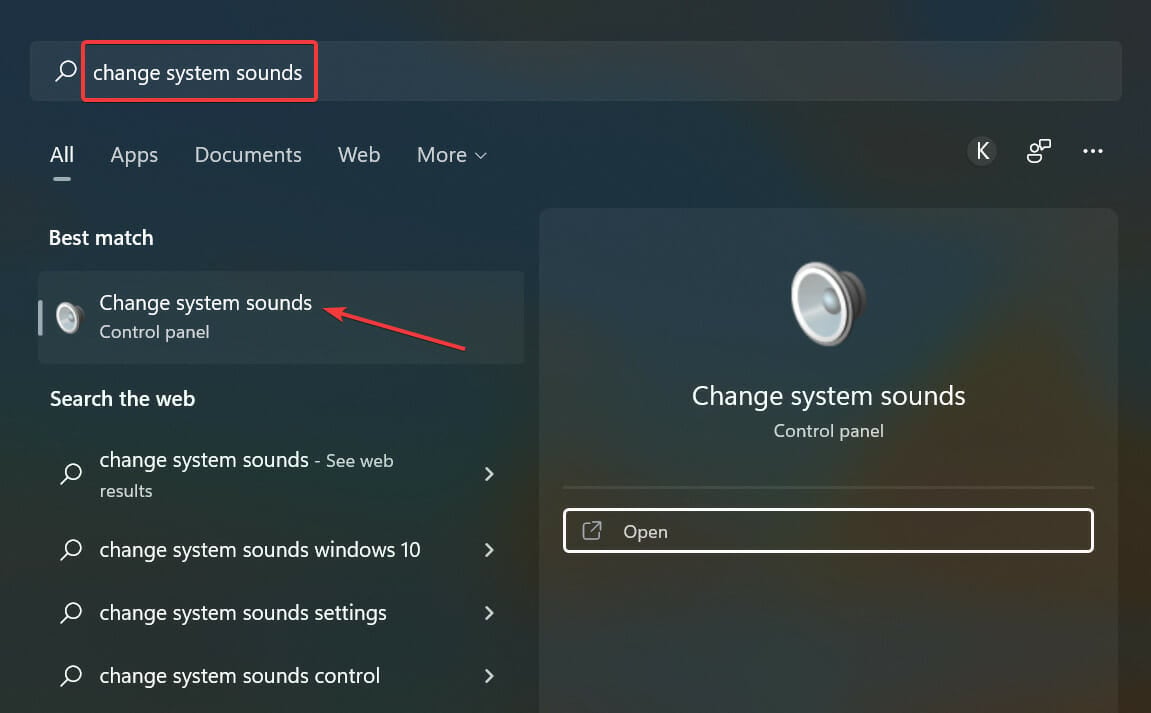
- Перейдите на вкладку Воспроизведение.
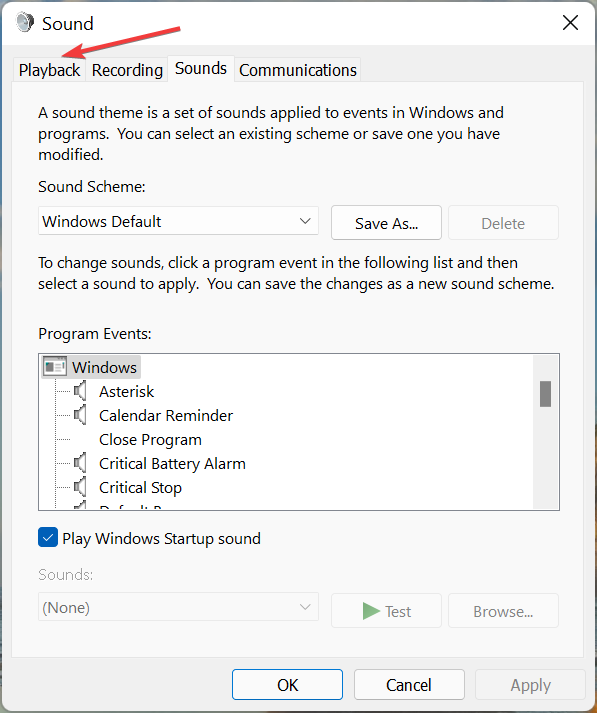
- Найдите запись с AirPods, щёлкните правой кнопкой, выберите Свойства.

- Откройте вкладку Улучшения, установите флажок Выравнивание громкости и нажмите ОК.

- Перезагрузите компьютер.
Комментарий: выравнивание помогает в тех случаях, когда громкие и тихие участки аудио сильно отличаются, но не решает проблем с кодеками или профилями Bluetooth.
3. Обновите драйвер Bluetooth
- Нажмите Windows + X → Диспетчер устройств.
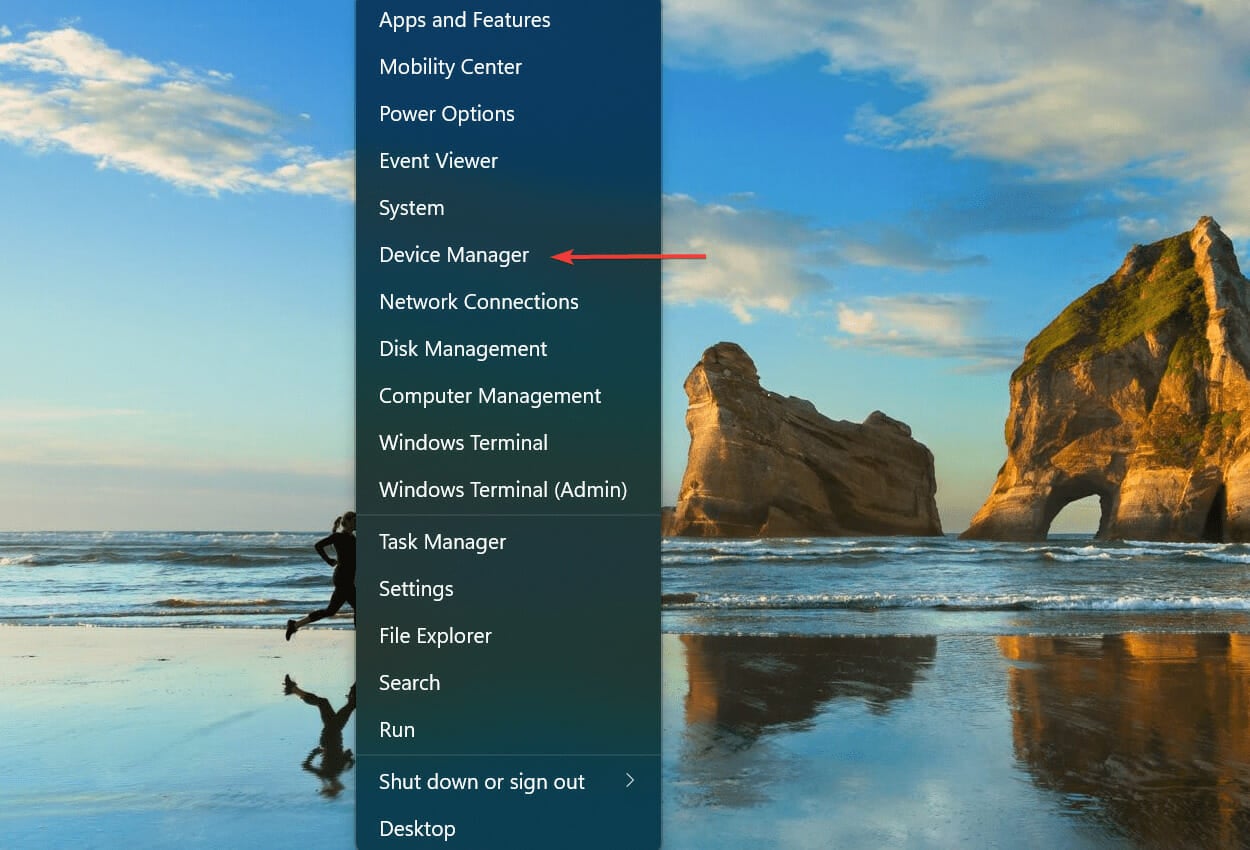
- Разверните раздел Bluetooth, найдите адаптер.
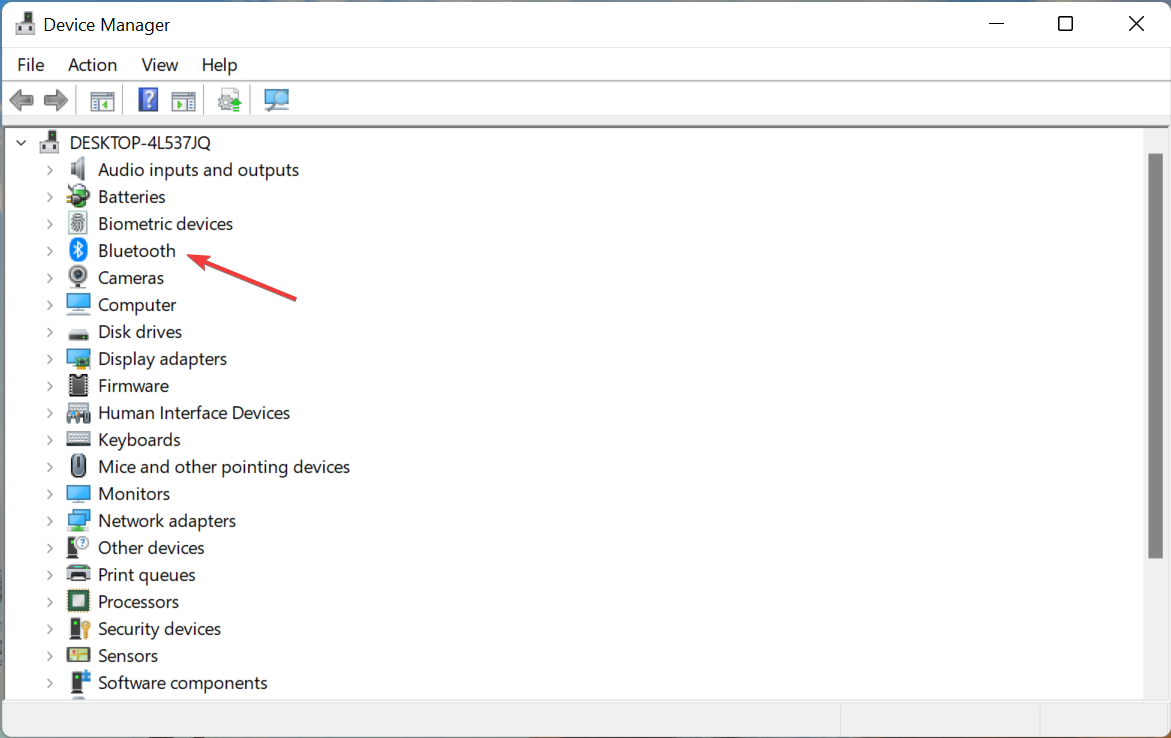
- Щёлкните правой кнопкой по адаптеру → Обновить драйвер.

- Выберите Поиск драйверов на этом компьютере → Автоматический поиск обновлённого программного обеспечения драйверов.
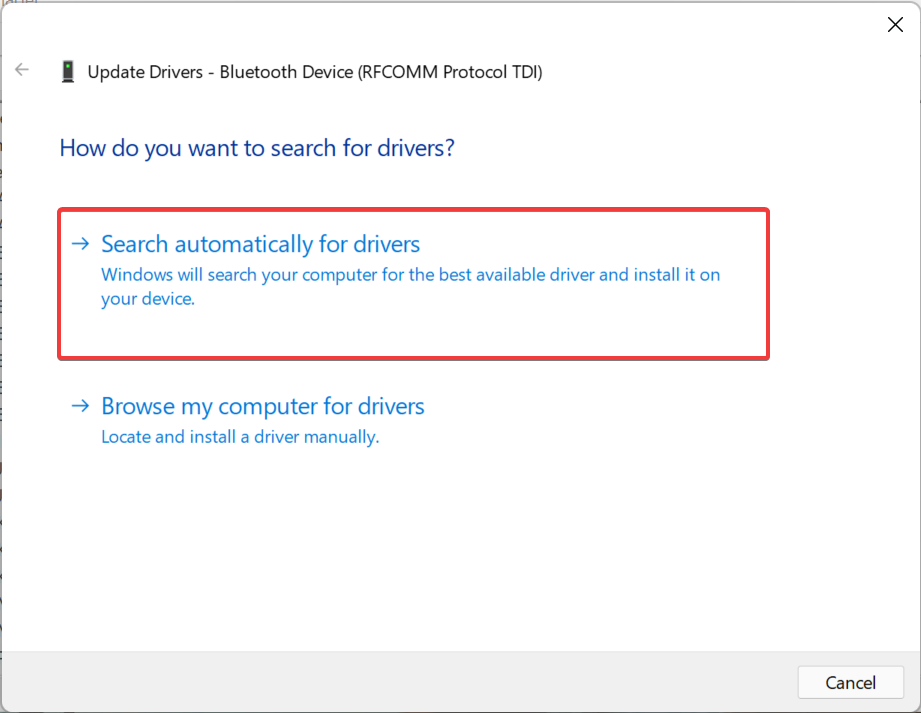
Если Windows не найдёт обновление, можно:
- Скачивать драйверы вручную с сайта производителя ноутбука или адаптера;
- Попробовать другой официальный драйвер (иногда драйвер от производителя чипа работает лучше, чем универсальный от Microsoft).
Альтернатива: использовать надёжный сторонний менеджер драйверов для автоматического сканирования и обновления. В исходном материале упоминалась программа Outbyte Driver Updater.
4. Обновите Windows 11
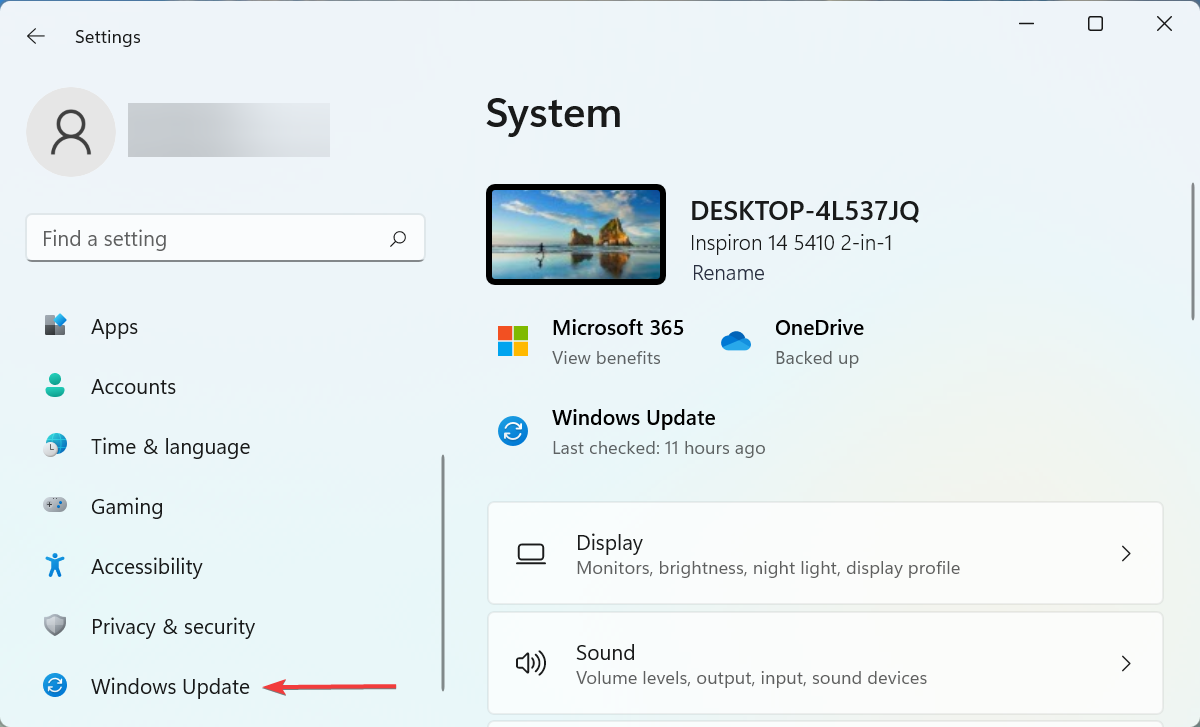
- Откройте Параметры (Windows + I) → Обновление Windows.
- Нажмите Проверить наличие обновлений и, если есть, скачайте и установите.
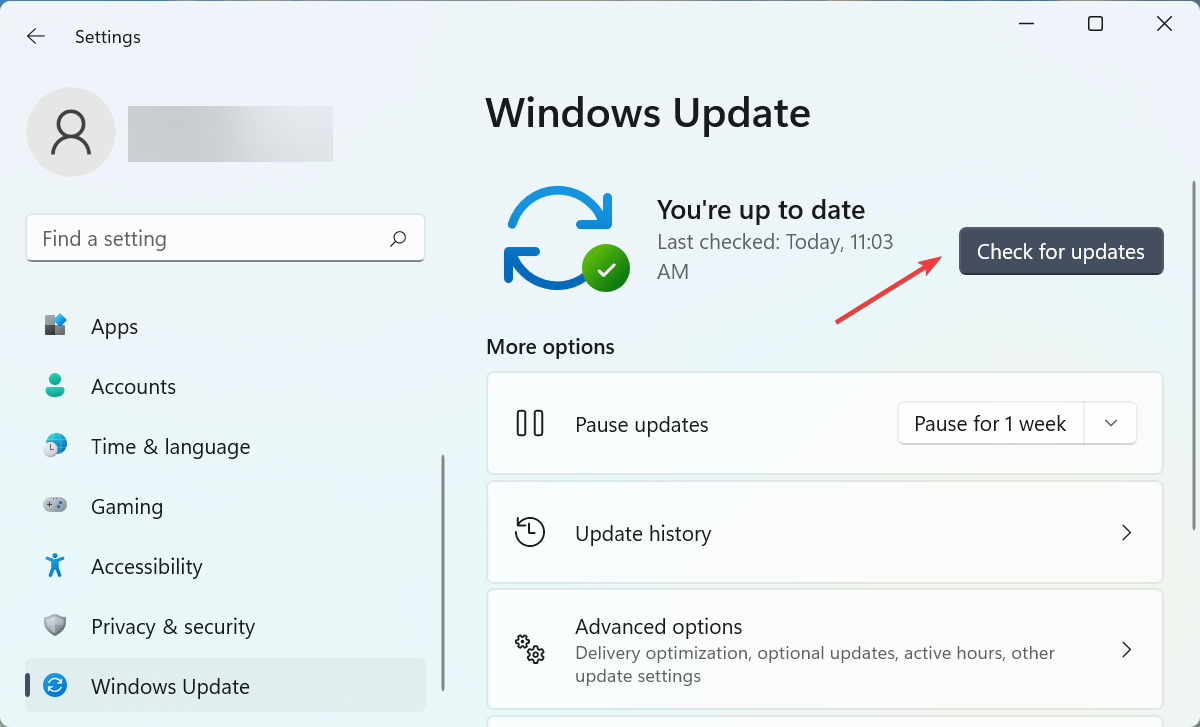
Комментарий: иногда разработчики выпускают патч оперативно, исправляющий баги с Bluetooth или кодеками, поэтому всегда стоит проверить обновления.
5. Запустите средство устранения неполадок «Воспроизведение аудио»
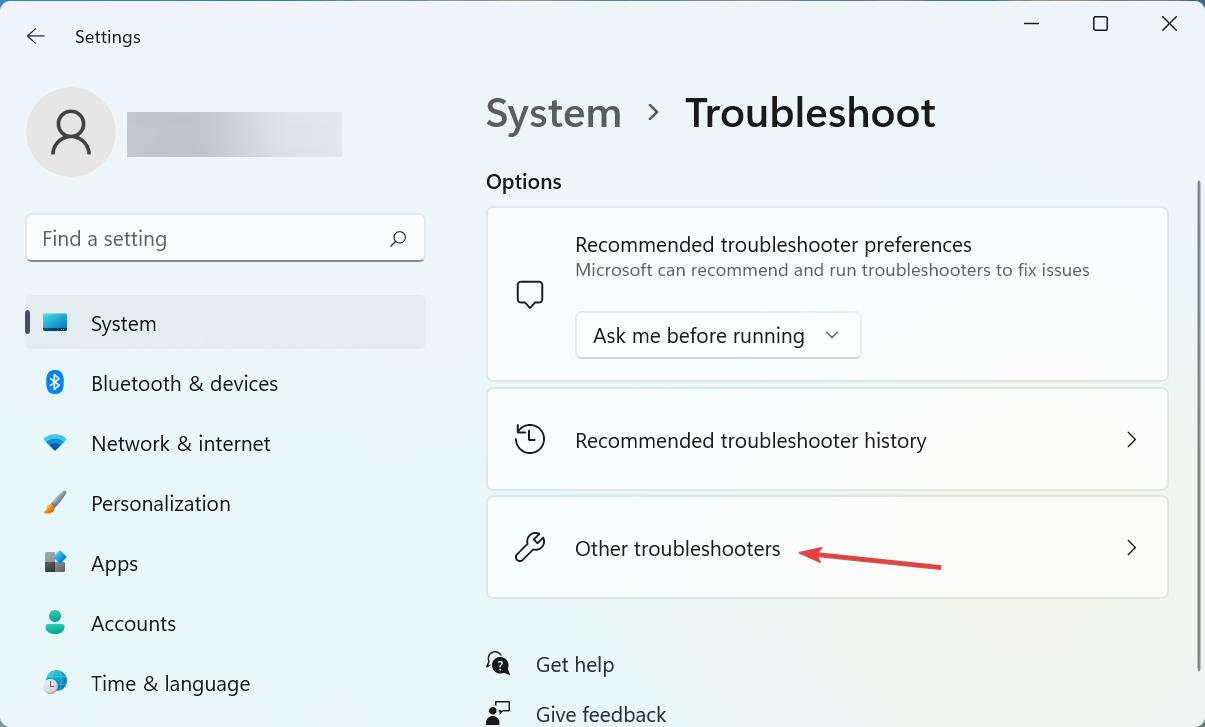
- Откройте Параметры → Система → Устранение неполадок → Другие средства устранения неполадок.

- Найдите пункт Воспроизведение аудио и нажмите Запустить рядом с ним.
- Следуйте подсказкам мастера.
Почему это полезно: встроенный мастер может автоматически выявлять конфликтующие службы, неверные настройки профилей и предлагать исправления.
6. Откатите последнее обновление Windows, если проблема началась после него
- Откройте Параметры → Обновление Windows → Журнал обновлений.
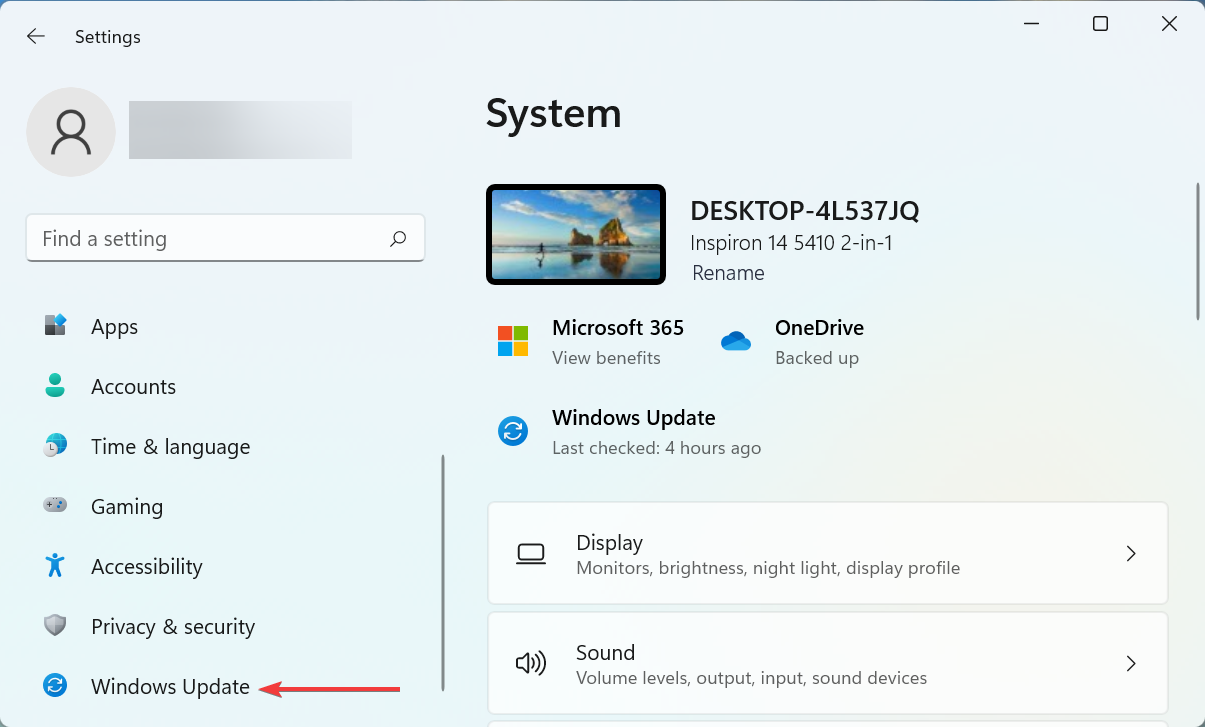
- Нажмите Удалить обновления в разделе Связанные параметры.
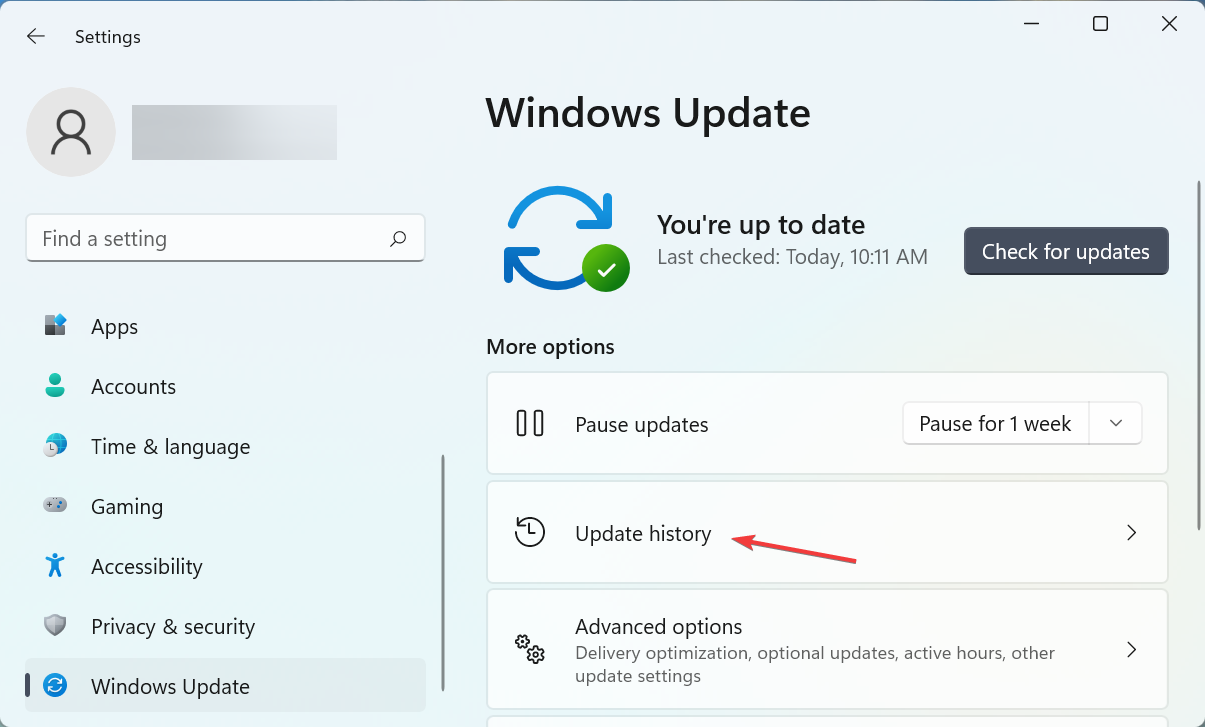
- Выберите обновление, которое могло вызвать проблему, и нажмите Удалить, затем подтвердите действие.

- Перезагрузите компьютер и проверьте звук.
Когда откат помогает: если проблема действительно вызвана ошибкой в конкретном сборке Windows. Если вы откатили — ожидайте новый патч или вручную отслеживайте исправления в обновлениях.
Альтернативные и дополнительные подходы
- Использовать внешний USB Bluetooth-адаптер с поддержкой современного стека и кодеков. Это может быть решением, если встроенный адаптер конфликтует с драйверами.
- Переключиться на проводное подключение (через переходник) для критичных задач, если качество звука и громкость имеют приоритет.
- Установить сторонний эквалайзер или программный усилитель громкости, но осторожно — это может ухудшить качество и повредить слух.
- Временно подключать AirPods к смартфону и использовать приложение для регулировки громкости или эквалайзера как посредник (рядом с ПК), если необходимо срочно повысить громкость.
Что делать, если ничего не помогает
- Проверьте AirPods на другом устройстве ещё раз. Если там звук тихий — проблема в наушниках.
- Попробуйте подключить другие Bluetooth-наушники к тому же ПК. Если они звучат нормально — проблема специфична для AirPods и Windows 11 взаимодействия.
- Если и другие наушники тихие — вероятно аппаратный дефект Bluetooth-адаптера или системная проблема в Windows.
- Для корпоративных или управляемых устройств обратитесь к администратору и проверьте групповую политику и корпоративные драйверы.
Мини‑методология диагностики (быстрая последовательность)
- Проверка работы AirPods на другом устройстве.
- Отключить другие Bluetooth-устройства; перезагрузить ПК.
- Полное удаление устройства в Диспетчере и сброс AirPods.
- Включение Выравнивания громкости.
- Обновление драйверов и Windows.
- Откат обновления Windows, если шаги выше не помогли.
Роль‑ориентированные чеклисты
Пользователь (без прав администратора):
- Убедиться, что наушники заряжены и работают на другом устройстве.
- Переподключить через Параметры → Bluetooth и устройства.
- Включить Выравнивание громкости в свойствах устройства (если доступно).
- Сообщить администратору, если проблема сохраняется.
Администратор / специалист IT:
- Проверить Диспетчер устройств на предмет конфликтов драйверов.
- Обновить или переустановить драйверы Bluetooth и аудио.
- Провести откат проблемного обновления Windows на тестовой машине.
- Проверить групповые политики и сторонние агенты, которые управляют драйверами.
- При необходимости заменить адаптер или задействовать внешний USB Bluetooth.
Дерево принятия решения (Mermaid)
flowchart TD
  A[Проблема: низкая громкость AirPods] --> B{Работают ли AirPods на другом устройстве?}
  B -- Да --> C{Другие Bluetooth наушники громче на этом ПК?}
  B -- Нет --> D[Проверить AirPods: заряд, сброс, служба поддержки Apple]
  C -- Да --> E[Проблема в взаимодействии AirPods с Windows 11]
  C -- Нет --> F[Проверить драйверы Bluetooth и аудио]
  E --> G[Попробовать переподключение и удаление устройств]
  G --> H[Включить выравнивание громкости]
  H --> I{Помогло?}
  I -- Да --> Z[Готово]
  I -- Нет --> J[Обновить драйверы и Windows]
  J --> K{Помогло?}
  K -- Да --> Z
  K -- Нет --> L[Откатить последнее обновление Windows / заменить адаптер]
  L --> M{Помогло?}
  M -- Да --> Z
  M -- Нет --> N[Обратиться в поддержку / заменить наушники]
Тесты и критерии приёмки
Критерии приёмки после каждого шага:
- Переподключение: звук должен вернуться к ожидаемому уровню на тестовом треке.
- Выравнивание громкости: прошёл запуск и слышно более сбалансированный уровень звука.
- Обновление драйверов: в Диспетчере устройств нет ошибок и конфликтов для Bluetooth и аудио.
- Откат обновления: после отката низкая громкость исчезла.
Минимальные тесты:
- Воспроизведение тестовой дорожки с речью и музыкой.
- Сравнение громкости с другим устройством (телефон/планшет).
- Подключение второго Bluetooth-устройства и проверка его уровня громкости.
Короткая сводка для разработчиков и администраторов
- Уточните, используют ли пользователи для Bluetooth кодек AAC или SBC; Windows 11 по умолчанию может выбирать другой кодек.
- Проверьте, нет ли известной проблемы в свежих сборках Windows — иногда обновления нарушают поведение аудиостека.
- Рассмотрите выпуск внутреннего гида по откату обновлений и тестированию аудио после обновления.
Контроль безопасности и приватности
- Сторонние инструменты обновления драйверов требуют доверия: используйте проверенные решения и загружайте драйверы с оригинальных сайтов производителей.
- Удаление и переустановка устройств не отправляет личных данных, но при выполнении сложных процедур рекомендуется сохранять системные журналы и точки восстановления, если потребуется анализ.
1‑строчный глоссарий
- Bluetooth A2DP — профиль для высококачественного аудио по Bluetooth.
- AAC/SBC — кодеки для передачи звука по Bluetooth.
- Выравнивание громкости — системная функция Windows для выравнивания динамики аудио.
Частые случаи, когда исправление не сработает
- Физическая поломка динамика или аппаратный дефект AirPods.
- Аппаратный сбой Bluetooth-адаптера на ПК.
- Специфический баг в прошивке AirPods, который требует обновления от производителя.
Итог и рекомендации
- Начните с переподключения и сброса AirPods, включите Выравнивание громкости.
- Обновите драйверы и Windows, при необходимости выполните откат последнего обновления.
- Если всё это не помогло, попробуйте внешний Bluetooth-адаптер или обратитесь в сервис.
Поделитесь, какой способ сработал в вашем случае, чтобы помочь другим пользователям быстрее найти решение.

Похожие материалы

Несколько аккаунтов Skype: Multi Skype Launcher

Журнал для работы: повысить продуктивность

Персональные звуки уведомлений на Android

Скачивание шоу Hulu для офлайн‑просмотра

Microsoft Start: персонализированная новостная лента
