
Установка Group Policy Management Console в Windows 10
Что такое Group Policy Management Console
Group Policy Management Console (GPMC) — это графический инструмент для централизованного управления объектами групповой политики (GPO) в сети Windows. Кратко:
- GPMC помогает создавать, редактировать, применять, резервировать и восстанавливать GPO.
- Поддерживает делегирование прав, моделирование и просмотр результатов применения политик.
- Особенно полезна администраторам доменной инфраструктуры и специалистам по внедрению политик.
Важно: GPMC — это не сам редактор локальной групповой политики (gpedit.msc); это надстройка для управления GPO в доменной или локальной среде.
Кому нужна GPMC
Если вы работаете в доменной среде (Active Directory) или администрируете несколько ПК/пользователей — GPMC значительно облегчает работу. Для одиночных локальных компьютеров базового gpedit.msc обычно достаточно.
Ключевые сценарии использования
- Массовая настройка безопасности и политики пользователей.
- Делегирование управления политиками отделам или группам.
- Моделирование и отладка конфликтов политик в тестовой OU.
- Резервное копирование и восстановление GPO при ошибках обновления.
Требования и совместимость
| Параметр | Требование/пояснение |
|---|---|
| Минимальная версия Windows 10 | Для установки через «Необязательные компоненты» — Windows 10 версии 1809 и выше |
| Поддержка RSAT | Нужна, если используете пакет Remote Server Administration Tools (RSAT) для старых сборок |
| Права | Локальные права администратора для установки; для управления GPO в домене — соответствующие права в AD |
Факт-бокс — ключевые моменты:
- Поддерживаемые сценарии: Pro, Enterprise (Windows 10 v1809+ рекомендуются для простоты).
- Альтернативы: установка RSAT для старых сборок, использование серверных консолей на Windows Server.
Методы установки GPMC в Windows 10
Ниже приведены три проверенных метода. Выберите тот, который подходит вашей версии ОС.
Метод 1 — Необязательные компоненты (рекомендуется для Windows 10 v1809 и выше)
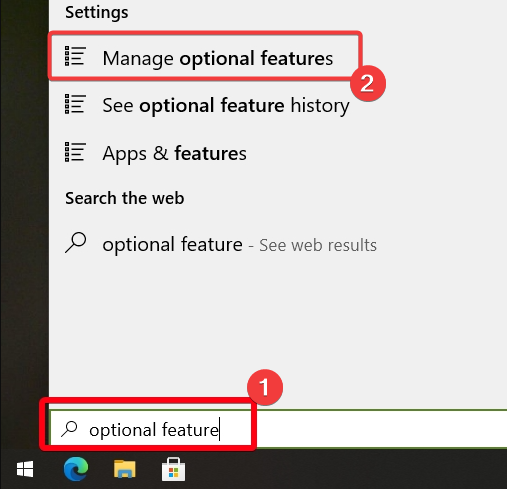
- Нажмите Win + S, введите «необязательные компоненты» и выберите «Управление необязательными компонентами».
- Нажмите кнопку «Добавить компонент».
- В поле поиска введите «RSAT: Group Policy Management Tools».

- Нажмите «Установить».

Примечание: установка выполняется через компонент RSAT, но в Windows 10 v1809+ компоненты доступны как опция в Windows Update. При медленном интернет‑соединении установка может занять несколько минут.
Метод 2 — Скачивание и установка пакета RSAT (для старых версий Windows 10)
Применяйте, если ваша версия Windows 10 ниже 1809 или если метод через «Необязательные компоненты» недоступен.
- Откройте страницу Remote Server Administration Tools (RSAT) для Windows 10 в браузере.
- Нажмите кнопку «Download».

- Выберите пакет для вашей архитектуры — x64 или x86 — и скачайте MSU‑файл.
- Запустите скачанный установщик и следуйте инструкциям.

- Перезагрузите систему: нажмите «Пуск» → «Питание» → «Перезагрузка».

- После перезагрузки откройте «Выполнить» (Win + R)
 и введите:
appwiz.cpl- В окне «Программы и компоненты» выберите «Включение или отключение компонентов Windows».

- Разверните Remote Server Administration Tools → Feature Administration Tools и отметьте «Group Policy Management Tools».

- Нажмите «ОК» и дождитесь завершения установки.
Замечание: для некоторых старых пакетов RSAT может потребоваться отключение временно включённого Windows Update или установка через системный установщик MSU.
Метод 3 — Установка через PowerShell (для Windows 10 v1809 и выше)
- Откройте поиск (Win + S), введите PowerShell и запустите Windows PowerShell от имени администратора.
- Выполните команду:
DISM.exe /Online /add-capability /CapabilityName:Rsat.GroupPolicy.Management.Tools~~~~0.0.1.0- Дождитесь завершения установки и, при необходимости, перезагрузите компьютер.
Изображение примера команды: 
Как открыть и проверить работу GPMC
- Нажмите Win + R, введите:
gpmc.msc- Нажмите Enter. Консоль GPMC откроется, если компонент установлен.
- Проверьте: в дереве должна появиться ваша доменная структура (если вы подключены к AD), а в меню — опции резервного копирования/восстановления GPO.
Чек‑лист администратора перед установкой
- Убедитесь, что у вас локальные права администратора.
- Уточните версию Windows: Win + R → winver.
- Если машина член домена, убедитесь в доступности контроллера домена.
- Сделайте точку восстановления или резервную копию важных настроек.
Роли и чек‑листы
Администратор системы:
- Проверить версию ОС и совместимость.
- Установить пакет через «Необязательные компоненты» или PowerShell.
- Проверить доступ к AD и права на управление GPO.
- Выполнить тестовое создание/резервное копирование GPO.
Служба поддержки (helpdesk):
- Подготовить инструкцию по запуску gpmc.msc.
- При проблемах — собрать логи, скриншоты и информацию о версии ОС.
- При отсутствии прав — запросить эскалацию к администратору.
Критерии приёмки
- GPMC успешно запускается командой gpmc.msc.
- Видны разделы «Group Policy Objects» и возможность создания GPO.
- Успешно выполнено резервное копирование и восстановление тестового GPO.
- Пользователь с делегированными правами может выполнять назначенные действия.
Тесты и критерии проверки
- Создать тестовый GPO и применить его к тестовой OU — проверить применение на клиенте через gpresult /r.
- Сделать резервную копию GPO и восстановить на другом объекте — проверить идентичность настроек.
- Проверить делегирование: пользователь с правами «Read» не должен иметь «Edit».
Устранение неполадок — распространённые ошибки и решения
Команда gpmc.msc не найдена
- Проверьте, установлены ли компоненты RSAT/Group Policy Management Tools.
- Выполните PowerShell команду установки (см. Метод 3).
Установка прерывается или зависает
- Проверьте подключение к Windows Update (для опции компонентов).
- Если устанавливали MSU — попробуйте выполнить установку в чистой загрузке или отключить антивирус.
GPMC открывается, но не видит домен
- Проверьте сетевое подключение и доступность контроллеров домена.
- Проверьте, входит ли компьютер в нужный домен.
Ошибки доступа при попытке изменить GPO
- Убедитесь, что учётная запись имеет права для редактирования GPO в AD.
Когда GPMC не подойдёт (контрпримеры)
- Вы используете Windows 10 Home — встроенный RSAT недоступен; для Home требуются обходные методы (неофициальные), которые не рекомендуются в продуктивной среде.
- У вас нет доступа к доменной инфраструктуре — GPMC как инструмент централизованного управления бесполезен.
Альтернативные подходы
- Управление GPO непосредственно на сервере Windows Server с установленными RSAT-инструментами.
- Использование скриптов PowerShell для экспорта/импорта GPO без графической консоли.
- Для одиночных ПК — использование gpedit.msc (редактор локальной групповой политики).
Безопасность и советы по защите
- Ограничьте доступ к GPMC и делегируйте права выборочно (принцип наименьших привилегий).
- Храните резервные копии GPO в защищённом месте с контрольной суммой.
- Журналируйте операции изменения политик и проверяйте журналы безопасности AD.
Приватность и соответствие (GDPR)
GPMC управляет конфигурацией системы и политиками безопасности, а не пользовательскими персональными данными. Однако при автоматизации задач и сборе логов убедитесь, что обработка персональных данных соответствует внутренним политикам и требованиям GDPR, если это применимо.
Откат установки и удаление GPMC
- Через «Управление необязательными компонентами» найдите установленные RSAT‑компоненты и нажмите «Удалить».
- Через PowerShell выполните команду удаления (замените CapabilityName при необходимости):
DISM.exe /Online /remove-capability /CapabilityName:Rsat.GroupPolicy.Management.Tools~~~~0.0.1.0- Перезагрузите машину.
План действий при инциденте: быстрый runbook
- Сбор информации: версия ОС, скриншоты ошибок, логи установки.
- Проверить подключение к Internet/WSUS (если установка через компоненты Windows).
- Попробовать альтернативный метод установки (PowerShell или MSU).
- При сохранении проблемы — эскалировать на команду сетевой или доменной инфраструктуры.
Сравнение методов — краткая матрица
| Метод | Простота | Требования | Риск |
|---|---|---|---|
| Необязательные компоненты | Высокая | Win10 v1809+ | Низкий |
| PowerShell (DISM) | Средняя | Admin, интернет | Низкий |
| RSAT MSU | Низкая | Подходящий MSU, может потребовать перезагрузки | Средний |
Примеры команд и полезные сниппеты
Проверить версию Windows:
winverПроверить установленные возможности RSAT:
Get-WindowsCapability -Online | Where-Object { $_.Name -like 'RSAT*' }Удалить компонент RSAT:
DISM.exe /Online /remove-capability /CapabilityName:Rsat.GroupPolicy.Management.Tools~~~~0.0.1.0Короткая методология внедрения GPMC в компании
- Оценка совместимости и аудит версии ОС по отделам.
- Тестовая установка на пилотной группе.
- Документирование процессов: создание GPO, резервное копирование, делегирование.
- Массовая установка через системы управления конфигурацией (SCCM, Intune) или инструкций для пользователей.
Часто задаваемые вопросы
Нужна ли GPMC, если у меня Windows 10 Pro без домена?
Если вы не управляете несколькими компьютерами и не используете Active Directory, GPMC не обязателен. Для локальной настройки достаточно gpedit.msc.
Как открыть консоль GPMC?
Нажмите Win + R и введите:
gpmc.mscКакие версии Windows 10 поддерживают установку через «Необязательные компоненты»?
Поддерживаются версии Windows 10 v1809 и выше. Для старых версий используйте пакет RSAT.
Итог и рекомендации
Установка GPMC в Windows 10 проста при соблюдении требований версии ОС и прав администратора. Для современных сборок используйте «Необязательные компоненты» или PowerShell — это быстрее и надежнее. Для старых ОС скачайте соответствующий пакет RSAT. Помните про делегирование прав и хранение резервных копий GPO.
Если вы внедряете GPMC в организации, начните с пилотного этапа, создайте стандарты именования GPO и процедуры резервного копирования.
Если материал был полезен или у вас есть дополнительные сценарии — напишите в комментариях.

Alt: Фотография экрана с настройками Windows и заголовком, иллюстрирующая установку Group Policy Management Console в Windows 10

Похожие материалы

Несколько аккаунтов Skype: Multi Skype Launcher

Журнал для работы: повысить продуктивность

Персональные звуки уведомлений на Android

Скачивание шоу Hulu для офлайн‑просмотра

Microsoft Start: персонализированная новостная лента
