
Как использовать Google Maps на Windows — установка в виде приложения
Кратко
Google Maps не имеет официального настольного приложения для Windows, но вы можете запустить веб‑версию как отдельное приложение с помощью Microsoft Edge или Google Chrome. Это даёт доступ к большинству функций без необходимости держать браузер постоянно открытым. В статье показаны пошаговые инструкции, способы удаления, ограничения и альтернативы для офлайн‑навигации.
Важно: веб‑версия не поддерживает загрузку офлайн‑карт — для этого потребуется мобильное приложение или альтернативы.
Что вы получите
- Быстрый доступ к Google Maps из панели задач и меню «Пуск».
- Окно приложения, отделённое от основного браузера.
- Поддержку сохранённых мест, временной шкалы и обмена местоположением.
Ключевые варианты реализации
- Установка через Microsoft Edge (рекомендуется для пользователей Windows).
- Создание ярлыка через Google Chrome (аналога установки).
- Установка мобильной версии через эмулятор Android или через поддержку Google Play в Windows (если доступно).
1. Установка Google Maps как настольного приложения через Microsoft Edge
Microsoft Edge позволяет устанавливать сайты как отдельные приложения Windows. После установки Google Maps откроется в отдельном окне и не будет требовать открытую вкладку Edge.
Пошаговая инструкция:
- Откройте Microsoft Edge и перейдите на страницу Google Maps: https://maps.google.com
- Нажмите меню с тремя точками в правом верхнем углу панели инструментов.
- Выберите раздел Приложения (Apps) и пункт Установить Google Maps.
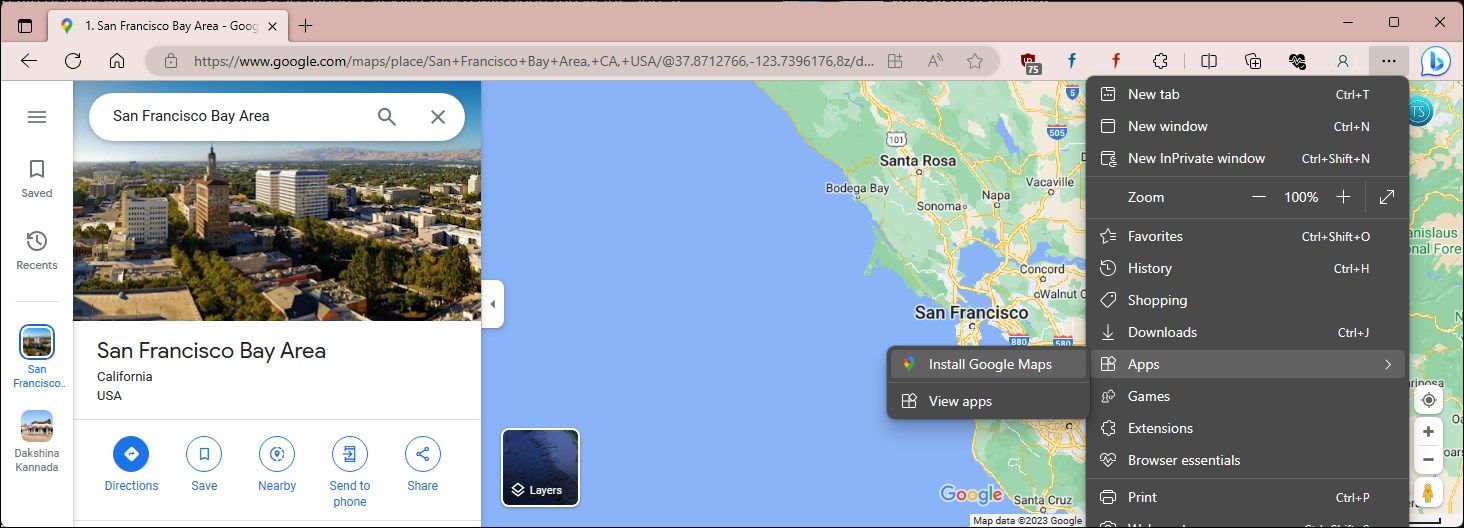
- В появившемся диалоге подтвердите установку, нажав Установить. Подождите, пока Edge создаст приложение.
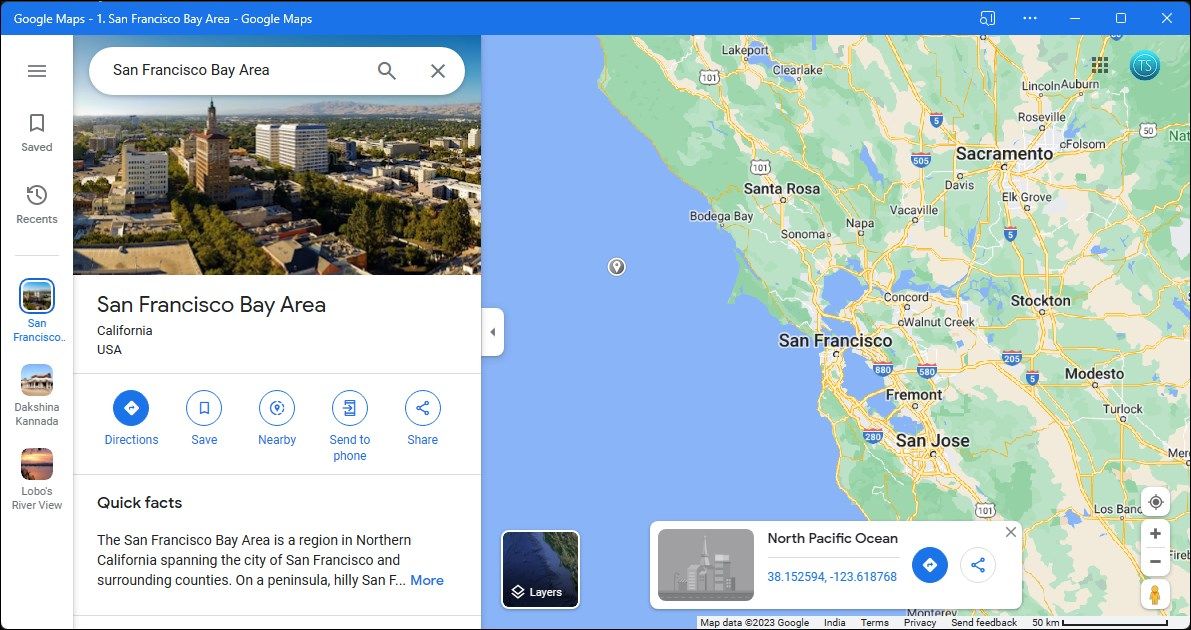
- После установки Google Maps откроется в новом окне. При первом запуске можно выбрать опции: «Закрепить на панели задач», «Закрепить в меню “Пуск”», создать ярлык на рабочем столе и автозапуск после входа в систему.
Результат: приложение запускается из отдельного окна, вы можете закрепить его и запускать как обычную программу.
Как удалить установленное через Edge приложение
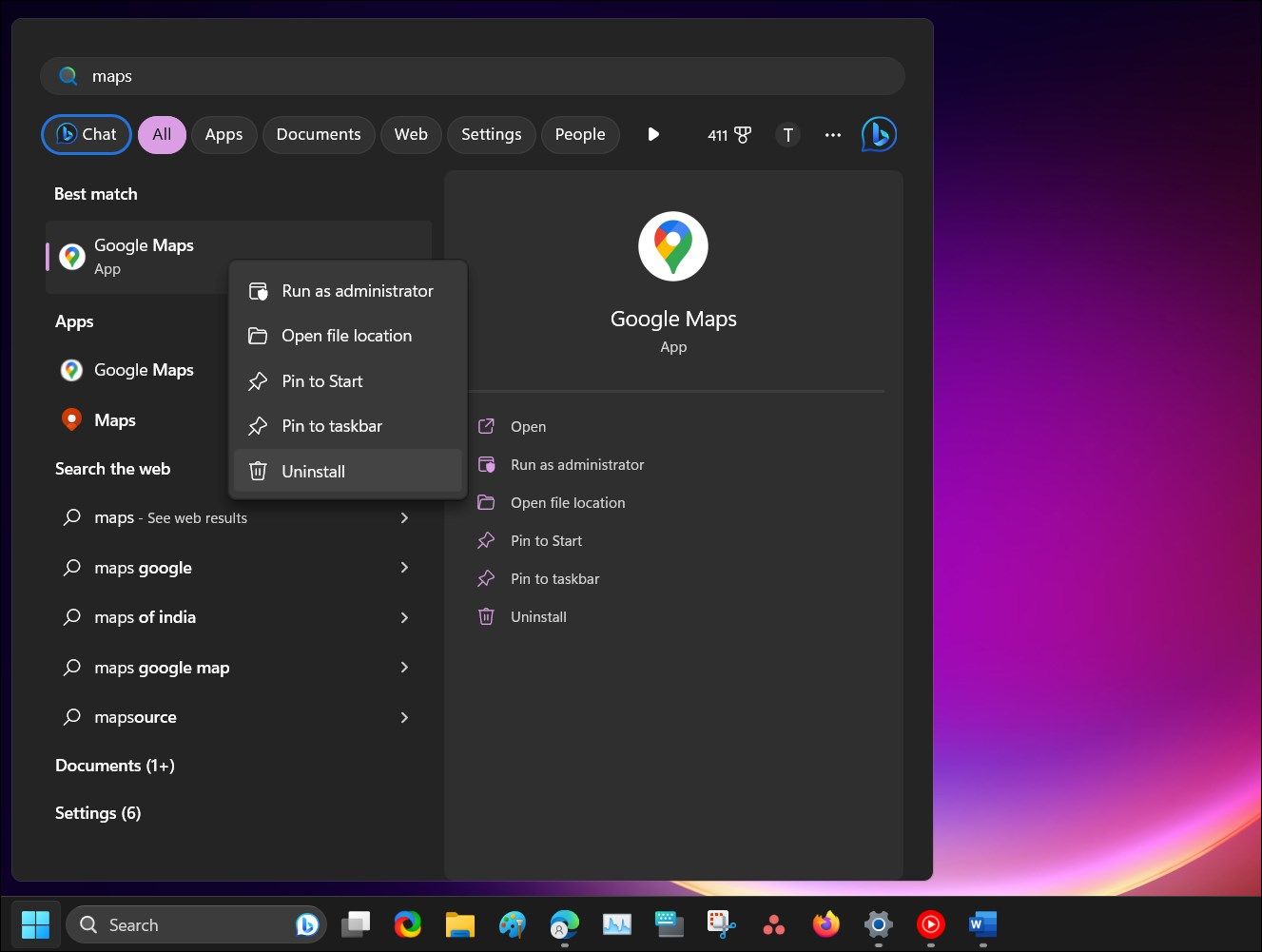
- Нажмите клавишу Win и введите «Google Maps».
- Правой кнопкой мыши кликните по приложению и выберите Удалить. Подтвердите действие.
Примечание: при установке через Edge приложение может не отображаться в классической Панели управления → Программы и компоненты.
2. Как запустить Google Maps как приложение через Google Chrome
Chrome позволяет создавать ярлыки сайтов, которые могут открываться в отдельном окне (функция «Открыть как окно»). Это даёт результат, близкий к «установке приложения».
Пошагово:
- Откройте Google Chrome и перейдите на https://maps.google.com
- Нажмите меню с тремя точками в правом верхнем углу.
- Выберите Дополнительные инструменты → Создать ярлык.
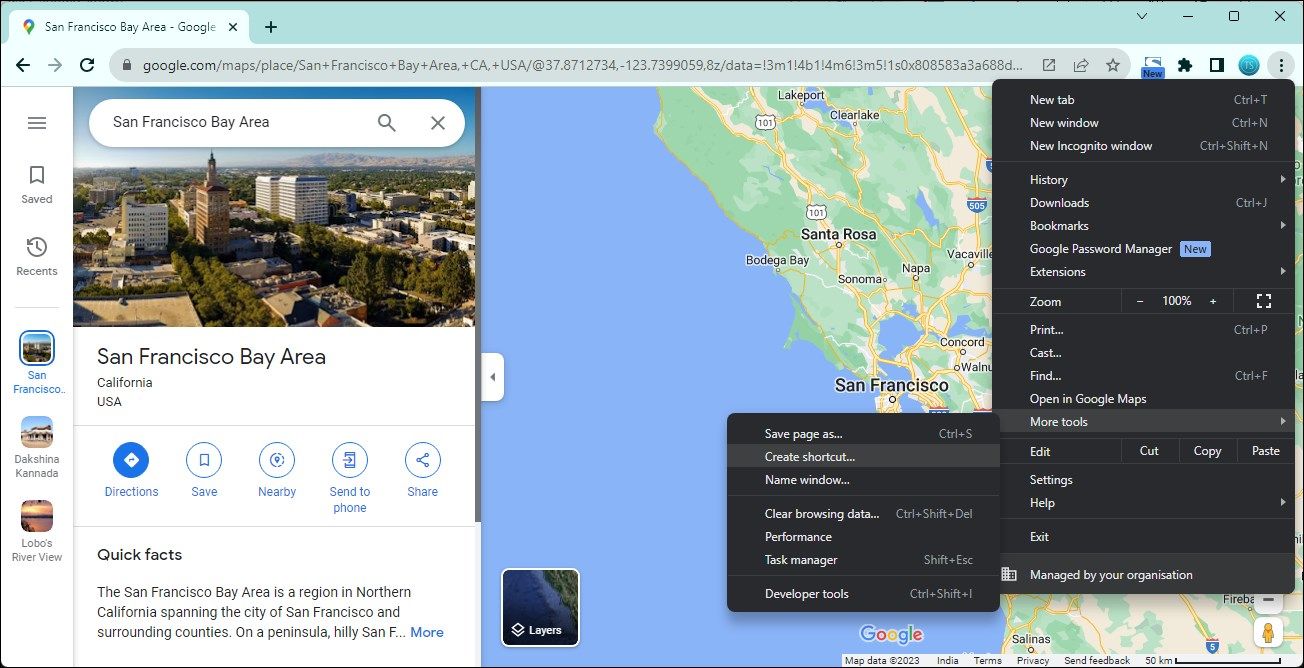
- В диалоге создания ярлыка отметьте Открывать в окне (Open as window). При желании измените имя ярлыка.
- Нажмите Создать.
- Ярлык откроется в отдельном окне с функциями веб‑версии Google Maps. Закрепите ярлык в панели задач или меню «Пуск», если хотите быстрый доступ.
Как удалить ярлык, созданный в Chrome
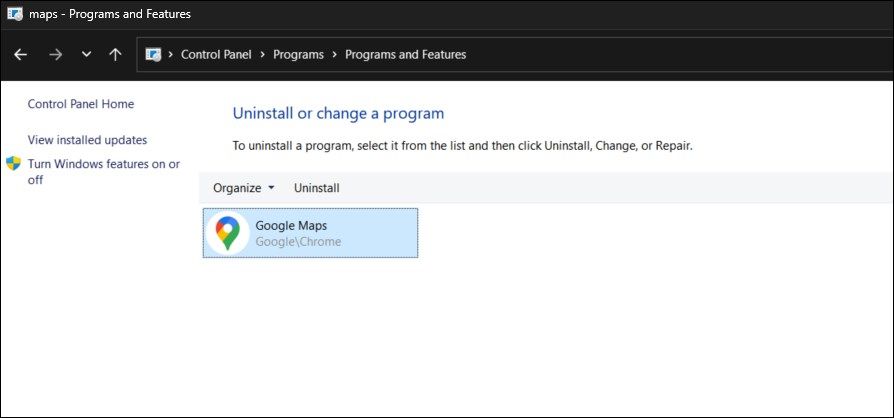
- Нажмите Win + R, введите control и нажмите OK, чтобы открыть Панель управления.
- Перейдите в «Программы» → «Программы и компоненты».
- Найдите в списке «Google Maps» или запись, относящуюся к ярлыку/приложению Chrome, и нажмите Удалить.
3. Ограничения и особенности веб‑версии Google Maps на рабочем столе
- Нет загрузки офлайн‑карт: функция доступна только в мобильных приложениях.
- Некоторые функции, зависящие от аппаратных возможностей телефона (компас, шагомер), могут быть недоступны.
- Работа с геолокацией требует разрешений в браузере; при проблемах проверьте настройки сайта в браузере.
Важно: если вы полагаетесь на навигацию в местах без сети, подготовьте маршруты заранее на мобильном устройстве или используйте Microsoft Maps для загрузки офлайн‑карт.
4. Альтернативы, если нужен полноценный офлайн‑режим
- Microsoft Maps (встроенное приложение Windows)
- Позволяет скачивать карты для офлайн‑использования.
- Имеет коллекции, избранное и инструменты аннотаций.
- Установка мобильного приложения Google Maps через эмулятор Android (BlueStacks, Nox)
- Подойдёт, если нужно пользоваться мобильной версией на ПК.
- Минусы: эмуляторы занимают ресурсы и могут быть сложны в настройке.
- Установка Google Play или поддержки Android‑приложений в Windows (доступно на некоторых сборках Windows 11)
- Позволяет установить мобильное приложение Google Maps напрямую.
- Требует совместимости системы и наличия магазина Amazon Appstore / Google Play (в зависимости от реализации).
5. Практические советы и устранение неполадок
- Если приложение не открывается в отдельном окне: проверьте, что при установке вы выбрали «Открывать в окне» (Chrome) или использовали пункт «Установить» (Edge).
- Если карта не показывает ваше местоположение: в настройках браузера разрешите доступ к местоположению для сайта maps.google.com.
- Если приложение не закрепляется в панели задач: запустите приложение, затем правой кнопкой по иконке в панели задач → «Закрепить на панели задач».
- Для автоматического запуска при старте Windows: нажмите правой кнопкой мыши на ярлык в меню «Пуск», выберите «Дополнительно» → «Запуск от имени администратора» и настройте автозапуск через «Параметры» → «Приложения» → «Автозапуск» (только если установщик предлагает опцию).
Рекомендации по выбору метода (краткий чек‑лист)
Для обычного пользователя:
- Нужен быстрый доступ и минимальные настройки → выберите Microsoft Edge.
- Вы используете Chrome и хотите сохранить экосистему → создайте ярлык в Chrome.
Для навигации без интернета:
- Используйте мобильное приложение или Microsoft Maps с офлайн‑загрузкой.
Для тестирования мобильной функциональности на ПК:
- Установите эмулятор Android.
Диаграмма выбора (Mermaid)
flowchart TD
  A[Нужен Google Maps на Windows?] --> B{Нужна офлайн-навигация?}
  B -- Да --> C[Использовать мобильное приложение / эмулятор / Microsoft Maps]
  B -- Нет --> D{Вы пользуетесь Edge или Chrome?}
  D -- Edge --> E[Установить через Edge 'Apps → Install Google Maps']
  D -- Chrome --> F[Создать ярлык в Chrome 'More tools → Create shortcut']
  E --> G[Закрепить на панели задач]
  F --> G
  C --> H[Проверить совместимость и ресурсы]
Критерии приёмки
- Ярлык/приложение Google Maps открывается в отдельном окне без основной вкладки браузера.
- Приложение доступно в меню «Пуск» и/или закреплено на панели задач по желанию.
- Браузер не должен оставаться постоянно открыт, чтобы приложение работало.
Короткий словарь
- Веб‑приложение: сайт, запускаемый в отдельном окне и работающий как приложение.
- Офлайн‑карта: загруженная локально карта, доступная без интернета.
- Эмулятор Android: программа, которая симулирует Android на ПК.
Часто задаваемые вопросы
Можно ли загрузить офлайн‑карты Google Maps на Windows через веб‑версию?
Нет. Веб‑версия Google Maps не поддерживает загрузку офлайн‑карт. Для этого используйте мобильное приложение или альтернативы (Microsoft Maps или эмулятор Android).
Работает ли шаринг местоположения в установленной через Edge/Chrome версии?
Да, большинство функций веб‑версии, включая обмен местоположением, сохранённые места и временную шкалу, будут доступны, если браузеру разрешён доступ к местоположению.
Безопасно ли устанавливать Google Maps как веб‑приложение?
Да, если вы используете официальный сайт maps.google.com и стандартные функции браузера. Будьте внимательны с правами доступа и не устанавливайте неизвестные расширения.
Итог
Установка Google Maps как отдельного приложения через Edge или создание ярлыка в Chrome — быстрый и простой способ получить доступ к картам без постоянного использования браузера. Если вам нужна офлайн‑навигация, рассмотрите мобильные приложения, Microsoft Maps или запуск мобильной версии через эмулятор. Выбор зависит от того, какие функции вам важны: автономный доступ или удобный доступ на рабочем столе.

Похожие материалы

Несколько аккаунтов Skype: Multi Skype Launcher

Журнал для работы: повысить продуктивность

Персональные звуки уведомлений на Android

Скачивание шоу Hulu для офлайн‑просмотра

Microsoft Start: персонализированная новостная лента
