
Установка Google Chrome на Ubuntu
Быстрые ссылки
- Установка Google Chrome графически
- Установка Google Chrome через командную строку
- Обновление Google Chrome
- Альтернативы и рекомендации
Короткое введение
Google Chrome — популярный проприетарный браузер, который не входит в стандартные репозитории Ubuntu из‑за лицензии. Тем не менее установочный пакет для Debian/Ubuntu (.deb) предоставляется официально Google и корректно интегрируется с системой обновлений Ubuntu посредством добавления собственного репозитория.
Преимущества установки через официальный .deb:
- Получаете стабильную сборку с автоматическими обновлениями.
- Интеграция с системой пакетов apt и Центром приложений.
- Тем же браузером можно пользоваться на других платформах для унификации работы.
Краткое определение: .deb — формат пакета Debian/Ubuntu, который содержит файлы приложения и метаданные для apt/dpkg.
Установка Google Chrome графическим способом
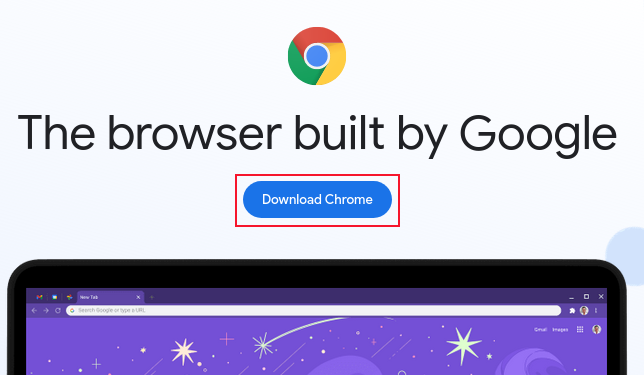
- Откройте страницу загрузки Google Chrome в браузере: нажмите кнопку «Download Chrome» или «Скачать Chrome» на официальном сайте.
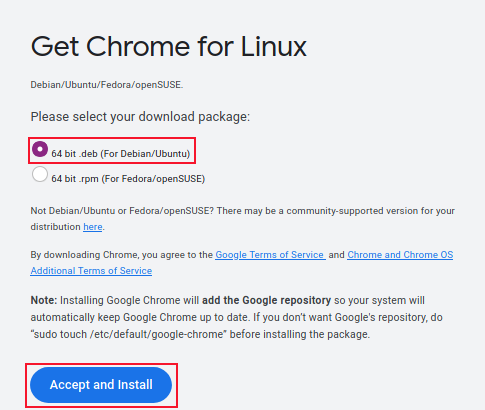
- Выберите “64 bit .deb (for Debian/Ubuntu)” и нажмите кнопку «Accept and Install» (Принять и установить). Скачивание начнётся и в конце окажется в папке “Загрузки”.
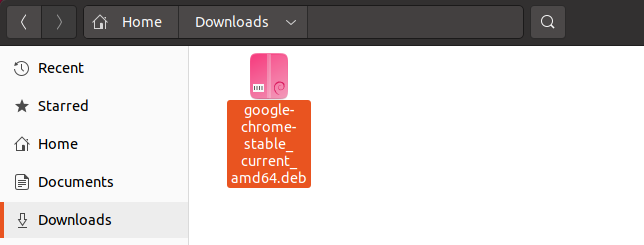
- Откройте проводник и дважды щёлкните по загруженному файлу google-chrome-stable_current_amd64.deb в папке “Загрузки”.
- Откроется приложение «Ubuntu Software» (Приложения) с деталями пакета. Нажмите кнопку “Install” (Установить).
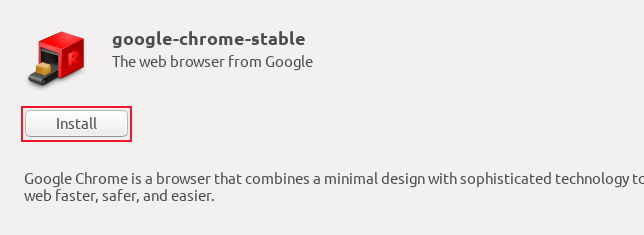
- Система запросит пароль администратора. Введите пароль и нажмите “Authenticate” (Подтвердить).
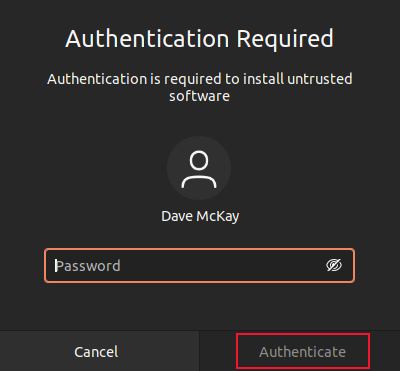
- После установки нажмите клавишу Super (обычно с логотипом Windows между Ctrl и Alt) и начните вводить «chrome». В списке приложений выберите Google Chrome или нажмите Enter.
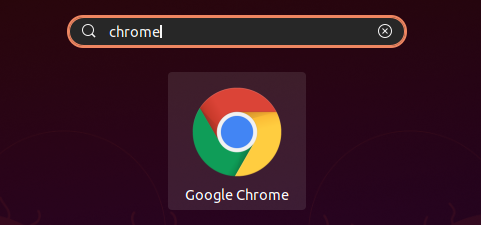
- При первом запуске Chrome предложит назначить его браузером по умолчанию и отправку отчётов о сбоях и статистики использования. Выберите предпочитаемые параметры и подтвердите.
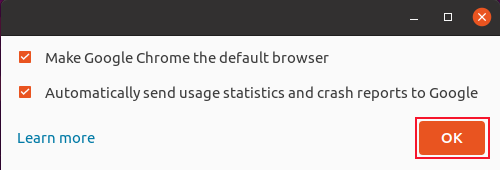
- После запуска вы увидите полнофункциональную версию браузера.

Совет: чтобы закрепить Chrome в доке, кликните правой кнопкой по его иконке и выберите “Add to Favorites” (Добавить в избранное).
Важно: скачивайте .deb только с официального сайта Google. Сторонние сборки могут содержать нежелательное ПО.
Установка Google Chrome через командную строку
Если вы предпочитаете терминал или автоматизацию, установка займёт пару команд.
- Скачайте .deb с помощью wget:
wget https://dl.google.com/linux/direct/google-chrome-stable_current_amd64.debВы увидите текстовый индикатор прогресса загрузки.
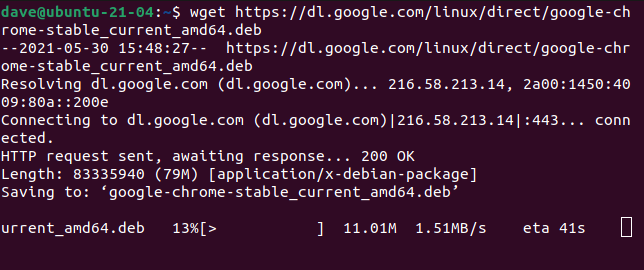
- Установите пакет через dpkg:
sudo dpkg -i google-chrome-stable_current_amd64.debВведите пароль, когда система запросит.
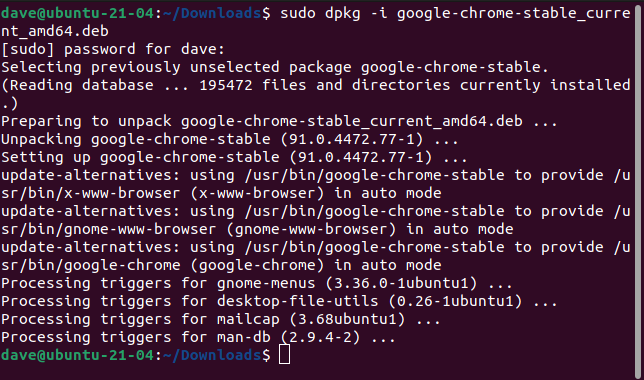
- Если в процессе установки apt жалуется на неудовлетворённые зависимости, выполните:
sudo apt -f installЭта команда заставит apt исправить зависимости и завершить установку.
Примечание о Tab‑дополнении: в терминале вы можете набрать первые символы имени файла и нажать Tab для автодополнения.
Обновление Google Chrome
После установки Chrome добавляет в систему репозиторий Google. Благодаря этому Chrome получает обновления через apt и Центр обновлений Ubuntu вместе с остальными пакетами.
- Обновление через графику: запустите “Software Updater” (Обновление программного обеспечения) — Chrome появится в списке доступных обновлений.
- Обновление через терминал:
sudo apt update
sudo apt install google-chrome-stable
Команда apt сравнит установленную версию с версией в репозитории и выполнит обновление при наличии новой сборки.
Пример: при выполнении apt может сообщить: “google-chrome-stable уже является новейшей версией” — это нормально.
Решение распространённых проблем
Короткий чеклист при ошибках установки:
- Ошибка “unmet dependencies”: выполните sudo apt -f install.
- Ошибка пакета повреждён: удалите .deb и скачайте заново с официального сайта.
- Конфликты репозиториев: убедитесь, что у вас нет сторонних PPA, которые переопределяют пакеты Chromium/Chrome.
- Права доступа: установку следует выполнять с правами sudo.
Дополнительные команды для отладки:
- Просмотреть запись репозитория Google: cat /etc/apt/sources.list.d/google-chrome.list
- Удалить Chrome полностью: sudo apt remove –purge google-chrome-stable && sudo apt autoremove
- Переустановить из локального .deb: sudo dpkg -i –force-overwrite google-chrome-stable_current_amd64.deb (используйте с осторожностью)
Альтернативные подходы и когда Chrome не подходит
- Chromium — открытая база Chrome. Если вам важна полностью открытая экосистема, используйте chromium из репозитория Ubuntu или snap:
sudo apt install chromium-browserBrave, Vivaldi или Firefox — альтернативы с разной политикой приватности и функциями.
Когда Chrome не подходит:
- На корпоративных машинах с ограничениями безопасности может потребоваться использовать проверенные репозитории IT‑отдела.
- На ARM‑устройствах (Raspberry Pi) официальная amd64‑сборка не подходит; ищите ARM‑специфичные сборки или используйте Chromium.
Безопасность и приватность
- Google Chrome по умолчанию отправляет некоторую телеметрию и предлагает отчёты о сбоях. Вы можете отключить это в настройках.
- Для усиления приватности установите расширения блокировщиков трекеров и используйте режим “Гостевой” или отдельный профиль.
- В корпоративных средах используйте централизованное управление политиками Chrome (policy templates).
Критерии приёмки
Перед тем как считать установку Chrome успешной, проверьте:
- Браузер запускается без ошибок.
- Меню “Справка → О Chrome” показывает версию и возможность обновления.
- Репозиторий Google добавлен в /etc/apt/sources.list.d/ и ключи apt доверяют репозиторию.
- После sudo apt update && sudo apt install google-chrome-stable система не сообщает об ошибках зависимостей.
Пошаговый SOP (короткий)
- Скачайте 64‑битный .deb с официального сайта или wget.
- Установите: sudo dpkg -i google-chrome-stable_current_amd64.deb
- Исправьте зависимости: sudo apt -f install
- Проверка: chrome –version или через GUI «О Chrome».
- Закрепите приложение в доке при необходимости.
Откат / удаление
Чтобы удалить Chrome и вернуть систему в исходное состояние:
sudo apt remove --purge google-chrome-stable
sudo apt autoremove
sudo rm /etc/apt/sources.list.d/google-chrome.list
sudo apt update
Это удалит сам браузер и репозиторий Google из списка источников (если больше не нужен).
Тесты и критерии приёмки (короткие тесты)
- Тест 1: Запуск Chrome — ожидаемый результат: окно браузера появляется, процесс chrome показывает несколько дочерних процессов.
- Тест 2: Откройте сайт, проиграйте видео — ожидаемый результат: видео воспроизводится без проблем, аппаратное ускорение работает по возможности.
- Тест 3: Обновление через apt — ожидаемый результат: apt определяет наличие/отсутствие обновлений корректно.
Быстрые подсказки и команды — Шпаргалка
- Скачивание: wget https://dl.google.com/linux/direct/google-chrome-stable_current_amd64.deb
- Установка: sudo dpkg -i google-chrome-stable_current_amd64.deb
- Починка зависимостей: sudo apt -f install
- Полная переустановка: sudo apt remove –purge google-chrome-stable && sudo apt install ./google-chrome-stable_current_amd64.deb
Модель принятия решения (упрощённая)
flowchart TD
  A[Нужно установить браузер?] --> B{Требуется ли закрытость/функции Chrome}
  B -- Да --> C[Установить Google Chrome '.deb']
  B -- Нет, нужен open-source --> D[Установить Chromium]
  C --> E{Устройство amd64?}
  E -- Да --> F[Использовать официальный .deb]
  E -- Нет --> G[Искать альтернативную сборку/Chromium]
Советы по локализации и корпоративному использованию
- Для массовой установки в организации используйте unattended .deb deployment и GPO‑аналог (policy templates) для управления политиками Chrome.
- При локализации интерфейса Chrome язык определяется настройками системы и профиля пользователя.
Краткая памятка для разных ролей
- Для пользователя: скачайте и установите .deb, настройте профиль и синхронизацию.
- Для администратора: проверьте добавление репозитория и ключей, настройте политики и автообновления.
- Для разработчика: используйте флаги запуска и профиль разработчика (–disable-extensions, –user-data-dir).
Заключение
Установка Google Chrome на Ubuntu — простая операция: скачивание .deb и быстрая установка через графический интерфейс или терминал. Chrome интегрируется с системой обновлений Ubuntu через добавление собственного репозитория, поэтому дальнейшая поддержка версий происходит автоматически.
Ключевые шаги: скачать официальный .deb → установить dpkg → при необходимости выполнить sudo apt -f install → проверка обновлений через apt или Центр обновлений.
Если у вас возникли проблемы, пройдите раздел “Решение распространённых проблем” и используйте команды для диагностики.
FAQ
Q: Поддерживается ли 32‑битная версия Chrome на Ubuntu?
A: Официальной 32‑битной версии Google Chrome для Linux больше нет — только 64‑бит (amd64).Q: Я использую Raspberry Pi (ARM). Можно ли установить официальный Chrome?
A: Официальный google-chrome-stable для amd64 не подходит для ARM; используйте Chromium или браузеры, собранные для ARM.

Похожие материалы

Несколько аккаунтов Skype: Multi Skype Launcher

Журнал для работы: повысить продуктивность

Персональные звуки уведомлений на Android

Скачивание шоу Hulu для офлайн‑просмотра

Microsoft Start: персонализированная новостная лента
