
Как установить Google Assistant на часы Samsung Galaxy
Быстрые ссылки
Google Assistant для Galaxy на Wear OS
Google Assistant для Galaxy на Tizen
Часы Samsung Galaxy отлично подходят для владельцев Android‑телефонов, но не все модели из коробки имеют Google Assistant. В этой статье показано, как запустить Assistant на носимом устройстве Samsung как на устройствах с Wear OS, так и на моделях с Tizen.
Коротко о платформе
- Wear OS — операционная система Google для умных часов.
- Tizen — собственная операционная система Samsung на старых моделях.
Важно: Google Assistant официально поддерживается на Wear OS. Для Tizen придётся использовать обходные пути через сторонние приложения.
Google Assistant для часов Galaxy на Wear OS
Google Assistant стал доступен на часах Galaxy с Wear OS в мае 2022 года. На новых моделях он может появиться автоматически, но ниже описано ручное подключение и начальная настройка.
Шаги установки
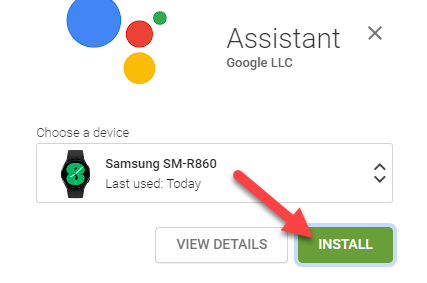
- На телефоне откройте страницу приложения Google Assistant для носимых устройств в Google Play Store и выберите ваши часы как устройство установки.
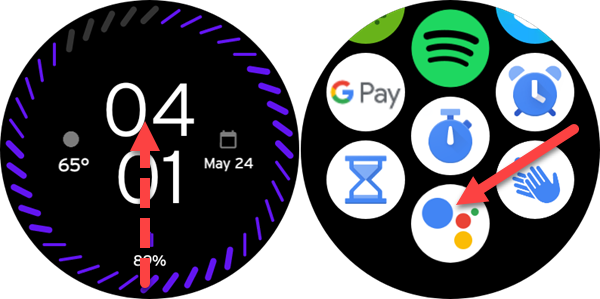
- После установки проведите вверх на главном экране часов и откройте приложение из списка.
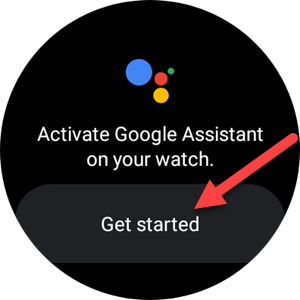
- Нажмите «Начать» чтобы запустить начальную настройку.
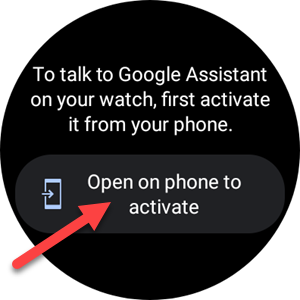
- Выберите «Открыть на телефоне для активации», чтобы связать Assistant с телефоном.
- На телефоне автоматически откроется Google Assistant. После загрузки подтвердите «Активировать».
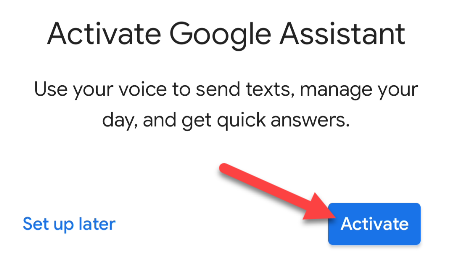
- Вам предложат включить голосовую активацию «Hey Google». Нажмите «Далее» чтобы включить, или «Нет, спасибо» чтобы отказаться.
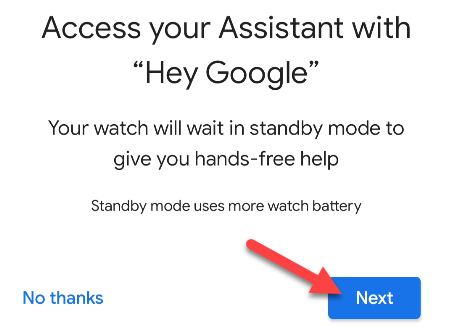
- При согласии потребуется настроить Voice Match для распознавания вашего голоса.
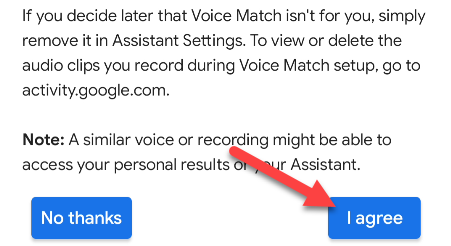
- Разрешите показ персональных результатов из Календаря, контактов и сообщений при необходимости.
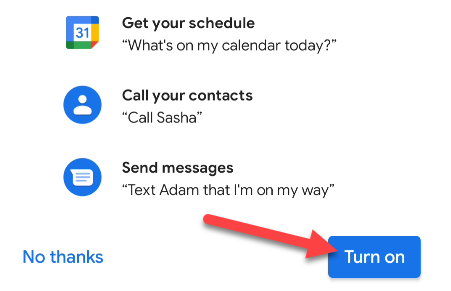
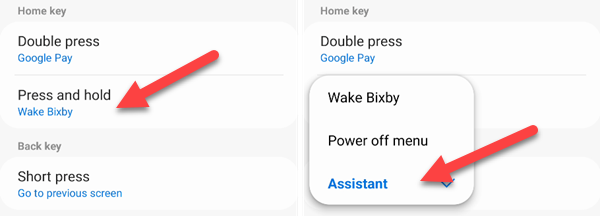
- Следуйте подсказкам, чтобы привязать Assistant к кнопке «Домой» или назначить долгим нажатием кнопку запуска Assistant.
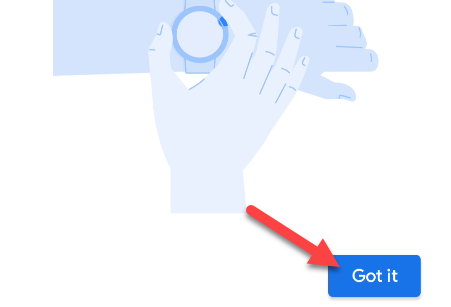
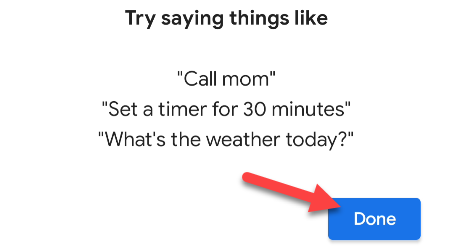
- По окончании нажмите «Готово».
Настройка ярлыка на телефоне
- Откройте приложение Galaxy Wearable на телефоне и выберите параметры часов.
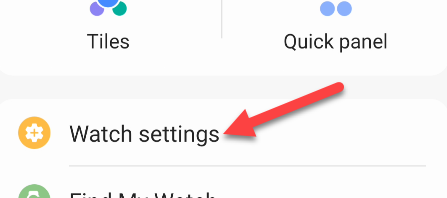
- Перейдите в «Дополнительные функции».

- Измените действие долгого нажатия кнопки на «Assistant» для быстрого запуска.
Готово: теперь вы можете запускать Assistant голосом или ярлыком на кнопке.
Google Assistant для часов Galaxy на Tizen
Для старых часов Samsung на Tizen официального Assistant нет, но можно использовать G‑Voice Assistant из Galaxy Store. Эта секция описывает последовательность установки и входа в аккаунт Google.
Установка и настройка G‑Voice
- В Galaxy Store найдите приложение G‑Voice Assistant и установите бесплатную версию. Установку можно начать через приложение Galaxy Wearable на телефоне.

- Откройте G‑Voice на часах.
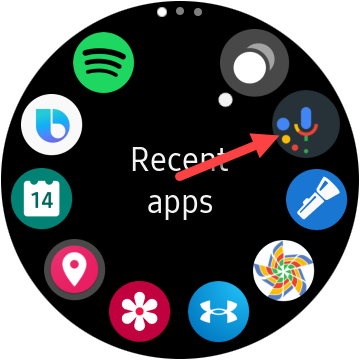
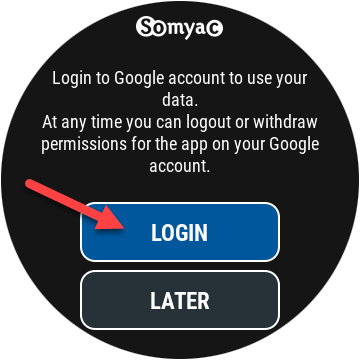
- Приложение предложит войти в вашу учётную запись Google. Вход необходим, чтобы получить доступ к персональным настройкам и рутинам Assistant. Можно выбрать «Позже», чтобы использовать Assistant без персонализации.
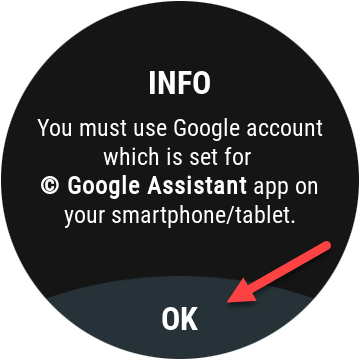
- Следуйте указаниям: подтвердите использование того же аккаунта, который привязан к Google Assistant на телефоне.
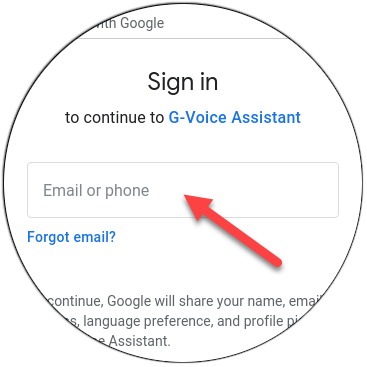
- Введите адрес электронной почты и пароль в встроенном браузере часов и пройдите двухфакторную аутентификацию при необходимости.
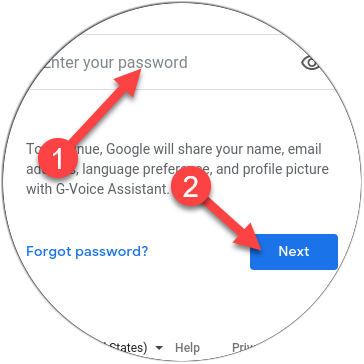
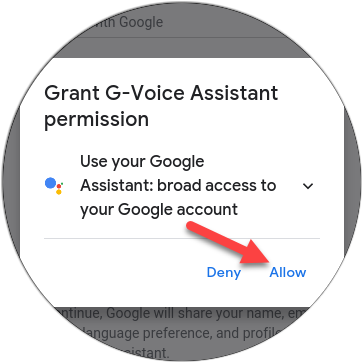
- Предоставьте приложению разрешения на использование аккаунта Google.
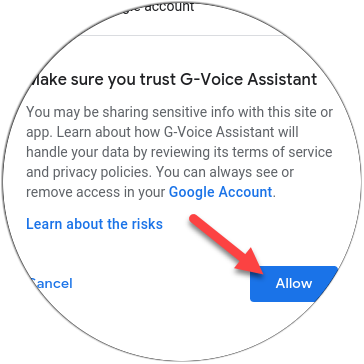
- Доверьте приложению, прокрутив и подтвердив разрешения ещё раз.
Использование G‑Voice
- Нажмите значок микрофона в приложении на часах, чтобы говорить с Assistant.
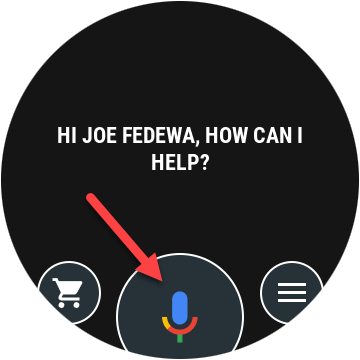
- Для запуска Assistant с часов используйте именно G‑Voice. Однако уведомления Google Assistant с телефона могут отображаться на часах без дополнительных приложений.
Что делать, если что‑то пошло не так
Важно: сначала проверьте базовые вещи — обновления системы, стабильное соединение между телефоном и часами, корректные разрешения приложений.
Проверочный чеклист
- Перезапустите часы и телефон.
- Убедитесь, что Bluetooth соединение стабильно и часы отображаются в Galaxy Wearable.
- Проверьте, что на телефоне установлены последние версии Google Assistant и Galaxy Wearable.
- Включены ли необходимые разрешения для микрофона и уведомлений.
- Для G‑Voice: правильно ли вы ввели данные Google и подтвердили разрешения в браузере часов.
Распространённые проблемы и решения
- Assistant не запускается голосом: убедитесь, что Voice Match настроен и микрофон разрешён.
- Нет персональных ответов: включите персональные результаты в настройках Assistant.
- G‑Voice не может войти в аккаунт: проверьте двухфакторную аутентификацию и попробуйте временно отключить дополнительные методы безопасности, затем повторить вход.
Альтернативные подходы
- Использовать Assistant на телефоне как основной интерфейс команд и получать уведомления на часы.
- На устройствах Samsung есть Bixby — встроенный голосовой помощник, который работает нативно на Tizen и некоторых новейших моделях.
- Использовать сторонние приложения для голосового управления, если G‑Voice не подходит.
Приватность и данные
- При подключении Google Assistant к часам вы даёте Google доступ к части данных с устройства: календарю, контактам и уведомлениям при включении персональных результатов.
- Для минимизации риска отключайте персональные результаты и ограничивайте разрешения приложений.
- Если вы в Европейской экономической зоне, у вас есть права по GDPR: доступ к данным, их исправление и удаление. Управляйте настройками аккаунта Google в разделе конфиденциальности.
Критерии приёмки
- Assistant запускается голосом и через назначенную кнопку на часах.
- Assistant отвечает на простые запросы, например «Какая сейчас погода».
- Персональные ответы доступны, если включены соответствующие опции.
Роль‑ориентированные чек‑листы
Пользователь
- Убедиться, что часы совместимы с Wear OS или Tizen.
- Установить приложение Assistant или G‑Voice.
- Войти в аккаунт Google и согласовать разрешения.
ИТ‑администратор / Семейный куратор
- Проверить версии ОС и обновления для часов и телефона.
- Подготовить инструкции для пользователей по включению двухфакторной аутентификации.
- Настроить политику конфиденциальности и разрешений в корпоративной среде.
Краткий глоссарий
- Wear OS — ОС Google для умных часов.
- Tizen — старая ОС Samsung для носимых устройств.
- Voice Match — технология распознавания голоса для персонализации Assistant.
- G‑Voice — стороннее приложение, позволяющее использовать Google Assistant на Tizen.
Заключение
Google Assistant выводит управление устройством и доступ к информации на уровень запястья. На Wear OS установка проходит официально и просто, на Tizen потребуется сторонний клиент и вход в Google. Выберите подходящий сценарий в зависимости от модели часов и требований к приватности.
Важно: если вы цените официальную поддержку и простоту интеграции, рассматривайте обновление до модели с Wear OS.
Ссылки по теме
- Как отправлять сообщения с помощью Google Assistant

Похожие материалы

Несколько аккаунтов Skype: Multi Skype Launcher

Журнал для работы: повысить продуктивность

Персональные звуки уведомлений на Android

Скачивание шоу Hulu для офлайн‑просмотра

Microsoft Start: персонализированная новостная лента
