
Как установить GApps (Google Apps) на кастомный ROM Android
Вы установили кастомный ROM на Android, но все приложения Google исчезли: Google Play, YouTube, Карты, Gmail и другие. Чтобы вернуть их, придётся поставить пакет GApps вручную через кастомную среду восстановления. Этот подробный гид объяснит, что такое GApps, как правильно выбрать пакет и безопасно установить его на ваше устройство.
Что такое GApps
GApps — сокращение от Google Apps. Это набор APK и сервисных компонентов (включая Google Play Services), упакованных в ZIP для установки через рекавери. Чаще всего GApps ставят после прошивки кастомного ROM, потому что разработчики ROM не включают приложения Google по разным причинам.
Определение: GApps — установочный ZIP с приложениями и служебными компонентами Google для Android, предназначенный для установки поверх кастомного образа системы.
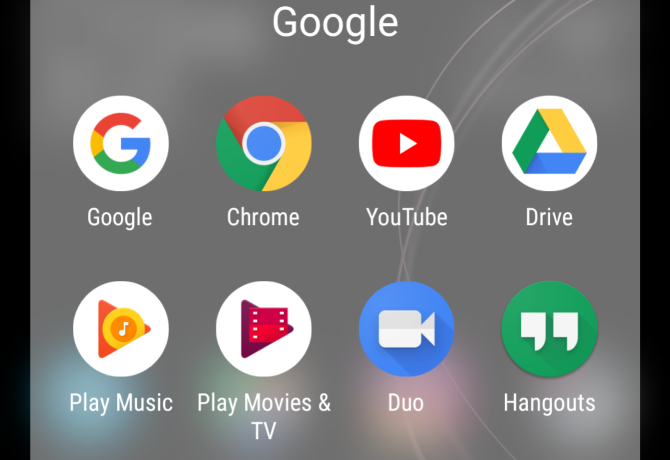
Важно: без GApps вы можете использовать кастомный ROM, но не получите доступ к магазину Google Play и связанным сервисам. Некоторые пользователи предпочитают альтернативы (см. раздел «Альтернативные подходы»).
Почему кастомные ROM чаще идут без Google Apps
Основные причины:
- Лицензирование и сертификация: Google требует сертификацию устройств для официальной поддержки Play Store.
- Обновления: приложения Google часто обновляются — включать их в ROM затруднительно.
- Концепция AOSP: многие ROM стремятся к «чистому» AOSP-опыту без проприетарных компонент.
После изменения политики Google в отношении сертификации многие разработчики ROM предпочитают не встраивать GApps, оставляя выбор пользователю.
Регистрация устройства для GApps
С 16 марта 2018 года Google ограничила доступ к некоторым сервисам на несертифицированных или несоответствующих устройствах. Чтобы обойти это ограничение, Google предоставляет процедуру регистрации устройства (регистрация GSF ID) на своём сайте. Процедура привязывает идентификатор устройства к вашей учетной записи Google и позволяет использовать Google Play.
Примечания:
- GSF ID меняется после полного сброса до заводских настроек.
- Google ограничивает число зарегистрированных GSF ID до 100 учетных записей на аккаунт — активные пользователи кастомных прошивок могут достичь этого лимита.
Шаги общего характера для регистрации:
- Установите ADB на ПК и включите режим отладки по USB на устройстве (Настройки > Для разработчиков > Отладка по USB).
- Подключите устройство к ПК и убедитесь, что ADB видит устройство (adb devices).
- Следуйте официальным инструкциям Google по получению и регистрации вашего GSF ID (страница регистрации содержит точную команду и порядок действий).
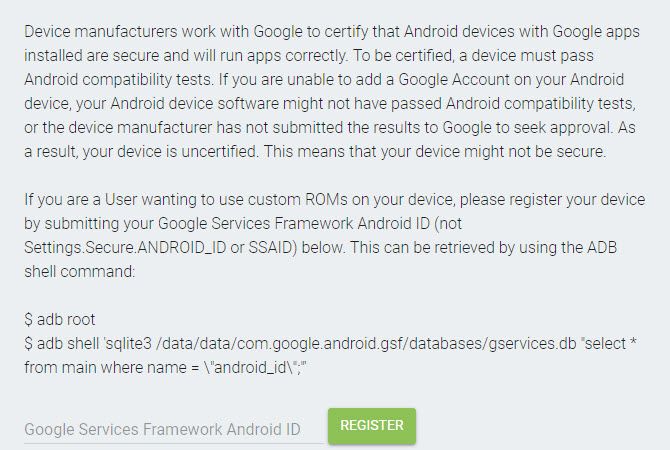
Важно: если вы не уверены в командах ADB, следуйте официальной документации Google — команды могут отличаться в зависимости от версии Android и прав доступа.
Как скачать GApps на устройство
Перед началом убедитесь, что на устройстве нет установленных приложений Google, у вас есть кастомное рекавери (TWRP/CWM) и, при необходимости, root-доступ.
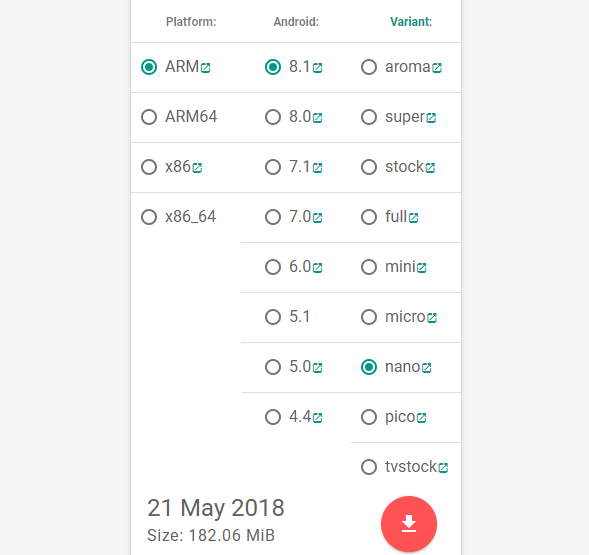
Рекомендуемый источник: Open GApps (open-gapps.org). На вкладке «Download» нужно сделать три выбора: платформа, версия Android и вариант пакета. Ошибочный выбор может привести к несовместимости или неработоспособности.
Цель — получить ровно те приложения Google, которые вам нужны, без лишнего «мусора».
1. Платформа
Выберите аппаратную платформу устройства:
- ARM — стандартные 32-битные ARM-процессоры.
- ARM64 — 64-битные ARM-процессоры.
- x86 — 32-битные процессоры Intel.
- x86_64 — 64-битные процессоры Intel.
Как узнать платформу: проверьте спецификации устройства на GSMArena, сайте производителя или в системных сведениях.
2. Версия Android
Выберите версию Android вашего ROM. На момент написания доступны варианты, например: 8.1, 8.0, 7.1, 7.0, 6.0, 5.1, 5.0, 4.4 и т. д. Неправильная версия приведёт к крашам приложений или несовместимости слоёв GMS.
Как узнать версию: Настройки > Система > О телефоне (пути могут отличаться в зависимости от сборки производителя).
3. Вариант пакета
Варианты GApps различаются по объёму и составу:
- Super — все приложения и компоненты Google.
- Full — почти полный набор, но без некоторых дополнительных сервисов.
- Stock — основной набор, приближённый к стандартному образу производителя.
- Mini / Micro / Nano — уменьшающиеся по объёму наборы.
- Pico — минимальный набор: Google Package Installer, Google Play Services и Google Play (и для Android ≥6.0 — Google TTS). Идеален, если вам нужен только доступ в магазин.
- Aroma — интерактивный установщик с меню для выбора приложений во время прошивки.
- TV stock — версия для Android TV.
Для подробного сравнения используйте таблицу сравнений на сайте Open GApps.
Загрузка и проверка целостности
Нажмите «Download» и сохраните ZIP на устройство или на ПК. Рекомендуется также скачать MD5 или SHA256 контрольную сумму, чтобы проверить целостность архива после скачивания. Если скачали на ПК, перенесите ZIP в память телефона через USB или adb push.
Как установить GApps через рекавери
Подготовка:
- Сделайте резервную копию важной информации. Рекомендуется бэкап Nandroid через рекавери.
- Убедитесь, что заряд батареи ≥50%.
Загрузка в рекавери:
- Выключите устройство.
- Зажмите комбинацию клавиш для входа в рекавери (часто Volume Down + Power или Volume Up + Power; для разных устройств комбинация меняется).
- В рекавери выберите Install и укажите скачанный ZIP-файл GApps.
Для TWRP:
- В меню выберите Install, перейдите к ZIP и нажмите «Swipe to Confirm Flash».
- После прошивки вернитесь в меню и выберите Wipe > Advanced Wipe, отметьте Dalvik / ART Cache и Cache, затем выполните Swipe to Wipe.
- Перезагрузите систему (Reboot > System).
Для ClockworkMod (CWM):
- Выберите install zip from sdcard > choose zip from sdcard > укажите файл > Yes — Install.
- После прошивки выберите Wipe Cache Partition, затем Advanced > Wipe Dalvik Cache.
- Перезагрузите устройство.
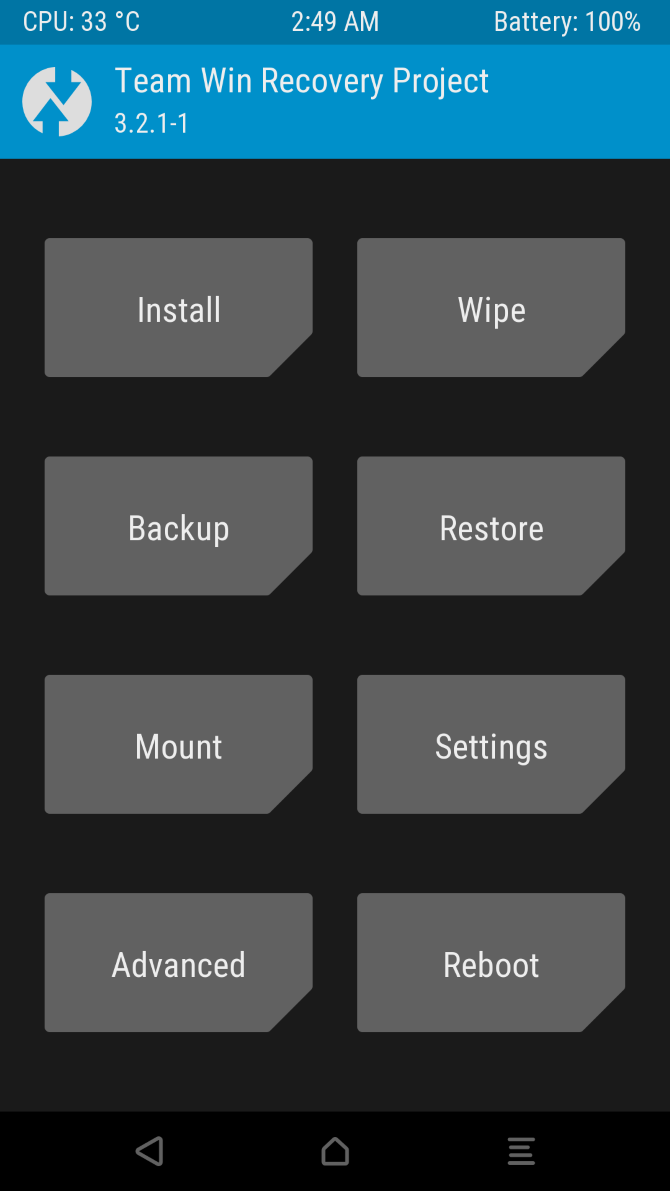
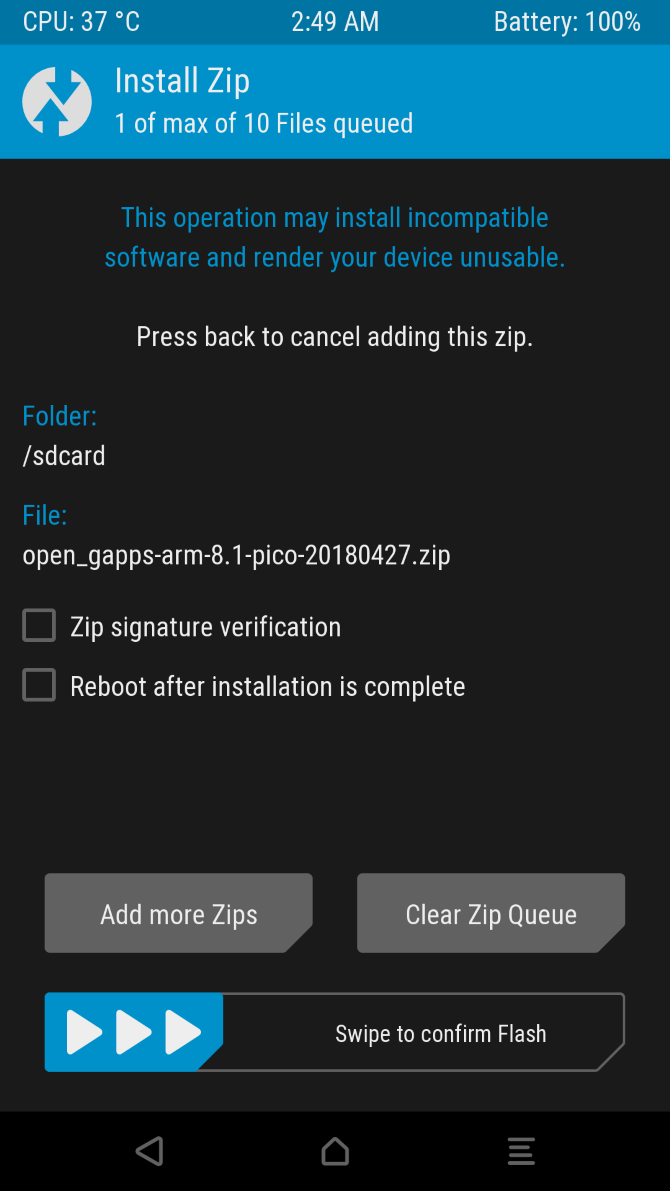
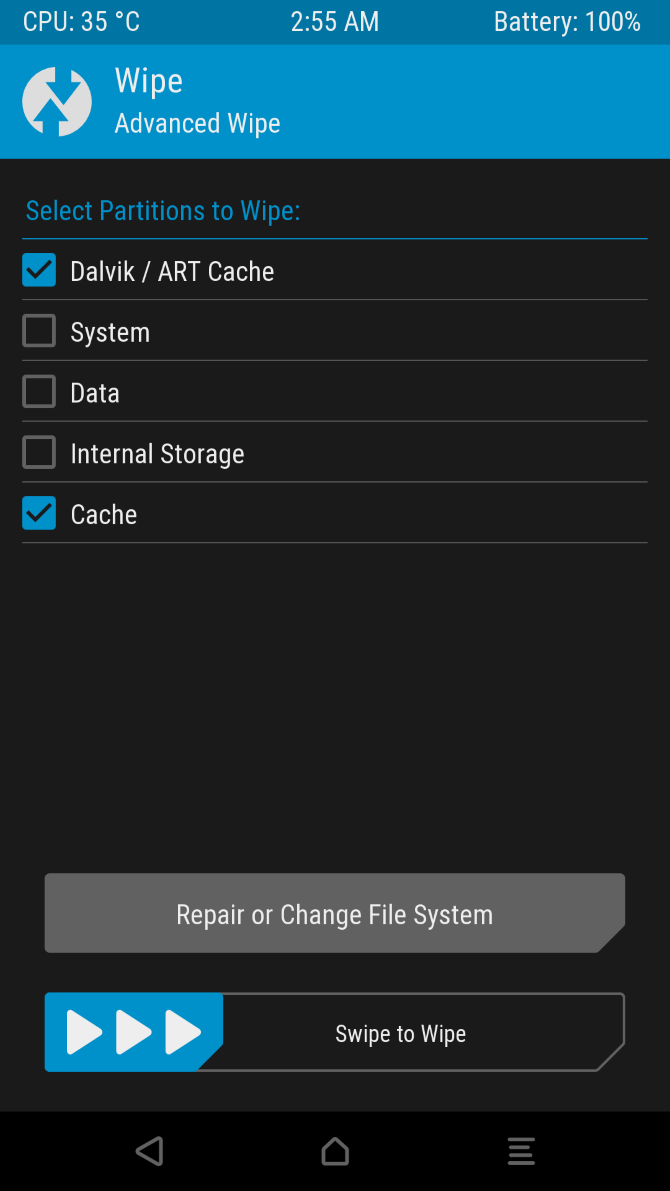
Примечание: первая загрузка после прошивки GApps займёт больше времени — система оптимизирует приложения и службы. При загрузке вас попросят войти в Google-аккаунт.
После установки: проверка и советы
- Откройте Play Market и проверьте работоспособность входа в аккаунт и загрузки приложений.
- Перейдите в Настройки > Приложения и убедитесь, что Google Play Services работает и обновляется.
- Если приложения падают, попробуйте установить другой вариант GApps (например, перейти с Full на Pico или Nano) или другую сборку, совместимую с вашим ROM.
Что делать, если что-то пошло не так — руководство по устранению неполадок
Симптом: Play Store не запускается или выдает ошибку «Данное устройство не сертифицировано».
Возможные причины и шаги:
- Устройство не зарегистрировано в Google (GSF ID). Проверьте страницу регистрации Google и зарегистрируйте устройство.
- Неправильная платформа или версия GApps. Скачайте корректную сборку и перепрошивайте.
- Конфликт версий Google Play Services и ROM. Попробуйте другой вариант GApps или обновите/понизьте Play Services через APK.
- Остаточные файлы старой установки. Полный вайп (data/factory reset) с последующей установкой ROM и затем GApps часто помогает, но сделайте бэкап.
Симптом: Система загрузилась в бутлуп (зависает на логотипе).
- Загрузитесь в рекавери и восстановите Nandroid-бэкап.
- Если бэкапа нет — попробуйте удалить GApps и перезагрузиться. Иногда помогает прошивка ROM заново, затем установка меньшего варианта GApps (Pico).
Симптом: Приложения Google постоянно вылетают.
- Проверьте совместимость версии GApps с версией Android.
- Очистите данные и кэш для конкретного приложения.
- Убедитесь, что в «Настройки > Приложения» задействованы все нужные разрешения.
Полезные команды (только для продвинутых пользователей):
- adb logcat — просмотр логов системы при отладке ошибок.
- adb pull /path/to/log — скопировать логи для анализа.
Если не уверены — обратитесь в сообщество вашего ROM (форумы XDA, официальные чаты ROM), приложите логи и указание точной версии ROM и GApps.
Только нужные Google-приложения: оптимизация набора
Преимущество GApps в том, что вы выбираете состав пакета. Если вам нужен только доступ к Play Store — используйте Pico. Любите полный набор сервисов — выбирайте Aroma или Super. Подумайте о следующих сценариях:
- Минимальное устройство для игр и приложений: Pico или Nano.
- Полный функционал с Google Ассистентом и приложениями: Full или Super.
- Телевизор на Android TV: TV stock.
Альтернативные подходы
Если вы не хотите использовать официальные приложения Google, есть альтернативы:
- microG — свободный заменитель Google Play Services, обеспечивает совместимость с некоторыми приложениями, но не гарантирует работу всех фич.
- Aurora Store — альтернативный клиент для доступа к каталогу Google Play без официального приложения (работает с анонимной или собственной учётной записью).
- F-Droid — репозиторий свободного ПО для Android.
- Магазины от производителей (Huawei AppGallery, Samsung Galaxy Store) — локальные альтернативы.
Плюсы альтернатив: приватность, открытый код, меньший размер. Минусы: возможные проблемы совместимости, отсутствие подписанных приложений или платных покупок.
Безопасность и приватность
- Устанавливайте GApps только из доверенных источников (официальный сайт Open GApps).
- Проверяйте контрольные суммы ZIP-файлов.
- Ограничьте разрешения для приложений Google в настройках, если хотите повысить приватность.
- Помните: некоторые сервисы Google собирают телеметрию; при необходимости вручную отключайте фоновые синхронизации и отслеживание.
Совместимость и миграция
Перед переходом на другой ROM или новой версией Android:
- Сравните версии GApps: не всякая сборка GApps подходит для новой версии Android.
- Если переходите с 32-разрядной системы на 64-разрядную, смените платформу с ARM на ARM64.
- При обновлении ROM делайте Nandroid-бэкап до установки GApps.
Рекомендуемые сценарии выбора GApps (микро-методология)
- Если нужно минимум для доступа к Play: Pico → установить → проверить Play → дать нужные разрешения.
- Если хотите выбор приложений во время установки: Aroma → выбрать по потребности.
- Если вы тестировщик ROM: берите Nano/Micro, чтобы избежать лишних конфиликтов.
Критерии приёмки
- Play Store запускается и позволяет войти в аккаунт.
- Google Play Services работает (не аварийно завершается).
- Установленные приложения из Play запускаются и обновляются.
- Система загружается без бутлупа после перезагрузки.
Контрольные тесты и приёмка
- Тест 1: Установка выбранного APK из Play Store — успех.
- Тест 2: Перезагрузка и повторный запуск Play — без ошибок.
- Тест 3: Проверка синхронизации аккаунтов (Gmail/Контакты) — синхронизация проходит.
- Тест 4: Использование геосервисов (Maps) — карта загружается и позиция определяется.
Чек-лист перед установкой
- Сделан Nandroid-бэкап в рекавери.
- Заряд батареи ≥50%.
- Скачан правильный ZIP GApps (платформа/версия/вариант).
- Проверена контрольная сумма файла.
- Знание комбинации клавиш для входа в рекавери.
Матрица совместимости (общая)
- ROM Android 8.x — используйте GApps для 8.0/8.1.
- ROM Android 7.x — используйте GApps для 7.0/7.1.
- 64-битный ROM — GApps ARM64; 32-битный ROM — ARM.
Эта матрица — обобщение; всегда сверяйтесь с официальной страницей Open GApps.
Риски и смягчение
- Риск: бутлуп после прошивки GApps. Смягчение: иметь свежий бэкап Nandroid и быть готовым восстановить его.
- Риск: потеря приватности. Смягчение: ограничить разрешения и использовать альтернативы (microG).
- Риск: исчерпание лимита регистрации GSF ID. Смягчение: экономно регистрировать устройства, использовать один аккаунт для тестов.
Галерея крайних случаев
- Старые устройства с датой сборки системы до 16 марта 2018 не подпадают под блокировку Google.
- Устройства с проприетарными модификациями (например, сильно модифицированные прошивки производителей) могут требовать специальных версий GApps.
Рекомендации для разработчиков ROM
- Документируйте совместимые версии GApps для вашей сборки.
- Тестируйте ROM с минимальным (Pico) и полным (Full) наборами GApps.
- Предоставьте пользователям инструкции по регистрации GSF ID.
Решение: когда GApps не подходят
- Нужна максимальная приватность: рассмотрите microG.
- Нужна только установка APK напрямую: используйте F-Droid / APKMirror.
- Устройство без свободного места: используйте Pico или Micro.
Пример сценария установки (короткая инструкция)
- Сделайте бэкап.
- Скачайте GApps соответствующего типа.
- Загрузитесь в рекавери.
- Прошивайте ZIP через Install.
- Wipe Dalvik/ART и Cache.
- Reboot System.
- Войдите в Google-аккаунт и проверьте Play Store.
Диаграмма принятия решения
flowchart TD
  A[У вас кастомный ROM без Google?] --> B{Нужен Google Play?}
  B -- Да --> C{Устройство сертифицировано?}
  C -- Да --> D[Скачайте GApps для вашей платформы/версии]
  C -- Нет --> E[Зарегистрируйте GSF ID на странице Google]
  B -- Нет --> F[Рассмотрите microG или альтернативные магазины]
  D --> G[Прошить через рекавери, очистить кеш]
  E --> G
  G --> H[Перезагрузить и проверить]
Часто задаваемые вопросы
Q: Можно ли установить GApps на любой кастомный ROM?
A: Не на любой. GApps должны соответствовать версии Android и архитектуре устройства. Некоторые специфические сборки ROM могут требовать патчей.
Q: Что лучше — Pico или Super?
A: Зависит от задач. Pico минимален и экономит место; Super включает всё и удобен, если вы хотите полный набор Google-приложений.
Q: Нужно ли root-права для установки GApps?
A: Нет: для установки через рекавери root не требуется. Для некоторых методов регистрации или альтернатив (microG) root может понадобиться.
Краткое резюме
GApps — это способ вернуть приложения Google на кастомный ROM. Выберите правильную платформу, версию Android и вариант пакета, скачайте ZIP с Open GApps, установите через рекавери, очистите кеш и перезагрузите устройство. При проблемах проверяйте совместимость, логи и документацию ROM.
Важно: если вы не уверены в своих действиях, ищите инструкции и помощь в сообществе ROM (форумы XDA, субреддиты, официальные каналы разработчиков). Удачной и безопасной установки!

Похожие материалы

Несколько аккаунтов Skype: Multi Skype Launcher

Журнал для работы: повысить продуктивность

Персональные звуки уведомлений на Android

Скачивание шоу Hulu для офлайн‑просмотра

Microsoft Start: персонализированная новостная лента
