
Установка шрифтов в Linux
Кратко: В этой статье подробно объясняется, как установить шрифты Google и Microsoft в Linux, как добавить любые шрифты в систему или только для пользователя, как диагностировать распространённые проблемы и какие команды и инструменты пригодятся. Подойдёт для обычных пользователей, дизайнеров и системных администраторов.
Быстрая навигация
How to Install Google Fonts on Linux
How to Install Microsoft Fonts on Linux
Install Any Font on Linux
Если стандартных шрифтов в вашей сборке Linux недостаточно или они кажутся неуместными, вы можете добавить и настроить дополнительные шрифты — как открытые (Google Fonts), так и проприетарные (Microsoft). Ниже — пошаговые инструкции, советы по отладке, варианты установки и рекомендации по лицензиям.
Важно: перед установкой проприетарных шрифтов убедитесь, что у вас есть право их использовать в вашей среде. Я не даю юридических консультаций; при сомнениях проверьте лицензионные условия производителя.
Как установить шрифты Google в Linux
У Google Fonts есть два простых пути установки: скачать архив с сайта Google Fonts или использовать графическую программу TypeCatcher. Сайт надёжнее, но требует некоторых команд терминала; TypeCatcher удобнее для новичков, но может не быть в репозиториях вашей дистрибуции.
Вариант 1: Сайт Google Fonts (рекомендуется для контроля)
- Перейдите на сайт Google Fonts и выберите семейство шрифтов.
- Нажмите кнопку «Download family» (Скачать семейство) — скачивается ZIP-архив.
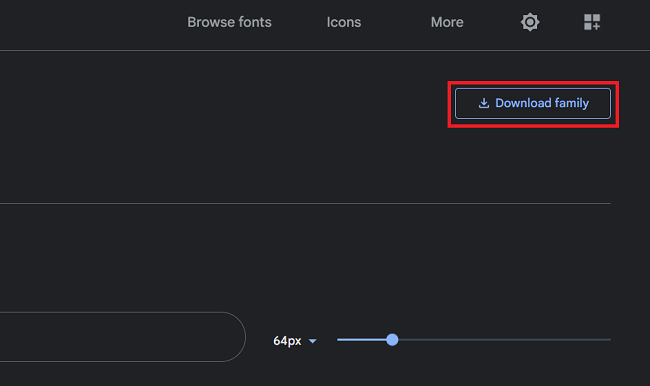
- Откройте терминал и создайте папку для системных шрифтов (потребуются права root). Можно также использовать папку пользователя для локальной установки (см. ниже).
sudo mkdir /usr/share/fonts/googlefonts && cd /usr/share/fonts/googlefonts- Распакуйте скачанный архив. Замените FontArchive.zip на имя вашего файла.
sudo unzip -d . ~/Downloads/FontArchive.zip- Обновите кэш шрифтов, чтобы система их увидела:
sudo fc-cache -fv- Проверьте установку конкретного шрифта:
fc-match FontNameЗамените FontName на имя шрифта (например, LotoSans). Если в выводе отображается ваш шрифт — установка успешна.
Советы и альтернативы:
- Для установки только для текущего пользователя используйте ~/.local/share/fonts вместо /usr/share/fonts и не требуются sudo.
- Чтобы распаковать и установить множество архивов автоматически, используйте цикл find или одноразовый скрипт.
Вариант 2: TypeCatcher (графический установщик)
TypeCatcher позволяет искать, устанавливать и удалять Google Fonts через графический интерфейс. Он есть в Debian/Ubuntu-репозиториях:
sudo apt install typecatcherНа Arch Linux — в AUR:
yay -S typecatcherЕсли менеджер пакетов недоступен, проверьте наличие Flatpak/Snap-версии или собирайте из исходников.
Как установить шрифты Microsoft в Linux
Microsoft не предоставляет единый центр загрузки шрифтов для Linux, поэтому есть три типичных подхода: использовать пакет с набором шрифтов, извлечь из образа Windows (ISO), или скопировать из существующей установки Windows.
Вариант 1: Пакет Microsoft Fonts для Linux (быстро и просто)
Для Debian-подобных дистрибуций есть пакет ttf-mscorefonts-installer:
sudo apt install ttf-mscorefonts-installerОн добавит распространённые шрифты Microsoft, включая:
- Times New Roman
- Arial Black
- Arial
- Comic Sans MS
- Courier New
- Impact
- Verdana
На Arch Linux часто используются несколько пакетов из AUR, например:
sudo yay -S ttf-ms-fonts ttf-vista-fonts ttf-office-2007-fonts ttf-win7-fonts ttf-ms-win8 ttf-ms-win10 ttf-ms-win11Для RHEL/Fedora обычно применяют пакет mscorefonts2 (rpm) и дополнительные утилиты:
sudo dnf install curl cabextract xorg-x11-font-utils fontconfig
sudo rpm -i https://downloads.sourceforge.net/project/mscorefonts2/rpms/msttcore-fonts-installer-2.6-1.noarch.rpm
После установки пакет сам развернёт шрифты и обновит кэш — проверка выполняется командой:
fc-match TimesNewRomanЕсли вывод возвращает имя шрифта, установка успешна.
Вариант 2: Извлечение шрифтов из ISO-образа Windows
Если у вас есть ISO Windows, вы можете извлечь папку Fonts из install.wim с помощью p7zip.
- Установите p7zip (в зависимости от дистрибутива):
Ubuntu/Debian:
sudo apt install p7zip-fullArch и производные:
sudo pacman -S p7zip-fullFedora/RHEL:
sudo dnf install p7zip-full- Экстрагируйте install.wim из ISO (укажите название вашего ISO):
7z e "Win10_English.iso" sources/install.wim- Извлеките шрифты (TTF/TTC) и лицензии:
7z e install.wim 1/Windows/{Fonts/"*".{ttf,ttc},System32/Licenses/neutral/"*"/"*"/license.rtf} -o./WindowsFonts- Переместите извлечённую папку в системный каталог шрифтов и обновите кэш:
sudo mv ./WindowsFonts /usr/share/fonts/
sudo fc-cache -fv
Заметка: команда для извлечения сложная — при ошибках проверяйте точность кавычек и доступные индексы в install.wim.
Вариант 3: Копирование шрифтов с уже установленной Windows (dual-boot)
Если Windows у вас смонтирована, можно скопировать файлы из C:\Windows\Fonts в /usr/share/fonts/WindowsFonts или создать символическую ссылку.
Пример создания симлинка (предположим, Windows смонтирована в /windows):
sudo ln -sf /windows/Windows/Fonts /usr/share/fonts/WindowsFontsПосле копирования не забудьте обновить кэш:
sudo fc-cache -fvУстановка любого шрифта в Linux (сводный рецепт)
- Скачайте архив или файл шрифта (.ttf, .otf, .ttc).
- Для установки для всех пользователей распакуйте/скопируйте в /usr/share/fonts/<папка>, для текущего пользователя — в ~/.local/share/fonts.
- Обновите кэш: sudo fc-cache -fv или fc-cache -fv для пользователя.
- Проверьте fc-list и fc-match, откройте приложение, чтобы убедиться, что шрифт отображается.
Вы также можете установить один файл шрифта двойным кликом и нажатием «Установить» в графическом просмотрщике шрифтов (GNOME Font Viewer и аналогичные).
Команды для проверки и отладки
- Просмотр кэша и всех обнаруженных шрифтов:
fc-list : family style file- Поиск конкретного шрифта:
fc-match "Times New Roman"- Обновление кэша (с подробным выводом):
sudo fc-cache -fv- Проверить, какие файлы предоставляет пакет (на Debian/Ubuntu):
dpkg -L ttf-mscorefonts-installerРаспространённые проблемы и способы их решения
Шрифт не отображается в приложении после установки:
- Убедитесь, что обновлён кэш: sudo fc-cache -fv.
- Перезапустите приложение. Некоторые программы читают список шрифтов только при запуске.
- Проверьте, не конфликтует ли имя шрифта с уже установленным (fc-list, fc-match).
При распаковке ZIP-файла файлы оказались в поддиректориях:
- Переместите TTF/OTF/ TTC файлы в корень новой папки в /usr/share/fonts и обновите кэш.
Проблемы с правами доступа:
- Убедитесь, что файлы доступны пользователям: sudo chmod -R 644 /usr/share/fonts/<папка> && sudo chown -R root:root /usr/share/fonts/<папка>.
Неправильный рендеринг (размытые буквы):
- Проверьте настройки рендеринга в вашей среде рабочего стола (Hinting, Anti-aliasing).
- Установите пакеты fontconfig и xorg-x11-font-utils, если их нет.
Когда установка шрифтов может не подойти (контрпримеры)
- Вы разрабатываете корпоративное приложение и лицензия шрифта запрещает встраивание или распространение — тогда лучше использовать свободные аналоги.
- Если приложение поставляется в виде контейнера без доступа к системным шрифтам, может потребоваться встраивание шрифтов в образ.
- Для критичных дизайнерских макетов лучше тестировать на той же версии шрифта и в тех же условиях, в которых будет конечная сборка.
Рекомендации по безопасности и совместимости
- Не устанавливайте шрифты из непроверенных источников — они теоретически могут содержать эксплойты в специальных сценариях (редко, но возможно).
- Для серверных приложений и контейнеров предпочитайте контролируемую установку шрифтов в образе на этапе сборки.
- SELinux/AppArmor: если вы копируете шрифты в нестандартные директории, проверьте контексты безопасности и разрешения.
Быстрая памятка: ключевые команды
- Установка Google Fonts (пример):
sudo mkdir /usr/share/fonts/googlefonts && cd /usr/share/fonts/googlefonts
sudo unzip -d . ~/Downloads/FontArchive.zip
sudo fc-cache -fv
fc-match LotoSans- Проверка наличия шрифта:
fc-list | grep -i "arial"- Установка Microsoft шрифтов на Debian/Ubuntu:
sudo apt install ttf-mscorefonts-installerРоль‑ориентированные контрольные списки
Для пользователя (desktop):
- Скачать шрифт или найти в TypeCatcher.
- Установить в ~/.local/share/fonts или /usr/share/fonts.
- Обновить fc-cache и перезапустить приложение.
Для дизайнера:
- Проверить лицензию и метрики шрифта (включая kerning).
- Тестировать на целевой платформе.
- Версионировать используемые файлы шрифта в проектной документации.
Для системного администратора:
- Автоматизировать установку через конфигурационный менеджер (Ansible/puppet) в /usr/share/fonts.
- Убедиться в правильных правах и SELinux-контекстах.
- Документировать источник и лицензию шрифтов.
Мини‑методология установки шрифтов (шаг за шагом)
- Определите цель: локальная установка или системная.
- Выберите источник: официальный сайт, пакет репозитория, ISO Windows или существующая установка.
- Скачайте/извлеките файлы шрифтов (.ttf/.otf/.ttc).
- Поместите в /usr/share/fonts или ~/.local/share/fonts.
- Выполните sudo fc-cache -fv или fc-cache -fv.
- Проверка: fc-list, fc-match, проверить в приложении.
Критерии приёмки
- Шрифт присутствует в выводе fc-list и fc-match возвращает ожидаемый файл.
- Шрифт корректно отображается в целевом приложении после перезапуска.
- Для системных установок: файлы имеют права 644 и владелец root:root.
Decision flowchart (выбрать метод установки)
flowchart TD
  A[Нужен шрифт?] --> B{Источник шрифта}
  B -->|Google Fonts| C[Скачать с сайта]
  B -->|Microsoft 'и доступен пакет'| D[Установить пакет в репозитории]
  B -->|Microsoft 'есть ISO'| E[Извлечь из ISO]
  B -->|У вас уже есть Windows| F[Скопировать из Windows]
  C --> G[Установить в /usr/share/fonts или ~/.local/share/fonts]
  D --> G
  E --> G
  F --> G
  G --> H[fc-cache -fv]
  H --> I[Проверить fc-list и fc-match]
Дополнительные примечания
- Flatpak и Snap: приложения в снэпах/флэтпаках иногда не видят системные шрифты из-за изоляции. Если шрифт нужен внутри контейнера, поместите его в контейнер во время сборки пакета.
- Локализация: некоторые шрифты не охватывают специальные локальные глифы (например, кириллицу). Если нужен кириллический вариант — проверяйте поддерживаемые наборы символов.
Краткое резюме
Установка шрифтов в Linux — гибкая, но требует внимательности к местоположению файлов, правам и лицензиям. Для Google Fonts чаще всего достаточно скачать архив и обновить fc-cache; для Microsoft — удобнее использовать готовые пакеты или извлечь шрифты из ISO/установки Windows. Если приложение не видит шрифт, обновите кэш и перезапустите программу; при проблемах проверьте права и наличие нужных кодовых страниц.
Итоговые советы
- Для личного пользования используйте ~/.local/share/fonts — безопасно и не требует прав root.
- Для корпоративной установки автоматизируйте процесс и храните метаданные о лицензиях.
- Тестируйте рендеринг в тех же условиях, где шрифт будет применяться.

Похожие материалы

Несколько аккаунтов Skype: Multi Skype Launcher

Журнал для работы: повысить продуктивность

Персональные звуки уведомлений на Android

Скачивание шоу Hulu для офлайн‑просмотра

Microsoft Start: персонализированная новостная лента
