
Установка и настройка Go на Debian 11

Go — это компилируемый язык программирования от команды Google, задуман как более простой и быстрый в компиляции заменитель C для задач сетевого и распределённого ПО. Его часто называют «язык облака» благодаря простоте развёртывания статически скомпилированных бинарников и удобству работы с сетевыми сервисами.
В этом руководстве рассмотрим, как установить Go и настроить рабочую среду (workspace) на Debian 11 через командную строку. Инструкции также применимы к другим дистрибутивам на базе Debian.
Предварительные условия
- Сервер или машина с Debian 11.
- Непользователь root с правами sudo.
- Подключение к интернету для скачивания архива Go.
Обновление системы
Перед установкой пакетов обновите индексы и систему:
sudo apt update && sudo apt upgrade -yУстановим утилиты, которые пригодятся для загрузки и обработки пакетов:
sudo apt install -y wget software-properties-common apt-transport-httpsВажно: всегда обновляйте систему перед установкой новых инструментов.
Скачивание и установка Go
Перейдите в домашний каталог и скачайте официальный tarball с сайта Go. В примерах ниже используется go1.17 — проверьте https://golang.org/dl/ и замените URL на актуальную версию при необходимости.
cd
wget https://golang.org/dl/go1.17.linux-amd64.tar.gz
После загрузки распакуйте архив в /usr/local (рекомендуемое место):
sudo tar -C /usr/local -xzf go1.17.linux-amd64.tar.gzЭтот путь создаст каталог /usr/local/go с бинарниками и стандартной библиотекой.
Настройка окружения Go
Нужно добавить /usr/local/go/bin в PATH и (рекомендуется) задать переменную GOPATH для рабочего каталога проектов.
- Создайте скрипт для системного PATH, чтобы все пользователи получили доступ к бинарникам Go:
echo "export PATH=/usr/local/go/bin:${PATH}" | sudo tee /etc/profile.d/go.sh
sudo chmod +x /etc/profile.d/go.sh
source /etc/profile.d/go.sh- Добавьте настройки в ваш пользовательский профиль (~/.profile) для сохранения настроек в сессиях SSH:
echo "export GOPATH=
$HOME/go" >> $HOME/.profile
echo "export PATH=
/usr/local/go/bin:${PATH}:
$GOPATH/bin" >> $HOME/.profile
source $HOME/.profile
Примечание: в примере выше GOPATH установлен в $HOME/go — это общепринятая практика. Если вы используете другой путь для проектов, укажите его.
- Проверьте PATH и переменные окружения:
echo $PATH
go env GOPATH
Если вы видите /usr/local/go/bin в PATH и правильный GOPATH — окружение настроено.
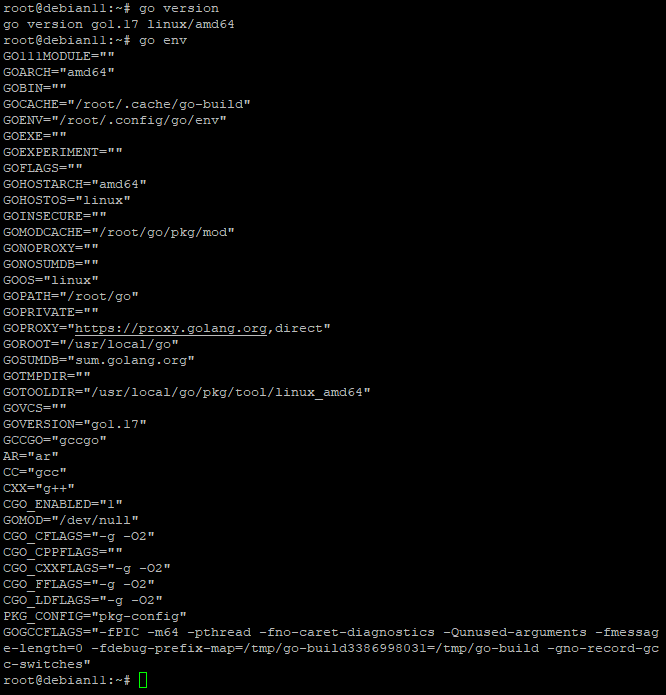
go version
go env
Эти команды покажут установленную версию Go и полные переменные окружения.
Создание тестового проекта
Проверим установку простым приложением «Hello World».
- Создайте файл в домашней папке:
cd
nano helloworld.go- Вставьте код:
package main

import "fmt"

func main() {
    fmt.Println("Howtoforge, Hello World!")
}- Сохраните и запустите программу:
go run helloworld.goВы увидите:
Howtoforge, Hello World!fmt — пакет форматирования, Println выводит строку в консоль. Этот вывод подтверждает, что рабочая среда Go функционирует корректно.
Частые ошибки и решения
- Ошибка: “command not found: go” — проверьте, добавлен ли /usr/local/go/bin в PATH; выполните
source /etc/profile.d/go.shиsource $HOME/.profile. - Ошибка при распаковке архива — убедитесь, что вы используете sudo и правильный путь:
sudo tar -C /usr/local -xzf <файл>. - Конфликты версий при установке из репозитория apt — если ранее устанавливали golang через apt, удалите пакет (
sudo apt remove golang) перед ручной установкой.
Альтернативные способы установки
- Установка из репозитория пакетного менеджера:
sudo apt install golang— простой вариант, но версия в репозитории Debian может быть устаревшей. - Использование snap:
sudo snap install go --classic— даёт удобные обновления, но не всегда подходит для серверных окружений. - Менеджеры версий: gvm (Go Version Manager) или asdf — удобны для работы с несколькими версиями Go на одной машине.
Когда выбрать ручную установку из tarball: вам нужен контролируемый, фиксированный путь и совместимость с CI/CD, а также последняя стабильная версия.
Ментальные модели и лучшие практики
- Статическая компиляция: Go создаёт один бинарник, который проще распространять и запускать на сервере.
- Минимализм стандартной библиотеки: используйте стандартные пакеты для сетевых операций, а внешние зависимости управлять через go.mod.
- Разделение ролей: системному администратору — установка и безопасность; разработчику — настройка GOPATH, модулей и CI.
Чек-листы по ролям
Для администратора:
- Обновить систему и установить wget.
- Распаковать /usr/local/go с правильными правами.
- Добавить /etc/profile.d/go.sh и проверить PATH.
- Настроить бэкапы и права на /usr/local/go.
Для разработчика:
- Убедиться в доступности go в PATH.
- Настроить GOPATH или включить модули (go mod).
- Инициализировать проект:
go mod init. - Запустить тестовый билд и линтер в CI.
Критерии приёмки
go versionвозвращает установленную версию (ожидается go1.17 в примере).go run helloworld.goвыводит ожидаемую строку.- /usr/local/go/bin присутствует в PATH в новой SSH-сессии.
- GOPATH настроен и каталог $GOPATH/bin доступен.
Советы по безопасности и окружению
- Не запускайте бинарники от root по умолчанию.
- Держите /usr/local/go под контролем прав доступа: достаточно root:root с режимом 755.
- Для продакшн-сборок используйте CI, который собирает исходники в контролируемой среде.
Сравнение подходов и миграция
- apt (удобно) vs tarball (контроль) vs manager версий (много версий): выбор зависит от требований к версии и окружению CI.
- Если ранее установлен golang через apt — удалите пакет перед ручной установкой, чтобы избежать конфликтов путей.
Краткий глоссарий
- GOPATH — рабочая директория для старой модели рабочего пространства Go.
- go mod — система управления модулями и зависимостями в Go.
- go run — компилирует и запускает временный бинарник без сохранения.
Фактбокс: ключевые числа и пути
- Рекомендуемый путь установки: /usr/local/go
- Пример версии в руководстве: go1.17 (проверяйте актуальность на golang.org/dl)
- Рекомендуемый GOPATH: $HOME/go
Заключение
Мы прошли процесс установки Go на Debian 11: скачали tarball, распаковали в /usr/local, настроили PATH и GOPATH, проверили установку запуском простого приложения. Go удобен для разработки сетевых и облачных сервисов благодаря быстрой компиляции и простоте развёртывания бинарников.
Если у вас остались вопросы — оставьте комментарий или поделитесь этой инструкцией с коллегами.
Важно: всегда проверяйте официальный сайт загрузок Go перед установкой, чтобы использовать актуальную стабильную версию.
Сводка:
- Установите Go через tarball в /usr/local.
- Добавьте
/usr/local/go/binи$GOPATH/binв PATH. - Проверьте командой
go versionи запуститеgo runдля проверки.

Похожие материалы

Несколько аккаунтов Skype: Multi Skype Launcher

Журнал для работы: повысить продуктивность

Персональные звуки уведомлений на Android

Скачивание шоу Hulu для офлайн‑просмотра

Microsoft Start: персонализированная новостная лента
