
Установка и настройка Gitea с Docker на Ubuntu 22.04
О чём статья
- Что такое Gitea и для каких задач подходит
- Установка Docker и запуск контейнеров под непривилегированным пользователем
- docker-compose для Gitea + PostgreSQL
- Nginx как обратный прокси с SSL
- Начальная настройка Gitea через веб-интерфейс
- Резервное копирование, тесты, отладка и меры безопасности
Кому полезно
- Системным администраторам и DevOps-инженерам, которые хотят быстрый и лёгкий self-hosted Git-сервер
- Командам с ограниченным бюджетом, предпочитающим лёгкие альтернативы GitLab или GitHub Enterprise
Краткое определение терминов
- Gitea — лёгкий open-source Git-сервис для самохостинга.
- Docker — платформа для запуска контейнеров приложений.
- Reverse proxy — обратный прокси, перенаправляющий HTTP/HTTPS-запросы на внутренние сервисы.
Введение
Gitea — бесплатный и открытый Git-сервис для самохостинга (альтернатива GitHub/GitLab/Bitbucket). Это форк проекта Gogs, написанный на Go и распространяемый по лицензии MIT. Gitea поддерживает отслеживание ошибок, вики, обзоры кода и интеграции через вебхуки. Приложение кроссплатформенное и может работать на Linux, macOS, Windows и ARM.
Цель инструкции — показать максимально простой и надёжный путь запуска Gitea в Docker на Ubuntu 22.04 с использованием Nginx в роли обратного прокси и LetsEncrypt для TLS.
Требования
- Сервер с Ubuntu 22.04
- Пользователь с правами sudo (или root)
- Доменное имя, указывающее на сервер (если планируется HTTPS)
- Открытые порты 80 и 443 для получения сертификатов Let’s Encrypt
Установка и настройка Docker
Перед установкой Docker установите зависимости:
sudo apt install \
    ca-certificates \
    curl \
    gnupg \
    lsb-release
Добавьте ключ GPG Docker и репозиторий. Ключ разместится в /etc/apt/keyrings:
sudo mkdir -p /etc/apt/keyrings
curl -fsSL https://download.docker.com/linux/ubuntu/gpg | sudo gpg --dearmor -o /etc/apt/keyrings/docker.gpg
Добавьте репозиторий Docker:
echo \
  "deb [arch=$(dpkg --print-architecture) signed-by=/etc/apt/keyrings/docker.gpg] https://download.docker.com/linux/ubuntu \
  $(lsb_release -cs) stable" | sudo tee /etc/apt/sources.list.d/docker.list > /dev/null
Обновите индексы пакетов и установите Docker Engine и плагин docker-compose:
sudo apt update
sudo apt install docker-ce docker-ce-cli containerd.io docker-compose-plugin
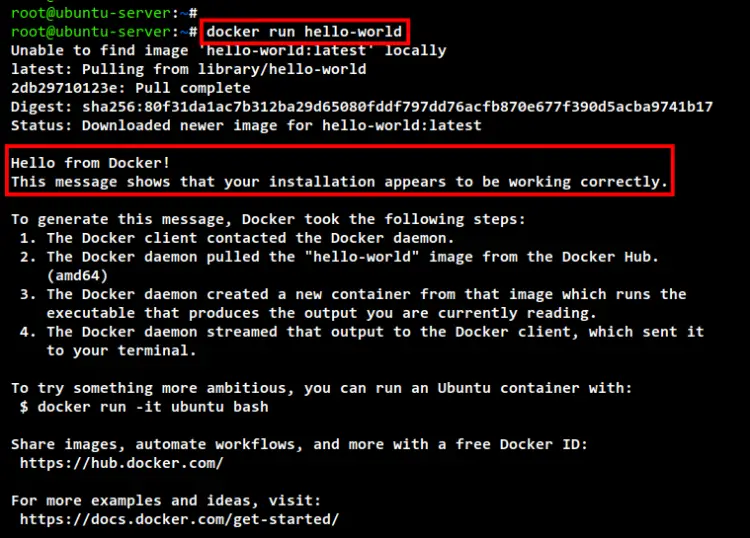
Подтвердите установку и запустите тестовый контейнер:
sudo docker run hello-worldЕсли вы видите сообщение “Hello from Docker!”, установка завершена успешно.

Настройка пользователя для запуска контейнеров
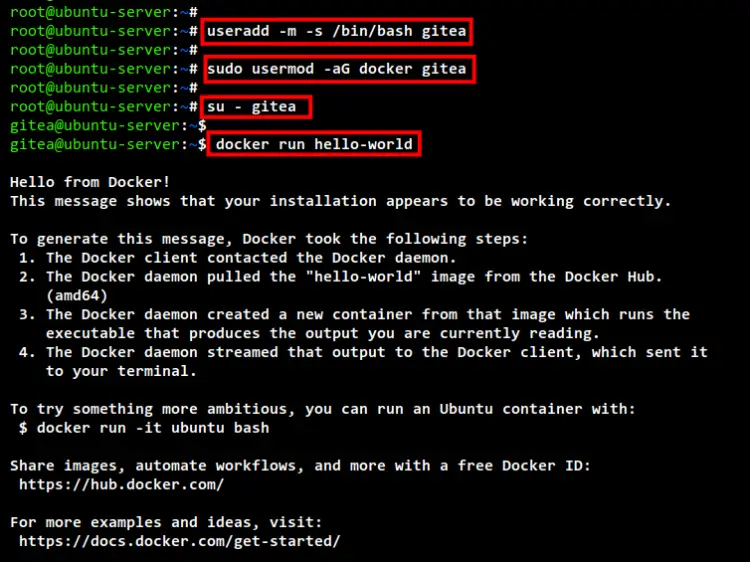
Рекомендуется запускать сервисы под непривилегированным пользователем, добавленным в группу docker.
sudo useradd -m -s /bin/bash gitea
sudo usermod -aG docker gitea
su - gitea
Проверьте запуск контейнера без sudo (от имени gitea):
docker run hello-worldЕсли вывод успешен, можно выполнять дальнейшие шаги под пользователем gitea.
Создание проекта и docker-compose
Переключившись на пользователя gitea, создайте рабочую директорию и файл docker-compose.yml:
mkdir -p myapp; cd myapp/
nano docker-compose.yml
Вставьте следующий файл docker-compose (сохраните как docker-compose.yml):
version: "2"

volumes:
  gitea-data:
    driver: local
  gitea-config:
    driver: local

services:
  server:
    image: gitea/gitea:1.16.8-rootless
    environment:
      - GITEA__database__DB_TYPE=postgres
      - GITEA__database__HOST=db:5432
      - GITEA__database__NAME=gitea
      - GITEA__database__USER=gitea
      - GITEA__database__PASSWD=gitea
    restart: always
    volumes:
      - ./data:/var/lib/gitea
      - gitea-data:/var/lib/gitea
      - ./config:/etc/gitea
      - gitea-config:/etc/gitea
      - /etc/timezone:/etc/timezone:ro
      - /etc/localtime:/etc/localtime:ro
    ports:
      - "3000:3000"
      - "2222:2222"
    depends_on:
      - db

  db:
    image: postgres:14
    restart: always
    environment:
      - POSTGRES_USER=gitea
      - POSTGRES_PASSWORD=gitea
      - POSTGRES_DB=gitea
    volumes:
      - ./postgres:/var/lib/postgresql/data
Сохраните изменения и запустите стек:
docker compose up -dВо время первого запуска Docker скачает образы Gitea и PostgreSQL. После завершения проверьте состояние контейнеров:
docker compose psЧтобы просмотреть логи для диагностики:
docker compose logs
# или отдельно
docker compose logs db
docker compose logs server
Ключевые моменты конфигурации в docker-compose.yml:
- Volumes gitea-data и gitea-config сохраняют данные и настройки контейнера
- Порты: 3000 (веб-интерфейс), 2222 (SSH для Git)
- База данных — PostgreSQL (контейнер db), с данными в ./postgres
Настройка Nginx как обратного прокси с SSL
Пример ниже показывает минимальную конфигурацию Nginx для проксирования HTTPS-запросов к Gitea, используя сертификаты Let’s Encrypt, размещённые в /etc/letsencrypt/live/<ваш-домен>.
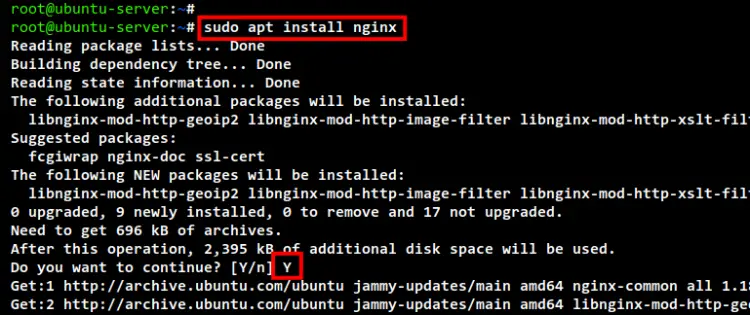
Установите nginx:
sudo apt install nginxДобавьте SSL-snippet:
sudo nano /etc/nginx/snippets/ssl.confВставьте конфигурацию SSL (замените пути к сертификатам на свои):
ssl_certificate /etc/letsencrypt/live/git.howtoforge.local/fullchain.pem;
ssl_certificate_key /etc/letsencrypt/live/git.howtoforge.local/privkey.pem;

# from https://cipherli.st/
# and https://raymii.org/s/tutorials/Strong_SSL_Security_On_nginx.html

ssl_protocols TLSv1 TLSv1.1 TLSv1.2;
ssl_prefer_server_ciphers on;
ssl_ciphers "EECDH+AESGCM:EDH+AESGCM:AES256+EECDH:AES256+EDH";
ssl_ecdh_curve secp384r1;
ssl_session_cache shared:SSL:10m;
ssl_session_tickets off;
add_header Strict-Transport-Security "max-age=63072000; includeSubdomains";
add_header X-Frame-Options DENY;
add_header X-Content-Type-Options nosniff;
Создайте конфигурацию сайта Nginx для Gitea:
sudo nano /etc/nginx/sites-available/gitea.confВставьте серверный блок (измените server_name на ваш домен):
server {
    server_name git.howtoforge.local;
    listen 443 ssl http2;
    include snippets/ssl.conf;

    access_log /var/log/nginx/gitea.access.log;
    error_log /var/log/nginx/gitea.error.log;

    location / {
        proxy_pass http://localhost:3000;
        proxy_set_header Host $host;
        proxy_set_header X-Real-IP $remote_addr;
        proxy_set_header X-Forwarded-For $proxy_add_x_forwarded_for;
        proxy_set_header X-Forwarded-Proto $scheme;
    }
}
Активируйте сайт и проверьте конфигурацию:
sudo ln -s /etc/nginx/sites-available/gitea.conf /etc/nginx/sites-enabled/
sudo nginx -t
sudo systemctl restart nginx
При корректной настройке Nginx сайт будет доступен по https://git.howtoforge.local.
Важно: если используете Docker на одной машине, proxy_pass к localhost будет работать, поскольку Nginx запущен вне контейнера. Если nginx в контейнере — используйте адрес контейнера server (docker network).
Начальная настройка Gitea через веб-интерфейс
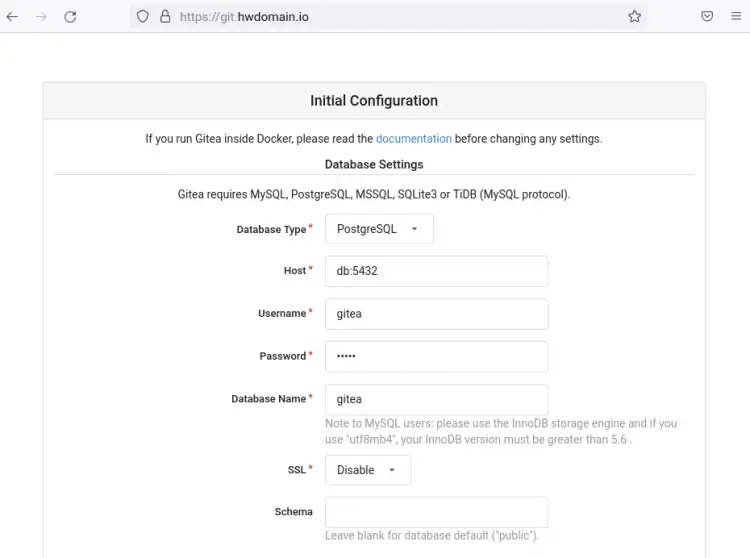
Откройте браузер и перейдите по адресу вашего домена (например https://git.howtoforge.local). На странице первоначальной настройки проверьте параметры базы данных — они должны совпадать с docker-compose.yml.
В разделе Server Domain и Gitea Base URL укажите ваш домен (например https://git.howtoforge.local). Раскройте блок Administrator Account Settings и создайте административного пользователя.
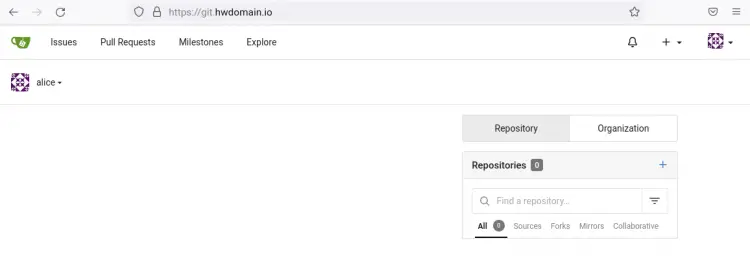
После завершения установки вы попадёте на дашборд Gitea, войдя под созданным админом.
Критерии приёмки
- Веб-интерфейс Gitea доступен по HTTPS и возвращает код 200
- Вход под созданным администратором возможен
- SSH-доступ к Gitea через порт 2222 (при необходимости) устанавливается через git clone по SSH
- Контейнеры server и db находятся в состоянии Up
Резервное копирование и восстановление
Резервные копии — критичны для самохостинга. Подходы:
- Файловая копия томов Docker (gitea-data/gitea-config/postgres)
- Экспорт SQL-дампа PostgreSQL (pg_dump)
Пример резервного копирования PostgreSQL:
# внутри контейнера db или с хоста, если psql доступен
docker exec -t  pg_dump -U gitea gitea > gitea_backup_$(date +%F).sql
Резервное копирование томов Gitea (простой способ):
# остановите стек для консистентной копии
docker compose down
# архивируем каталоги данных
tar czf gitea_data_$(date +%F).tar.gz ./data ./postgres ./config
Восстановление:
- Распакуйте архив в рабочую директорию
- Запустите docker compose up -d
- При необходимости выполните импорт SQL: psql -U gitea -d gitea < gitea_backup.sql
Тесты и приёмочные проверки
- Проверить, что http(s) GET / возвращает 200 и заголовок Server: Gitea
- Создать репозиторий через веб-интерфейс, сделать push/pull из локального git
- Проверить SSH-доступ: git clone ssh://git@yourhost:2222/
/ .git - Проверить автообновление страниц wiki и issue
Отладка типичных ошибок
- Если контейнер db не запускается — проверьте права директории ./postgres и логи: docker compose logs db
- Ошибка подключения к БД в Gitea — проверьте правильность GITEAdatabaseHOST и учетных данных
- Проблемы с HTTPS — проверьте наличие сертификатов в /etc/letsencrypt/live и права доступа
Меры безопасности
- Запускайте Gitea под непривилегированным пользователем и используйте rootless-образ
- Обновляйте образы Docker и патчи безопасности регулярно
- Ограничьте доступ к административной панели через firewall/ACL
- Настройте бэкапы и проверяйте восстановление
- Используйте SSH-ключи и отключите установку паролей для git-пушей, если возможно
- Включите 2FA для админов и чувствительных аккаунтов
Рекомендации по firewall (ufw):
sudo ufw allow 22/tcp
sudo ufw allow 80/tcp
sudo ufw allow 443/tcp
sudo ufw enable
Альтернативные подходы
- Использовать MySQL вместо PostgreSQL — потребуется изменить настройки в docker-compose и конфигурации Gitea
- Разворачивать Gitea без Docker, через системный пакет или бинарник — полезно при ограничениях по Docker
- Использовать Traefik вместо Nginx для автоматического получения сертификатов и динамической маршрутизации
Модель принятия решения при выборе архитектуры
- Малые команды и простые проекты: Gitea + Docker на одном хосте + PostgreSQL в контейнере
- Корпоративные сценарии: Gitea в Kubernetes с внешним хранилищем и управляемой базой данных
flowchart TD
  A[Нужен self-hosted Git?] --> B{Да}
  B --> C{Требуется много функций CI/CD?}
  C -->|Да| D[Рассмотрите GitLab или Gitea + внешние CI]
  C -->|Нет| E[Используйте Gitea в Docker]
  B -->|Нет| F[Оставаться на GitHub/GitLab SaaS]
Чек-листы по ролям
Admin:
- Настроить домен и получить TLS
- Создать администратора Gitea
- Настроить бэкапы и тест восстановления
- Настроить журналирование и ротацию логов
DevOps:
- Развернуть Docker и docker-compose
- Настроить Nginx/Traefik
- Настроить мониторинг и алерты
- Обновление образов и план патчей
Разработчик:
- Создать SSH-ключ и добавить в профиль
- Клонировать репозиторий и выполнить push
- Проверить CI / webhooks
SOP для обновления Gitea
- Оповестить команду и поставить окно обслуживания
- Снять бэкап БД и каталогов Gitea
- docker compose pull
- docker compose up -d
- Проверить работоспособность сервисов и выполнить smoke-тесты
- Откат при проблемах согласно процедуре восстановления
Примеры команд для регулярного обслуживания
- Просмотр логов сервисов:
docker compose logs -f server- Обновление образов и перезапуск:
docker compose pull
docker compose up -d
Совместимость и миграции
- Версии образов Gitea: проверяйте совместимость данных перед обновлением мажорных версий
- При миграции с другой платформы (GitLab/GitHub) используйте экспорт/импорт через стандартные инструменты и миграционные скрипты
Часто встречающие вопросы
Q: Можно ли использовать SQLite для Gitea? A: Да, для небольших тестовых инсталляций допустимо, но для продакшна рекомендуется PostgreSQL или MySQL.
Q: Что делать, если порт 3000 занят? A: Измените перенаправление портов в docker-compose или настройте proxy_pass к другому адресу.
Краткое резюме
- Gitea — лёгкий и быстрый вариант для самохостинга Git
- Docker + docker-compose упрощают развёртывание и обновление
- Nginx с SSL обеспечивает безопасный доступ по HTTPS
- Резервное копирование и регулярное обслуживание — обязательны
Полезные команды кратко
- docker compose up -d — поднять стек
- docker compose ps — проверить состояние
- docker compose logs -f server — смотреть логи Gitea
- sudo nginx -t — проверить конфигурацию Nginx
Контрольный список перед сдачей в продуктив
- TLS активно и валиден
- Бэкапы настроены и проверены
- Мониторинг и логирование работают
- Доступ пользователей протестирован
Факто-бокс
- Платформа: Ubuntu 22.04
- Контейнеризация: Docker + docker-compose
- СУБД: PostgreSQL (в примере postgres:14)
- Порты: 3000 (HTTP), 2222 (SSH)
Короткое объявление для команды (100–200 слов)
Gitea готов к использованию: мы развернули самохостинг Git-сервера на Ubuntu 22.04 с использованием Docker и PostgreSQL. Доступен веб-интерфейс по HTTPS и SSH-доступ для git. Администратор создан, бэкапы настроены. Пожалуйста, проверьте свои SSH-ключи и выполните первый пуш в тестовый репозиторий. Обновления и обслуживание будут выполняться по заранее согласованному графику.
1-строчный глоссарий
- Gitea — лёгкий self-hosted Git-сервис; Docker — технология контейнеризации; Reverse proxy — сервер, перенаправляющий внешние запросы на внутренние сервисы.
Если нужна помощь с конкретной проблемой (логи контейнеров, ошибки при миграции, настройке HTTPS или бэкапе) — пришлите вывод docker compose ps и соответствующие логи, и я помогу диагностировать.

Похожие материалы

Несколько аккаунтов Skype: Multi Skype Launcher

Журнал для работы: повысить продуктивность

Персональные звуки уведомлений на Android

Скачивание шоу Hulu для офлайн‑просмотра

Microsoft Start: персонализированная новостная лента
