
Автозапуск VPN для приложений в Windows 10

Быстрые ссылки
- Как добавить автозапуск VPN
- Как увидеть, какие приложения запускают VPN
- Как убрать автозапуск VPN
В этом руководстве подробно описаны шаги по добавлению, проверке и удалению автозапуска VPN для приложений в Windows 10 с использованием встроенных cmdlet PowerShell. Также приведены рекомендации по безопасности, варианты обхода и пошаговые чеклисты для администратора и пользователя.
Что такое автозапуск VPN и зачем он нужен
Определение: автозапуск VPN — механизм, при котором запуск определённого приложения автоматически инициирует VPN‑соединение. Это полезно для защиты трафика конкретных программ (например, почтовых клиентов, RDP, браузеров для работы с корпоративными ресурсами) без необходимости держать VPN постоянно включённым.
Ключевая идея в двух строках: вместо постоянного VPN вы настраиваете событие (запуск приложения) как триггер. При срабатывании Windows создаёт VPN‑подключение и маршрутизирует трафик указанного приложения через туннель.
Важно: для работы автозапуска потребуется включить split tunneling (разделение трафика) для соответствующего подключения. Это снижает нагрузку на VPN, но может увеличить риски безопасности — см. раздел «Безопасность».
Как добавить автозапуск VPN
Шаг 0. Предварительные требования
- На компьютере уже должно быть создано VPN‑соединение (через «Параметры» → «Сеть и Интернет» → «VPN» или другой способ).
- У вас должны быть права администратора для запуска PowerShell с повышенными привилегиями.
Шаг 1. Запустить PowerShell от имени администратора
- Нажмите кнопку Пуск и введите Powershell.
- Правой кнопкой мыши щёлкните «Windows PowerShell» и выберите Запуск от имени администратора.

Подтвердите доступ при появлении запроса системы контроля учётных записей (UAC).
Шаг 2. Добавить приложение в список триггеров
В окне PowerShell выполните команду, заменив
Add-VpnConnectionTriggerApplication -Name "" --ApplicationID "" Примеры:
- Для привязки Google Chrome, установленного в Program Files:
Add-VpnConnectionTriggerApplication -Name "WorkVPN" --ApplicationID "C:\Program Files\Google\Chrome\Application\chrome.exe"- Для привязки RDP клиента:
Add-VpnConnectionTriggerApplication -Name "CorpVPN" --ApplicationID "C:\Windows\System32\mstsc.exe"Важно: кавычки вокруг имени VPN и пути обязательны.
Шаг 3. Подтвердить включение split tunneling
После ввода команды PowerShell предупредит, что split tunneling отключён по умолчанию, и попросит подтвердить его включение. Введите Y и нажмите Enter.
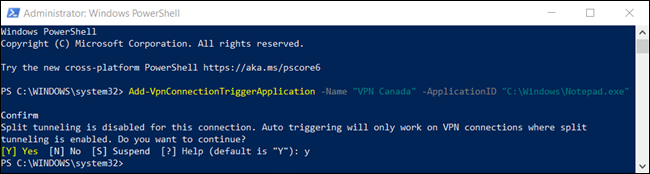
Шаг 4. Включить split tunneling вручную (при необходимости)
Если по каким‑то причинам автоподтверждение не сработало, выполните:
Set-VpnConnection -Name "" -SplitTunneling $True Замена:
Шаг 5. Установить таймаут бездействия
Чтобы VPN не закрывался сразу после закрытия приложения, задайте буфер ожидания (в секундах):
Set-VpnConnection -Name "" -IdleDisconnectSeconds Например, чтобы ждать 60 секунд:
Set-VpnConnection -Name "WorkVPN" -IdleDisconnectSeconds 60Если не указывать этот параметр, подключение может разорваться сразу после закрытия триггерного приложения.
Как увидеть, какие приложения запускают VPN
Если VPN неожиданно запускается, можно быстро определить виновника двумя способами: через PowerShell или просматривая файл телефонной книги Windows (rasphone.pbk).
Через PowerShell
- Запустите PowerShell от имени администратора (см. выше).
- Выполните команду (замените имя подключения):
Get-VpnConnectionTrigger -ConnectionName "" Команда вернёт свойства триггеров, включая список ApplicationID, которые автоматически инициируют VPN.
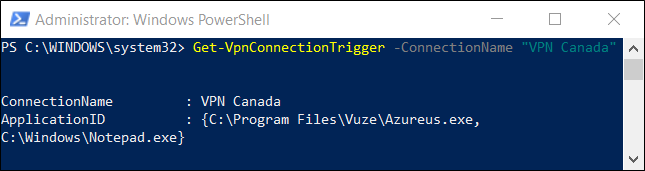
Пример вывода поможет увидеть, какие .exe связаны с подключением.
Через File Explorer
- Откройте Проводник и вставьте в адресную строку (замените
на имя учётной записи):
C:\Users\\AppData\Roaming\Microsoft\Network\Connections\Pbk - Откройте файл rasphone.pbk в текстовом редакторе (Блокнот, Notepad++ и т. п.).

- Найдите секции, соответствующие нужному VPN. Ищите ключ ClassicApplicationIds — под ним будет перечислен список путей к приложениям, запускающим VPN.
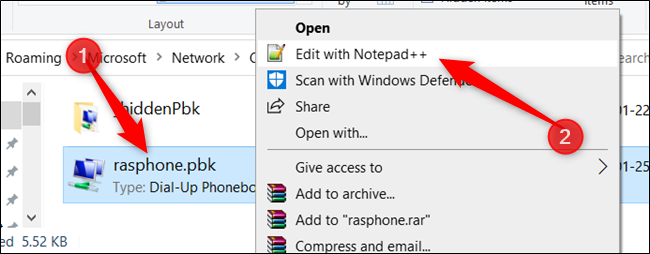
Если файл большой, используйте Поиск (Ctrl+F) и ищите ClassicApplicationIds.
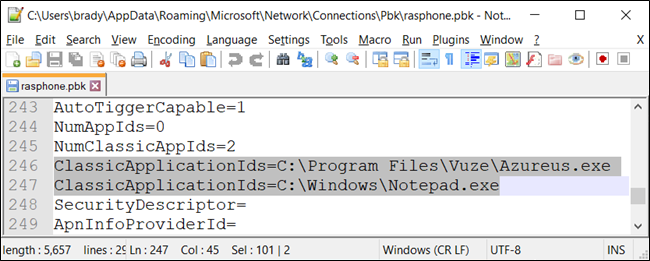
Как удалить автозапуск VPN
Если вы ошиблись при добавлении приложения или больше не хотите, чтобы приложение инициировало VPN, выполните:
Remove-VpnConnectionTriggerApplication -Name "" --ApplicationID "" Подтвердите удаление, введя Y и нажав Enter. Повторите для каждого приложения, которое необходимо удалить.
Примеры и сценарии использования
- Защита корпоративного почтового клиента: привязать Outlook, чтобы он всегда работал через корпоративный VPN.
- Безопасный доступ к внутренним веб‑сервисам: привязать браузер или отдельный профиль браузера.
- Удалённый рабочий стол: привязать mstsc.exe, чтобы RDP‑сессии шли только по VPN.
Контрпример: не стоит привязывать системные процессы или антивирусы — это может вызвать неожиданные побочные эффекты.
Безопасность и риски
Important: split tunneling разрешает части трафика идти напрямую, минуя VPN. Это экономит полосу и предотвращает перегрузку шлюза, но увеличивает вероятность утечки данных и атак на машину из интернета.
Рекомендации:
- Используйте автозапуск только для тех приложений, трафик которых чувствителен и которые вы доверяете.
- Для особо важных служб держите VPN постоянно включённым вместо split tunneling.
- Логируйте события запуска VPN и мониторьте соединения на стороне корпоративного шлюза.
Отладка и распространённые проблемы
Проблема: автозапуск не срабатывает
- Убедитесь, что путь к приложению указан правильно и приложение запускается именно этим .exe.
- Проверьте, что имя VPN‑подключения соответствует регистру и пробелам.
- Убедитесь, что служба RasMan работает (Службы → Remote Access Connection Manager).
Проблема: VPN закрывается сразу после запуска приложения
- Проверьте значение IdleDisconnectSeconds. Увеличьте его, если нужно.
Проблема: приложение запускается, но трафик не идёт через VPN
- Убедитесь, что SplitTunneling включён для данного подключения.
- Проверьте, не мешают ли политики брандмауэра или маршрутизация.
Альтернативные подходы
- Использовать клиент VPN от поставщика с функцией привязки приложений: некоторые коммерческие клиенты предлагают более тонкую настройку и GUI.
- Контейнеризация/виртуальные машины: запускать чувствительные приложения в изолированной среде, полностью маршрутизируемой через VPN.
- Перенаправление трафика через прокси, чтобы поддерживать контроль на уровне приложения.
Руководство для ролей
Администратор
- Создать и протестировать VPN‑профили.
- Документировать список разрешённых приложений для автозапуска.
- Настроить мониторинг и оповещения.
Пользователь с правами администратора
- Выполнить команды PowerShell по инструкции.
- Проверить работу автозапуска и таймаут.
Офицер по безопасности
- Оценить риски split tunneling.
- Выполнять периодический аудит rasphone.pbk и команд Get-VpnConnectionTrigger.
Мини‑методология внедрения
- Согласовать список приложений с ИТ и безопасностью.
- На тестовой машине настроить автозапуск и проверить маршрутизацию и логи.
- Развернуть настройки на рабочих компьютерах и обучить пользователей.
- Проводить ежеквартальный аудит и обновлять список.
Диаграмма принятия решения
tree
  Root''Нужно ли автозапускать VPN для приложения?''
  Root --> A['Да, приложение обрабатывает чувствительные данные']
  Root --> B['Нет, приложение не критично']
  A --> C['Есть централизованный клиент с политикой? Да']
  A --> D['Есть централизованный клиент с политикой? Нет']
  C --> E['Использовать клиент провайдера']
  D --> F['Использовать PowerShell автозапуск и включить мониторинг']
  B --> G['Не настраивать автозапуск — использовать общий VPN при необходимости']
Критерии приёмки
- Автозапуск настроен и при старте приложения VPN поднимается автоматически.
- Трафик указанного приложения идёт через VPN (проверено с помощью трассировки или логов).
- Подключение не закрывается раньше заданного IdleDisconnectSeconds.
- Политика безопасности и аудит приняты ответственными лицами.
Короткий глоссарий
- Split tunneling — разделение трафика, часть данных идёт через VPN, остальное — напрямую.
- rasphone.pbk — файл «телефонной книги» Windows с параметрами RAS/VPN подключений.
- ApplicationID — полный путь к .exe, который действует как триггер.
Заключение
Автозапуск VPN через PowerShell — простой и мощный способ защитить трафик отдельных приложений без постоянного включения VPN. Он удобен для рабочих сценариев, но требует внимания к безопасности: настройка split tunneling и контроль списка приложений должны проходить через процесс оценки рисков.
Краткое резюме
- Настройка происходит через Add-VpnConnectionTriggerApplication в PowerShell.
- Для корректной работы нужно включить split tunneling и при необходимости задать IdleDisconnectSeconds.
- Проверить список триггеров можно командами PowerShell или просмотром rasphone.pbk.
Important: перед массовым развёртыванием согласуйте политику автозапуска с отделом безопасности.
Теперь при запуске указанных приложений Windows автоматически инициирует VPN‑соединение и направит их трафик через туннель — без стороннего ПО.

Похожие материалы

Несколько аккаунтов Skype: Multi Skype Launcher

Журнал для работы: повысить продуктивность

Персональные звуки уведомлений на Android

Скачивание шоу Hulu для офлайн‑просмотра

Microsoft Start: персонализированная новостная лента
