
Расширения Safari на iPhone и iPad
Быстрые ссылки
Что такое расширения Safari на iPhone и iPad?
Как найти и установить расширения Safari на iPhone и iPad
Как включить расширения Safari на iPhone и iPad
Как пользоваться расширениями Safari на iPhone и iPad
Что такое расширения Safari на iPhone и iPad?
Расширения Safari на iPhone и iPad работают почти так же, как расширения в macOS. Они получают уровень доступа, близкий к настольным расширениям, и расширяют возможности браузинга: блокировка контента, автозаполнение паролей, менеджеры заметок, перевод страниц и другие функции.
Краткое определение: расширение — это модуль, который добавляет функции в Safari без необходимости отдельного браузера.
Важно: поддержка расширений появилась в iOS 15 и iPadOS 15. Перед установкой обновите устройство до iOS/iPadOS 15 или новее.
Как найти и установить расширения Safari на iPhone и iPad
Установка расширений проста, но поиск может сбивать с толку. Некоторые расширения идут в комплекте с приложением (например, менеджеры паролей), другие — отдельными приложениями.
Где искать: все расширения размещены в App Store. На момент релиза iOS 15 отдельной категории «Расширения» в магазине может не быть — информация о поддержке расширения указывается в карточке приложения.
Пример: чтобы установить расширение 1Password, откройте App Store, найдите 1Password и прокрутите карточку вниз до раздела «Поддерживает».
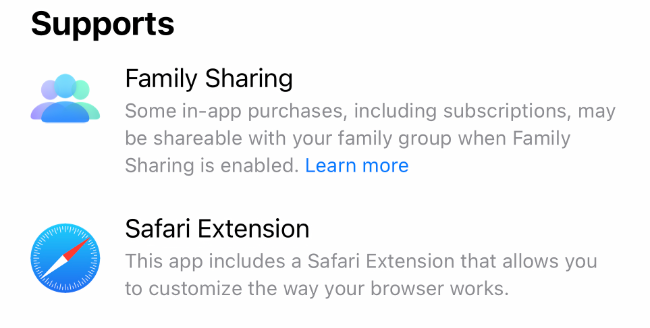
Если приложение содержит расширение или само является расширением, под заголовком «Поддерживает» будет указан пункт «Safari Extension». Установите приложение — расширение установится вместе с ним.
Чтобы просмотреть подборку расширений, откройте Настройки → Safari → Расширения и нажмите «Ещё расширений», чтобы перейти в App Store.
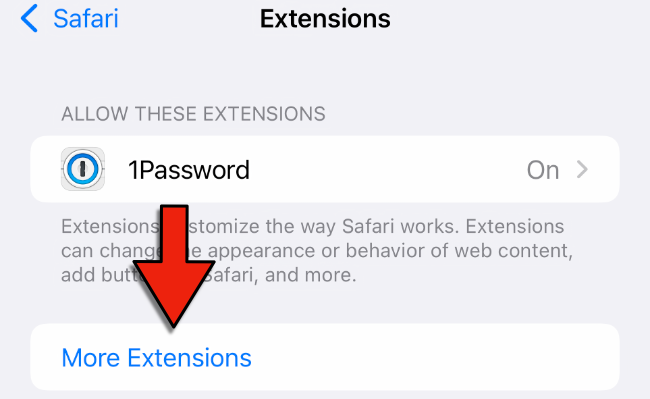
Примечание: список в настройках не всегда полный, но он даёт удобную отправную точку для поиска.
Как включить расширения Safari на iPhone и iPad
Расширения устанавливаются, но по умолчанию часто выключены. Чтобы ими пользоваться, их нужно включить вручную.
Шаги для всех устройств:
- Откройте Настройки.
- Выберите Safari.
- Нажмите «Расширения».
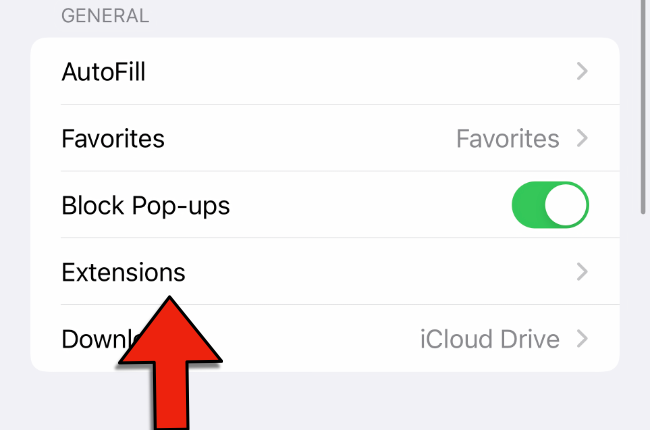
В разделе «Разрешить эти расширения» вы увидите список всех установленных расширений и переключатель включения. Нажмите на расширение, затем включите переключатель вверху.
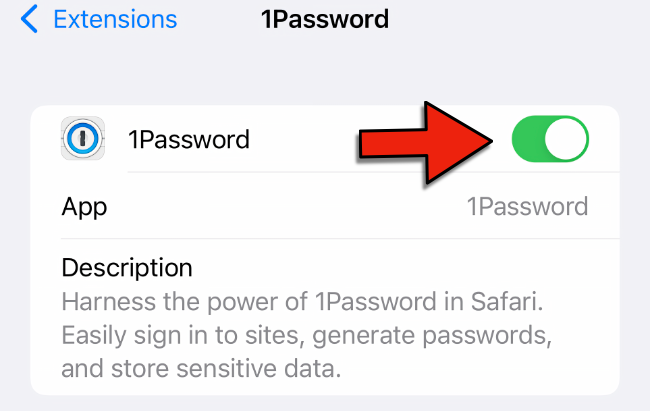
Если расширение требует разрешений, опции появятся внизу после включения. Например, 1Password покажет сайты, на которых расширению разрешено работать, и предложит включить его на всех сайтах.
Важно: дайте расширениям минимально необходимые разрешения для снижения риска утечки данных.
Как пользоваться расширениями Safari на iPhone и iPad
Часть расширений работает в фоне (например, блокировщики контента) и не требует ручного взаимодействия. Другие предлагают меню или интерфейс в Safari.
Использование на iPhone
В iOS 15 панель навигации Safari может отображаться внизу. Независимо от расположения панели найдите значок настроек сайта — двойная буква A (AA) — и нажмите её.
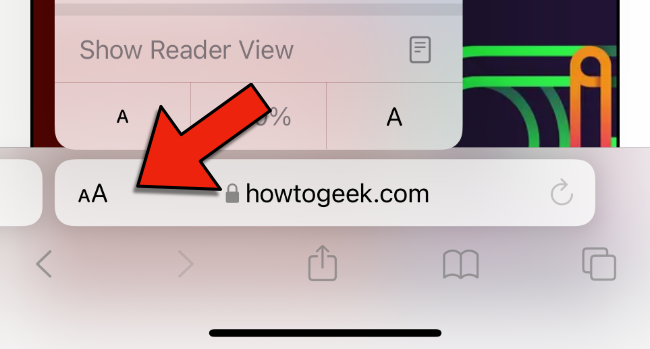
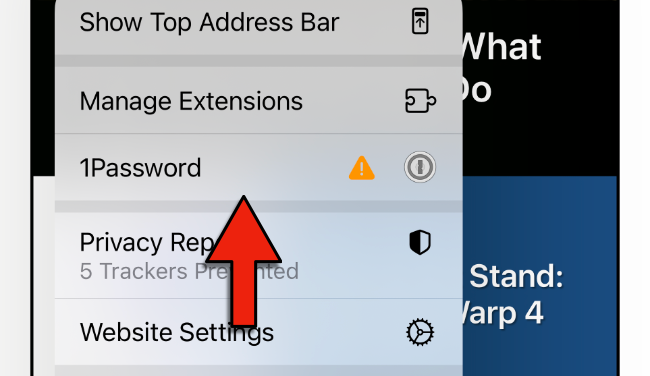
В появившемся меню выберите «Управлять расширениями». Под ним будут видны некоторые включённые расширения. Нажмите нужное расширение, чтобы открыть его интерфейс. Например, при выборе 1Password приложение запросит мастер-пароль и покажет логины для текущего сайта.
Использование на iPad
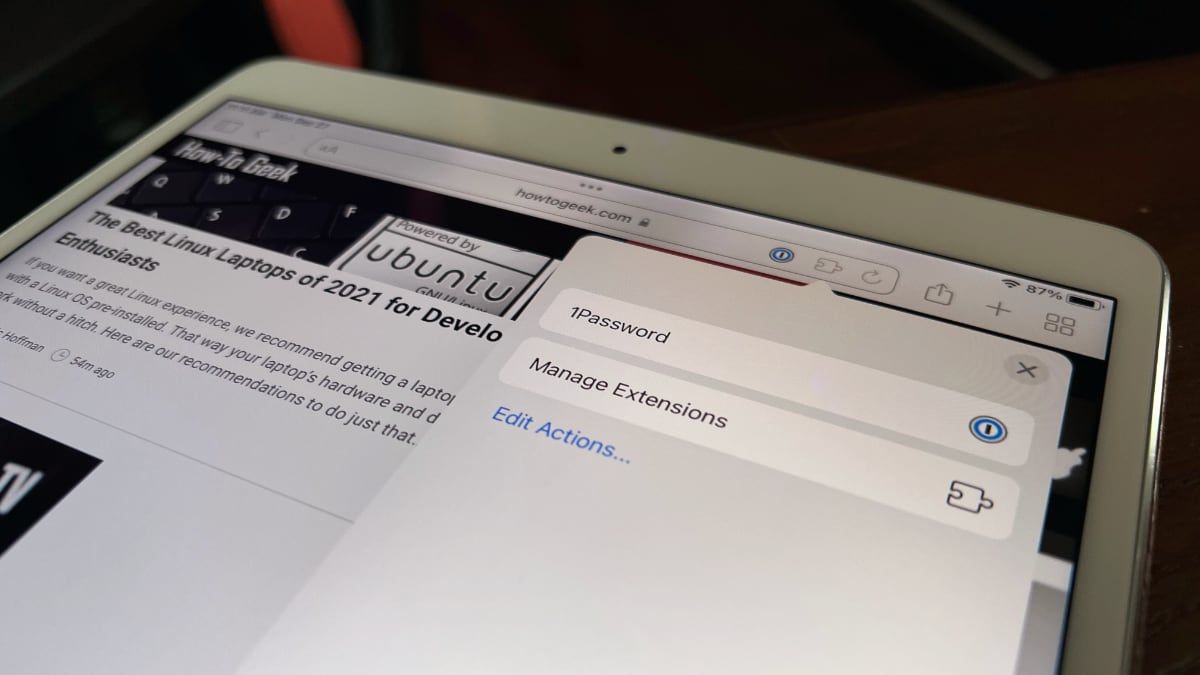
На iPad всё проще: в верхней панели Safari появляется значок в виде пазла — он открывает экран управления расширениями.
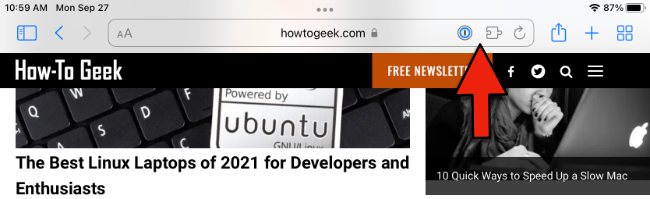
Также у некоторых расширений есть собственные иконки в адресной строке, как в настольных браузерах. Нажмите значок расширения для доступа к его функциям.
С расширениями настроенным вы также можете использовать виджеты на главном экране iPad для быстрого доступа к функциям приложений, связанных с расширениями.
Когда расширения не подходят
Важно понимать ограничения и случаи, когда расширения не решат задачу:
- Если сайт использует строгую политику безопасности контента (CSP), некоторые расширения не смогут изменить его поведение.
- Для внутренних корпоративных сайтов могут требоваться дополнительные настройки безопасности и белые списки администраторов, прежде чем расширение заработает.
- Расширения не заменяют полноценные приложения: для сложных сценариев интеграции имеет смысл использовать нативное приложение или PWA.
Альтернативные подходы
Если расширения не подходят, рассмотрите альтернативы:
- Букмарклеты — небольшие скрипты в закладках для выполнения простых задач.
- Нативные приложения с расширенной интеграцией (например, отдельный менеджер паролей с интеграцией в iOS).
- Серверная обработка контента (фильтрация или прокси на стороне сервера для корпоративных решений).
Как выбрать расширение — мини-методология
- Цель: опишите одну конкретную задачу (блокировка рекламы, автозаполнение, перевод).
- Источник: выбирайте расширения из проверенных разработчиков или известных проектов.
- Разрешения: минимизируйте доступ к сайту/данным.
- Отзывы и обновления: оценивайте активность разработчика по истории обновлений.
- Тест: начните с временного включения на одном сайте, проверьте поведение.
Факторы принятия решения: безопасность > функциональность > удобство.
Факто-бокс
- Поддержка расширений появилась в iOS/iPadOS 15.
- Установленные расширения нужно включать в Настройках → Safari → Расширения.
- Некоторые расширения работают в фоне, другие требуют явного взаимодействия через меню сайта или иконку пазла.
Пошаговый SOP: установить, настроить, откатить
Шаг 1 — Установка
- Откройте App Store.
- Найдите нужное приложение/расширение.
- Установите приложение.
Шаг 2 — Включение
- Настройки → Safari → Расширения.
- Включите переключатель напротив расширения.
- Проверьте разрешения и ограничьте по необходимости.
Шаг 3 — Проверка
- Откройте сайт, для которого нужно расширение.
- На iPhone: нажмите AA → Управлять расширениями → выберите расширение.
- На iPad: нажмите значок пазла → выберите расширение.
Шаг 4 — Откат
- Если что-то работает неправильно, в Настройках выключите расширение.
- При необходимости удалите приложение через App Store.
- Проверьте, исчезли ли побочные эффекты; верните настройки сайта в Safari.
Важно: сохраняйте резервные копии критичных данных (пароли, заметки) перед тестированием новых расширений.
Чек-листы для ролей
Для обычного пользователя:
- Обновить iPhone/iPad до iOS/iPadOS 15+.
- Установить расширение только из App Store.
- Включить расширение в Настройках.
- Дать минимально необходимые разрешения.
Для администратора IT:
- Проверить совместимость расширения с политиками компании.
- Тестировать расширение в контролируемой среде.
- Обновлять список одобренных расширений и инструкции для сотрудников.
Решение по потоку (Mermaid)
flowchart TD
  A[Нужна функция в Safari?] -->|Да| B{Есть расширение в App Store?}
  B -->|Да| C[Установить приложение]
  B -->|Нет| D[Рассмотреть альтернативы]
  C --> E{Включено в Настройках?}
  E -->|Нет| F[Настройки → Safari → Расширения → Включить]
  E -->|Да| G[Тестировать на сайте]
  G --> H{Работает корректно?}
  H -->|Да| I[Оставить включенным]
  H -->|Нет| J[Отключить/удалить]
  D --> K[Букмарклет / Нативное приложение / Серверная обработка]
Критерии приёмки
- Расширение устанавливается из App Store.
- После включения в настройках расширение доступно через AA (iPhone) или значок пазла (iPad).
- Расширение выполняет заявленную задачу без существенных ошибок или утечек данных.
Краткий глоссарий
- Расширение: модуль, который добавляет функциональность в браузер.
- AA: меню настроек сайта в Safari (значок двойной буквы A).
- CSP: политика безопасности контента сайта.
Заключение
Расширения Safari в iOS и iPadOS 15 открывают возможности, которые раньше были доступны только на настольных платформах. Они расширяют функциональность браузера, но требуют внимательного подхода к разрешениям и источникам. Устанавливайте расширения из App Store, включайте их в настройках и тестируйте на ограниченном наборе сайтов, прежде чем давать широкие разрешения.
Важно: в корпоративной среде согласуйте установку с IT и придерживайтесь политики безопасности.
Ключевые действия для старта: обновите систему, найдите расширение в App Store, включите его в Настройках → Safari → Расширения и протестируйте на примере одного сайта.

Похожие материалы

Несколько аккаунтов Skype: Multi Skype Launcher

Журнал для работы: повысить продуктивность

Персональные звуки уведомлений на Android

Скачивание шоу Hulu для офлайн‑просмотра

Microsoft Start: персонализированная новостная лента
