
Полное руководство по Meshmixer для редактирования и подготовки к 3D‑печати
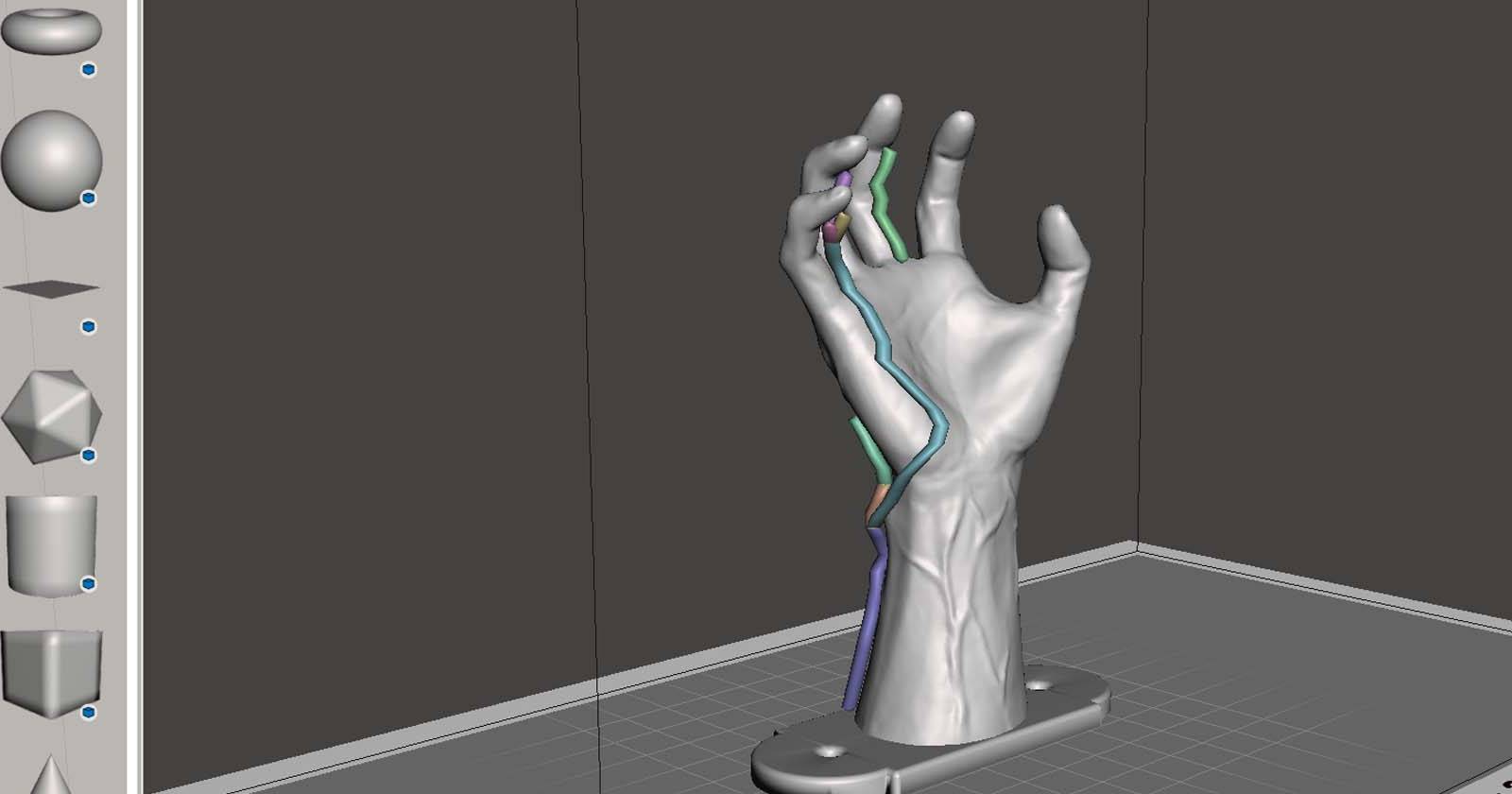

Краткое описание
Meshmixer — это бесплатное приложение от Autodesk для редактирования и подготовки 3D‑моделей к печати. Оно подходит как для новичков, так и для опытных пользователей: сочетает инструменты анализа, правки сетки, скульптинга, текстурирования и генерации поддержек. Программа позволяет исправлять повреждённые сетки, делать полые объекты, добавлять и удалять части модели и экспортировать подготовленные файлы в стандартных форматах для слайсинга.
Важно: Meshmixer не заменяет полноценные CAD-системы при создании точных механических деталей, но отлично подходит для подготовки и исправления моделей перед печатью.
Что вы найдёте в этом руководстве
- Быстрый обзор интерфейса
- Пошаговый импорт и навигация по сцене
- Редактирование: трансформирование, выделение, удаление, скульптинг
- Hollowing (полость) и его параметры
- Инструменты анализа: Inspector, Overhangs, Support Generator
- Экспорт и советы по совместимости с слайсерами
- Чек-листы, порядок действий (SOP), критерии приёмки и обходные пути
- Типичные проблемы и их устранение
Обзор интерфейса Meshmixer
После установки и запуска программы вы увидите рабочее окно с основными панелями и инструментами.
Слева — панель инструментов. В верхней части есть опция Import для загрузки 3D‑моделей. Ниже находятся инструменты, такие как Meshmix (набор примитивов и готовых деталей), Select для выделения частей модели и другие.
Краткие определения терминов:
- Сетка — набор треугольников (вершин/рёбер/граней) описывающий поверхность модели.
- Непроводимая геометрия (non-manifold) — проблемные элементы сетки, мешающие корректной печати.
Полезные инструменты на панели:
- Sculpt — набор кистей для локальной деформации сетки: drag, draw, flatten и др.
- Stamp — накладывает заранее заданные формы как тиснение или выпуклость.
- Edit — содержит mirror, duplicate, transform, align и другие операции.
- Analysis — анализирует единицы измерения, толщину и готовность к печати.
- Shaders — визуальные шейдеры для предварительного просмотра.
- Export — экспортирует модель в файл для слайсинга.
- Slicing — встроенный резак для генерации G‑code (ограничен функционалом по сравнению с отдельными слайсерами).
Важно: названия инструментов указаны так, как они отображаются в интерфейсе Meshmixer. Это упрощает поиск функций.
Импорт и просмотр модели
Для загрузки файла нажмите кнопку Import в центральной части рабочего пространства.
Поддерживаемые форматы: STL, OBJ, 3MF, AMF. После импорта используйте колесо мыши для приближения/отдаления и правый/средний клик для панорамирования и вращения.
В правой верхней части интерфейса находятся элементы управления камерой для быстрого просмотра с разных ракурсов.
В меню View можно переключиться в wireframe‑режим, восстановить исходный вид (home) и отменять/повторять операции просмотра.
Практический совет: перед серьёзными правками установите единицы измерения проекта и масштаб. Неправильный масштаб — частая причина неудачной печати.
Базовое редактирование: выделение, трансформация, дублирование
Чтобы изменить ориентацию или размер модели, перейдите в Edit > Transform.
При выборе появится рамка с маркерами. Можно вращать модель мышью, используя ручки вращения, либо ввести точные значения в полях для X, Y и Z.
Изменения отображаются в реальном времени. После регулировки нажмите Accept, чтобы применить трансформацию.
Альтернативный путь для автоматического определения лучшей ориентации — Analysis > Orientation.
Сдвиг ползунка Overhang angle и кнопка Update позволяют просмотреть влияние ориентации на нависающие элементы. Это упрощает решение, требует ли модель опор.
Пример практики: сначала оптимизируйте ориентацию для минимизации поддержек, затем корректируйте мелкие детали трансформацией.
Выделение, удаление и редактирование частей модели
Инструмент Select позволяет выделять области модели для удаления, заполнения или переноса.
После выделения в Edit выберите Erase & Fill, чтобы удалить секцию и заполнить образовавшийся пробел.
Результат удаления можно дополнительно сгладить и подправить параметрами Scale и Bulge в инструменте Erase & Fill.
После приёмки изменений нажмите Accept.
Вы также можете импортировать дополнительные модели и объединять их с текущей сценой с помощью Meshmix или вставки другого объекта.
Используйте Transform в Edit для подгонки размера и позиции добавленного элемента.
Как сделать полость (hollow) в модели
Полость снижает расход материала и время печати. Перейдите в Edit > Hollow.
Параметры полости расположены слева.
Ключевые параметры:
- Offset Distance — толщина внутренней оболочки (shell). Увеличение значения делает оболочку толще.
- Solid Accuracy — точность преобразования сетки в объёмную оболочку; влияет на время обработки.
- Mesh Density — плотность внутренней сетки; выше значение — больше полигонов.
- Holes Per Hollow, Hole Radius, Hole Taper — параметры создания технологических отверстий для удаления несвязанного материала или для уменьшения веса.
После установки параметров нажмите Generate Holes, затем Accept для применения.
Важно: проверьте минимальную толщину стенки по спецификациям вашего материала и принтера. Для некоторых пластиков минимальная печатная толщина должна быть не менее 0.8–1.2 мм для прочности (уточняйте в документации производителя филамента).
Исправление сетки и проверка на печатность
Перед печатью модель должна быть water‑tight (герметичной), без дыр, с корректной ориентацией нормалей и отсутствием non‑manifold элементов.
Используйте Analysis > Inspector для поиска и автоматического ремонта дефектов.
Пины укажут проблемные места, а кнопка Auto Repair All попытается автоматически исправить большинство ошибок.
После ремонта обязательно вручную проверьте сложные узлы: места пересечений, тонкие стенки и мелкие детали.
Анализ нависаний: Analysis > Overhangs подсвечивает области с нависающими сегментами, которые требуют поддержек.
Если красные зоны критичны — генерируйте поддержки через Support Generator.
Параметры поддержек позволяют настроить контакт с моделью, тип опоры и плотность. После корректной генерации нажмите Done.
Совет: местами удобнее экспортировать модель в специализированный слайсер (например, Cura, PrusaSlicer) и генерировать поддержки там — там больше контролируемых настроек.
Экспорт и отправка на печать
Для сохранения готовой модели используйте File > Export и выберите нужный формат.
Альтернативно, можно воспользоваться кнопкой Export / Print на нижней панели, чтобы отправить модель на онлайн‑сервис печати.
Перед экспортом проверьте единицы измерения и масштаб. Неправильный масштаб — частая ошибка при переносе между ПО.
Советы по рабочему процессу и методология (мини‑метод)
Мини‑методология подготовки модели к печати (быстрая последовательность действий):
- Импорт: загрузите файл и установите единицы измерения.
- Осмотр: обзор модели из разных ракурсов, проверка масштаба.
- Исправление сетки: Analysis > Inspector, авто‑ремонт и ручная правка.
- Ориентация: оптимизируйте для минимальных поддержек (Analysis > Orientation).
- Hollowing: при необходимости делайте полость и отверстия для слива/удаления ненужного материала.
- Поддержки: генерируйте в Meshmixer или в слайсере.
- Экспорт: сохраните в STL/3MF/OBJ и проверьте в слайсере.
Проверочные критерии приёмки перед отправкой на печать:
- Нет дыр и non‑manifold элементов.
- Толщина стенок соответствует минимальным требованиям материала.
- Ориентация и поддержка выбраны осознанно (минимум расходимости).
- Экспортированный файл имеет ожидаемые размеры в слайсере.
Чек-листы по ролям
Дизайнер:
- Проверить соответствие геометрии задумке.
- Обратить внимание на эстетические переходы и швы.
- Подготовить модель с запасами прочности.
Инженер по печати:
- Проверить толщину стенок и внутреннюю структуру.
- Определить необходимость полостей и отверстий для воды/вакуумного удаления.
- Выполнить Analysis > Inspector и Overhangs.
Оператор принтера:
- Проверить размеры после импорта в слайсер.
- Убедиться, что поддержка подходящая по контакту и удаляемости.
- Установить параметры печати согласно материалу.
Частые проблемы и способы их устранения
Проблема: модель имеет видимые отверстия или «плавит» части сетки. Решение: Analysis > Inspector, затем Auto Repair All. Если автоматическое исправление не помогло — вручную выделите область и используйте Erase & Fill или Retopology.
Проблема: модель слишком тонкая и ломается при печати. Решение: увеличить толщину стенок через инструмент Edit > Thickness (или через Hollow с уменьшением Offset Distance и добавлением внутренней структуры). Учтите минимальные требования материала.
Проблема: поддержка сложно удаляется или портит поверхность. Решение: уменьшите площадь соприкосновения в Support Generator или создайте пользовательские точки опоры; генерируйте поддержки в слайсере с настройкой «tree supports»/«breakaway supports» при необходимости.
Проблема: экспортированные размеры отличаются в слайсере. Решение: проверьте единицы измерения и масштаб. При экспорте в STL Meshmixer может сохранить единицы как миллиметры — убедитесь, что слайсер ожидает те же единицы.
Альтернативные подходы и когда Meshmixer может не подойти
Когда Meshmixer — хорошая опция:
- Быстрые правки и исправления перед печатью.
- Подготовка художественных моделей и органических форм.
- Создание полостей и отверстий для экономии материала.
Когда лучше использовать другое ПО:
- Для точных инженерных деталей и параметрических изменений лучше применять CAD (Fusion 360, SolidWorks).
- Для сложного ретопологирования и оптимизации сетки под симуляцию — специализированные инструменты (Blender, ZBrush с плагинами).
Руководство по приёму и тесты качества (критерии приёмки)
Критерии приёмки 3D‑модели перед печатью:
- Модель закрытая (water‑tight), без дыр.
- Нет non‑manifold элементов.
- Минимальная толщина стенок соответствует спецификациям материала.
- Отсутствуют пересечения тел, мешающие печати.
- Поддержки сгенерированы и проверены, если требуется.
Минимальные тесты (acceptance tests):
- Открыть экспортированный файл в слайсере и проверить размеры в трёх осях.
- Выполнить быстрый просмотр слайса на предмет несвязанных участков.
- Если присутствуют внутренние полости — проверить наличие технологических отверстий для удаления материала.
SOP: короткий операционный план для подготовки модели в Meshmixer
- Открыть Meshmixer. Нажать Import и загрузить модель.
- Установить единицы измерения и проверить масштаб.
- Анализ: Analysis > Inspector — исправить ошибки.
- Ориентация: Analysis > Orientation — оптимизировать для печати.
- По необходимости: Edit > Hollow — создать полость и сгенерировать отверстия.
- Генерация поддержек: Analysis > Overhangs и Support Generator.
- Экспортировать через File > Export в нужном формате.
- Открыть в слайсере и выполнить финальную проверку перед печатью.
Советы по совместимости и миграции между ПО
- Формат STL широко поддерживается и прост, но не сохраняет материалы и цвета. Для сохранения краски/мультиматериала используйте 3MF или OBJ с сопутствующими текстурами.
- При переходе в слайсер всегда проверяйте масштаб и ориентацию.
- Meshmixer хорошо интегрируется с Fusion 360 для обработки органических форм после параметрического проектирования.
Памятка по безопасности и качеству печати
- Всегда проверяйте толщину стенок и радиусы, чтобы избежать хрупкости изделий.
- При использовании полостей убедитесь, что есть отверстия для выхода несвязанных материалов (для некоторых типов печати это критично).
- При создании поддержек ориентируйтесь на лёгкость удаления и минимизацию следов на видимой поверхности.
Мини‑шпаргалка по горячим клавишам и приёмам
- Колесо мыши — масштабирование.
- Левая кнопка + перетаскивание — вращение вида.
- Инструмент Select — выделение областей для Erase & Fill.
- Edit > Transform — точные трансформации (ввод значений для X/Y/Z).
Примеры тестовых сценариев перед печатью
- Импорт файла STL, запустить Analysis > Inspector, убедиться, что Auto Repair All исправил все ошибки.
- Выполнить Analysis > Overhangs при угле 45° и оценить необходимость поддержек.
- Сохранить STL и открыть в слайсере, сравнить размеры модели и срезы с ожиданиями.
Заключение
Meshmixer остаётся мощным и бесплатным инструментом для подготовки 3D‑моделей к печати. Он особенно полезен для быстрого ремонта, создания полостей и генерации поддержек. Для точного параметрического моделирования лучше дополнить Meshmixer CAD‑решением. Следуя предложенному SOP и чек‑листам, вы значительно сократите риск неудачных печатей и ускорите рабочий процесс.
Скриншот автора: Sammy Ekaran
Важно: несмотря на удобство автоматических инструментов, всегда проверяйте критические участки вручную — автоматический ремонт может не учитывать инженерные требования.
Полезные ссылки и куда двигаться дальше
- Если нужен параметрический редактирование — попробуйте Fusion 360.
- Для сложной ретопологии и художественных работ — Blender или ZBrush.
- Для продвинутой генерации поддержек и контроля печати — используйте Cura или PrusaSlicer.

Похожие материалы

Несколько аккаунтов Skype: Multi Skype Launcher

Журнал для работы: повысить продуктивность

Персональные звуки уведомлений на Android

Скачивание шоу Hulu для офлайн‑просмотра

Microsoft Start: персонализированная новостная лента
