
Как установить плагин GIMP на компьютер
Important: Перед установкой сделайте резервную копию папок GIMP и скачивайте плагины только из проверенных источников.
Кому это нужно
Краткое объяснение: плагин — это расширение, добавляющее функции GIMP (одна строка: расширяет возможности программы без изменения ядра).
Этот материал покрывает:
- универсальный метод установки на Windows и macOS;
- как установить DDS, SCM, VTF и Grid плагины;
- типичные ошибки и способы их устранения;
- чек-листы, рекомендации по безопасности и быстрый глоссарий.
Универсальный метод установки плагинов
- Скачайте архив с плагином.
- Откройте архив (двойной клик или через архиватор).
- Найдите файл(ы) плагина.
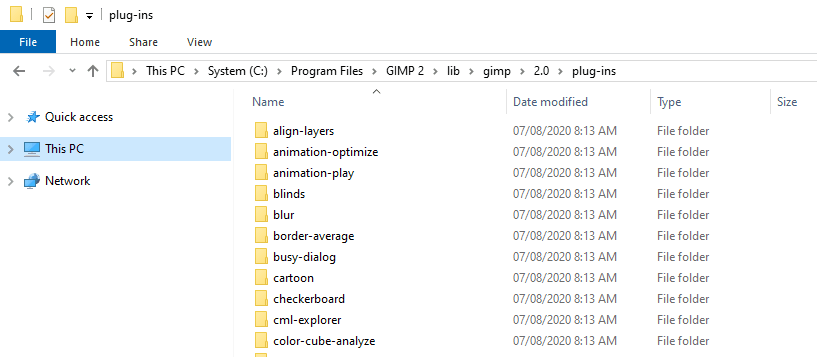
Для Windows: откройте папку плагинов GIMP:
C:\Program Files\GIMP 2\lib\gimp\2.0\plug-ins
Для macOS используйте этот путь (если GIMP установлен в /Applications):
/Applications/GIMP.app/Contents/Resources/lib/gimp/2.0/plug-ins/
- Распакуйте или скопируйте нужные файлы в соответствующую папку.
- Перезапустите GIMP — плагины обычно появляются в меню Filters или в соответствующем разделе.
Notes:
- На Windows старые 32-битные плагины могут не работать в 64-битной системе.
- На macOS и Linux права доступа и исполняемый бит важны: для исполняемых бинарных плагинов задайте
chmod +x(на macOS/Unix-подобных системах).
Установка плагина DDS
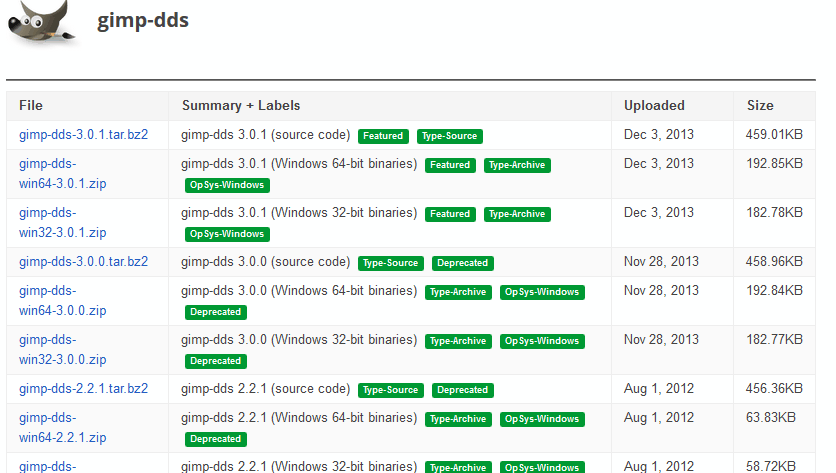
- Скачайте GIMP DDS плагин, выбирая версию, соответствующую вашей ОС.
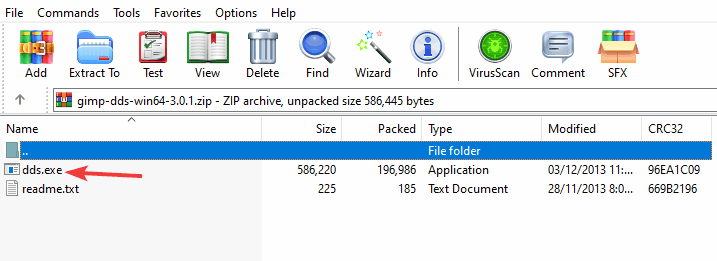
- Откройте скачанный архив и найдите файл
dds.exe(или эквивалент для вашей ОС). - Скопируйте
dds.exeв папку плагинов:
C:\Program Files\GIMP 2\lib\gimp\2.0\plug-ins
- Запустите GIMP. Если вы используете GIMP 2.10 или новее, поддержка DDS уже встроена — ручная установка не требуется.
Совет: проверьте Версию GIMP в меню Help → About, прежде чем устанавливать DDS-плагин.
Установка SCM (Script-Fu) плагинов
- Скачайте архив с .scm-скриптами.
- Откройте архив и скопируйте файлы
.scmв папку скриптов GIMP:
C:\Program Files\GIMP 2\share\gimp\2.0\scripts
Для macOS:
/Applications/GIMP.app/Contents/Resources/share/gimp/2.0/scripts/
- Перезапустите GIMP или в меню Script-Fu выберите Refresh (Обновить скрипты).
Где ищутся скрипты: обычно в меню Filters или Scripts/Script-Fu в зависимости от типа скрипта.
Установка VTF-плагина (файлы Valve Texture Format)
- Скачайте GIMP VTF plugin.
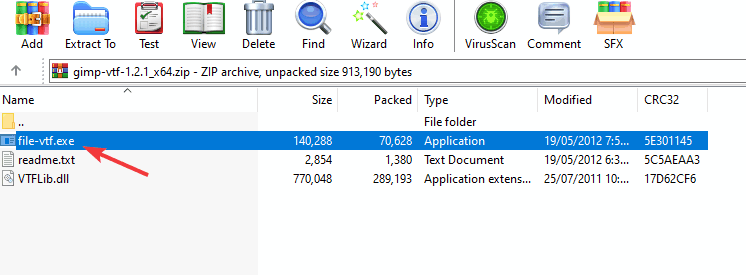
- Откройте архив и извлеките в папку плагинов:
C:\Program Files\GIMP 2\lib\gimp\2.0\plug-ins\
Скопируйте file-vtf.exe и библиотеку VTFLib.dll в эту папку.
- Запустите GIMP — плагин должен быть доступен для открытия/сохранения VTF-файлов.
Совет: некоторые VTF-плагины требуют дополнительных библиотек; внимательно читайте README в архиве плагина.
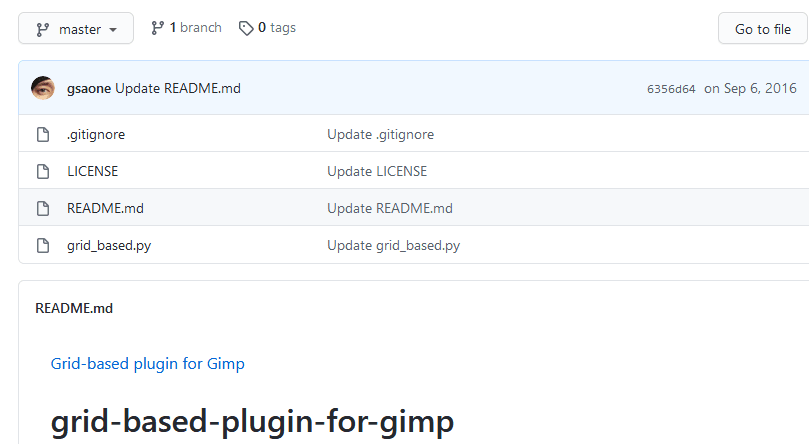
Установка Grid-плагина (на примере grid_based.py)
- Скачайте файл
grid_based.py(или другой Python-плагин). - Скопируйте файл в папку плагинов:
C:\Program Files\GIMP 2\lib\gimp\2.0\plug-ins\
- Если вы на macOS или Linux, убедитесь, что файл имеет исполняемый бит:
chmod +x grid_based.py. - Перезапустите GIMP — плагин должен появиться в соответствующем меню.
Общие советы по установке и проверке
- Всегда перезапускайте GIMP после копирования файлов.
- Если плагин написан на Python, убедитесь, что установлен Python и GIMP собран с поддержкой Python.
- Для скриптов Script-Fu используйте Refresh Scripts в меню Script-Fu.
- На Windows обращайте внимание на разрядность плагина (32‑бит/64‑бит).
- Если плагин не виден — проверьте: права доступа, целевой каталог, наличие зависимостей (DLL, библиотеки), лог ошибок GIMP.
Типичные проблемы и способы их решения
Плагин не появляется в меню:
- Перезапустите GIMP.
- Убедитесь, что файл находится в правильной папке.
- Для .py-файлов задайте исполнение (macOS/Linux):
chmod +x file.py. - Проверьте журнал ошибок (Help → Error Console или терминал), там часто видно причину.
libgimp-2.0-0.dll не найден:
- Это указывает на отсутствие нужной библиотеки или несовместимость разрядности. Переустановите GIMP или установите соответствующую версию плагина.
32‑битный плагин на 64‑битной системе:
- Попробуйте найти 64‑битную версию плагина или использовать совместимые аналоги.
Плагин вызывает крах GIMP:
- Удалите недавно добавленные файлы из папки плагинов и перезапустите программу.
Чек‑лист перед установкой (Windows)
- Сделана резервная копия папок GIMP.
- Скачано из надёжного источника.
- Проверена разрядность плагина и GIMP.
- [ ] Распаковано в
C:\Program Files\GIMP 2\lib\gimp\2.0\plug-insили...\scriptsдля .scm. - Перезапущен GIMP и проверено меню.
Чек‑лист для macOS
- [ ] Сделана резервная копия
/Applications/GIMP.app. - [ ] Использован путь
/Applications/GIMP.app/Contents/Resources/.... - [ ] Для бинарных плагинов выставлен исполняемый бит
chmod +x.
Ментальные модели и когда плагин не подойдёт
- Если функция уже реализована в GIMP 2.10+, установка плагина не нужна (пример: DDS поддерживается по умолчанию).
- Плагины хороши для узких задач (импорт/экспорт форматов, специальные фильтры). Для комплексной ретуши или работы с RAW лучше стандартные инструменты или плагины, поддерживаемые сообществом.
- Для совместной работы в студии выбирайте плагины с открытым кодом и хорошей документацией.
Мини‑методология тестирования плагина
- Установите плагин в тестовую копию GIMP.
- Запустите GIMP, откройте несколько файлов разного формата.
- Выполните основные операции плагина на тестовом изображении.
- Проверьте журнал ошибок и производительность.
- Если всё в порядке — перенесите в рабочую установку.
Пример дерева принятия решения (Mermaid)
flowchart TD
  A[Есть плагин] --> B{Тип файла}
  B -->|.exe/.dll| C[Копировать в plug-ins]
  B -->|.py| C
  B -->|.scm| D[Копировать в scripts]
  C --> E[Перезапустить GIMP]
  D --> E
  E --> F{Плагин виден?}
  F -->|Да| G[Готово]
  F -->|Нет| H[Проверить права/зависимости]
  H --> I[Исправить и перезапустить]
  I --> F
Безопасность и приватность
- Скачивайте плагины только с официальных сайтов, GitHub или надёжных репозиториев.
- Сканывайте файлы антивирусом при сомнениях.
- Приватность: плагины не должны автоматически отправлять данные без уведомления — проверяйте исходный код для открытых проектов.
Короткий глоссарий (одной строкой)
- Плагин — расширение для GIMP, добавляющее новую функциональность.
- .scm — скрипт Script‑Fu (Scheme) для автоматизации задач.
- DDS — формат текстур (DirectDraw Surface).
- VTF — формат текстур Valve (используется в играх Valve).
- DLL — динамическая библиотека Windows; нужна для работы некоторых плагинов.
- libgimp — библиотека GIMP, которую использует плагин для взаимодействия с программой.
Итог и рекомендации
Установка плагинов в GIMP обычно сводится к копированию файлов в правильную папку и перезапуску программы. Перед установкой проверьте совместимость по версии и разрядности, делайте резервные копии и скачивайте расширения из доверенных источников. Если что-то не работает, проверьте журнал ошибок, права доступа и наличие зависимостей.
Если вам нужен функционал, который плагины не дают, рассмотрите альтернативы, например профессиональные плагины или другие редакторы, подходящие для вашей задачи.
Спасибо за чтение — напишите в комментариях, если нужна помощь с конкретным плагином.

Похожие материалы

Несколько аккаунтов Skype: Multi Skype Launcher

Журнал для работы: повысить продуктивность

Персональные звуки уведомлений на Android

Скачивание шоу Hulu для офлайн‑просмотра

Microsoft Start: персонализированная новостная лента
