
Установка Ghost CMS локально (Mac и Windows)

Ghost — лёгкая система управления контентом, оптимизированная под блогинг и публикацию материалов. Она подходит для личных блогов, публикаций компании и для небольших коммерческих проектов, где контент в центре внимания. Локальная установка позволяет тестировать темы, интеграции и плагины без влияния на продакшн-сайт.
Что потребуется для Ghost CMS
- Node.js v16 LTS. Это версия с долгосрочной поддержкой; Ghost официально рекомендует использовать Node 16.
- npm или yarn для управления пакетами.
- Node Version Manager (nvm) — опционально, но удобно, если на машине несколько версий Node.
- Достаточно места на диске: примерно 1–2 ГБ для самого приложения и зависимостей.
Важно: если вы используете Windows, убедитесь, что удалили старые установки Node перед установкой через nvm, чтобы не возникло конфликтов. Снимите резервную копию глобальной конфигурации npm (обычно в %AppData%\npm\etc\npmrc).
Почему стоит использовать nvm
nvm помогает управлять несколькими версиями Node.js. Это удобно, если разные проекты требуют разные версии Node. nvm упрощает переключение и снижает риск конфликтов между глобальными инструментами.
Важно: если вы не планируете использовать несколько версий Node, можно установить Node напрямую и перейти к разделу установки ghost-cli.
Установка NVM на Windows
NVM for Windows — это инструмент командной строки для управления версиями Node на Windows. Скачайте релиз nvm-setup.zip с релизной страницы проекта и запустите установку.
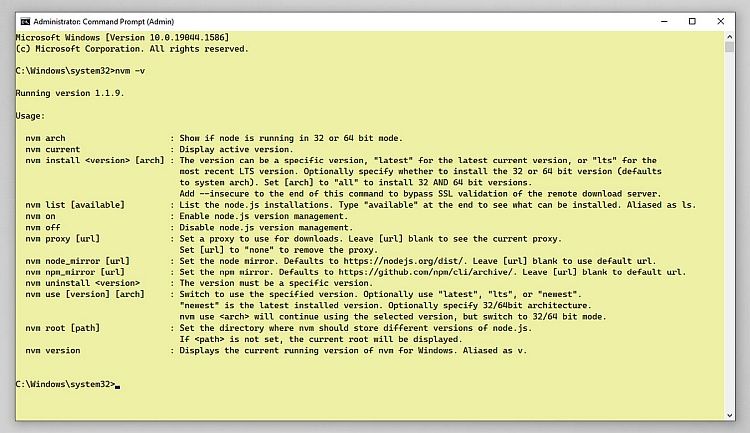
Откройте командную строку с правами администратора (Win + X → Command Prompt (Admin)) и проверьте установку:
nvm -vВы увидите номер версии и список команд.
Установите требуемую версию Node (пример):
nvm install 16.15.0Пакет устанавливается в “%AppData%\Roaming\nvm” и создаёт симлинки в Program Files. Затем проверьте версии:
node -v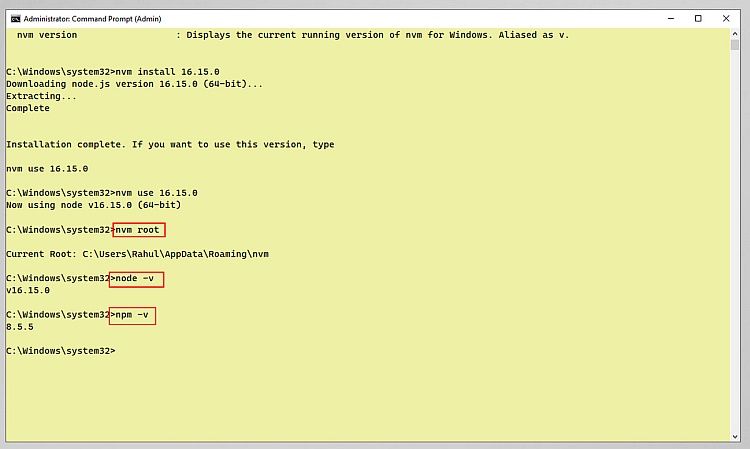
Установка NVM на macOS
Скачайте и запустите установочный скрипт nvm через Terminal:
curl -o- https://raw.githubusercontent.com/nvm-sh/nvm/v0.39.1/install.sh | bashСкрипт клонирует репозиторий nvm в ~/.nvm и пытается обновить профиль shell (обычно ~/.bash_profile или ~/.zshrc). На macOS Catalina и новее используется zsh, поэтому обычно обновляется ~/.zshrc.
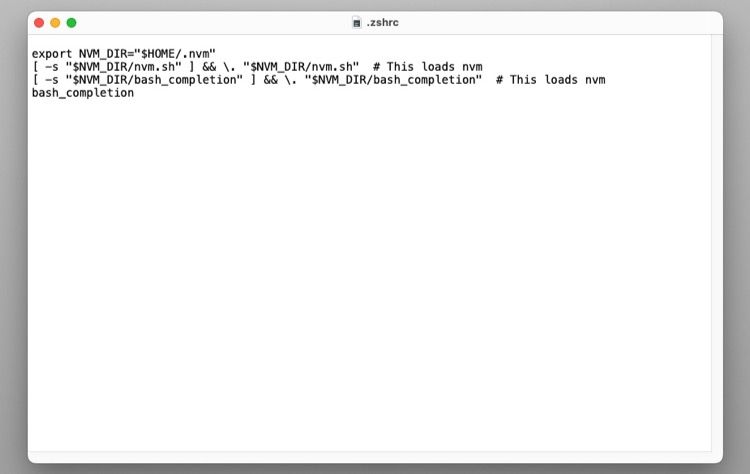
Если файл .zshrc не существует, создайте его:
touch ~/.zshrcЗапустите установочный скрипт снова и проверьте установку:
nvm -vЗатем установите Node:
nvm install 16.15.0Проверьте версии:
node -v
npm -v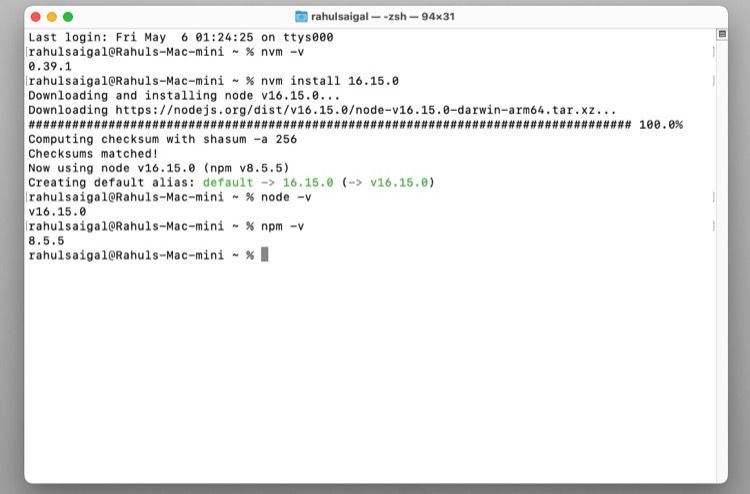
Установка Ghost CLI
Ghost-CLI — это инструмент командной строки, который упрощает установку, настройку и обновление Ghost. Установите его глобально через npm или yarn:
npm install ghost-cli@latest -gВо время установки npm проведёт аудит пакетов и может предложить исправления. Выполните рекомендуемые шаги:
npm audit fix --forceПосле установки запустите:
ghost helpЧтобы убедиться, что инструмент установлен и посмотреть доступные команды.
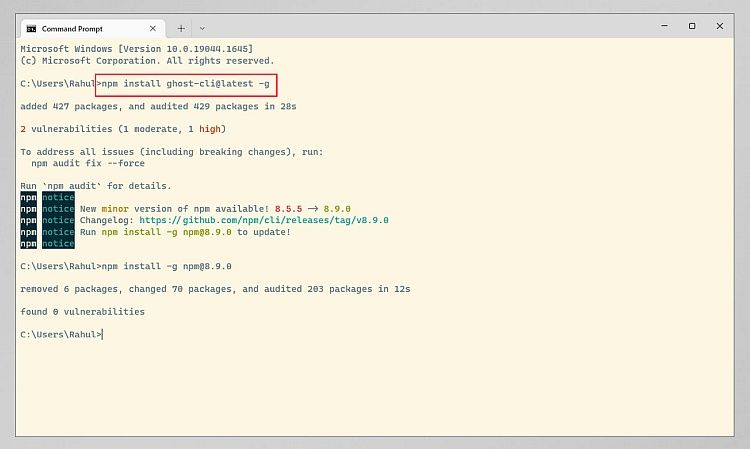
Ghost-CLI создаёт структуру каталогов, управляет правами пользователя и упрощает обслуживание локальной установки.
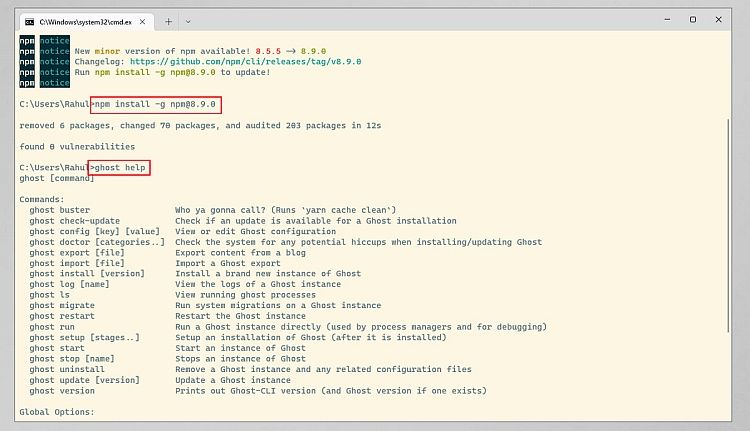
Установка Ghost CMS на Windows 10 — пошагово
- Создайте папку для установки. Перейдите в домашнюю директорию:
cd "C:\Users\[UserName]"Замените [UserName] на имя вашей учётной записи. Затем создайте каталог для Ghost:
mkdir ghost- Перейдите в папку установки:
cd "C:\Users\Rahul\ghost"- Запустите локальную установку Ghost:
ghost install local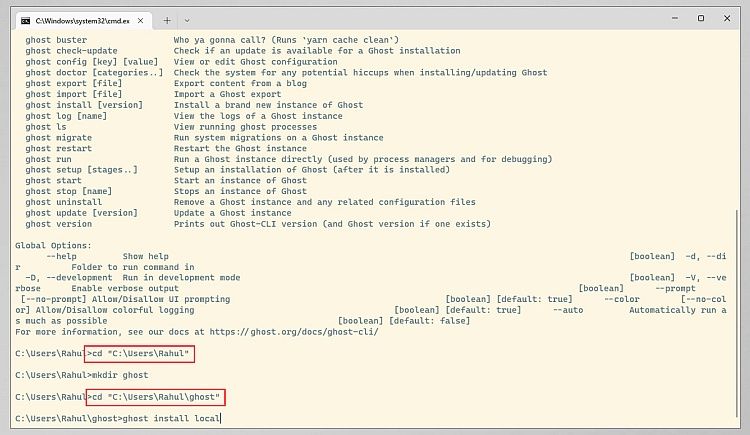
Во время установки система может показать окно брандмауэра. Разрешите доступ Node.js в приватных сетях — иначе вы не сможете открыть локальный сайт.
После успешной установки вы получите ссылку вида:
http://localhost:2368/ghost/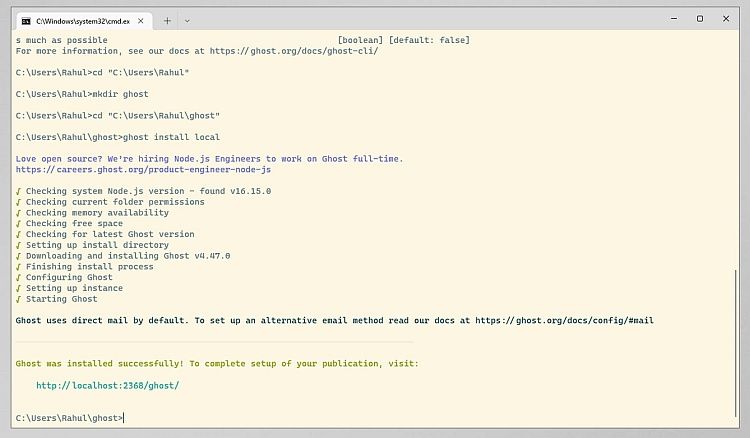
Откройте ссылку в браузере, чтобы увидеть экран настройки.
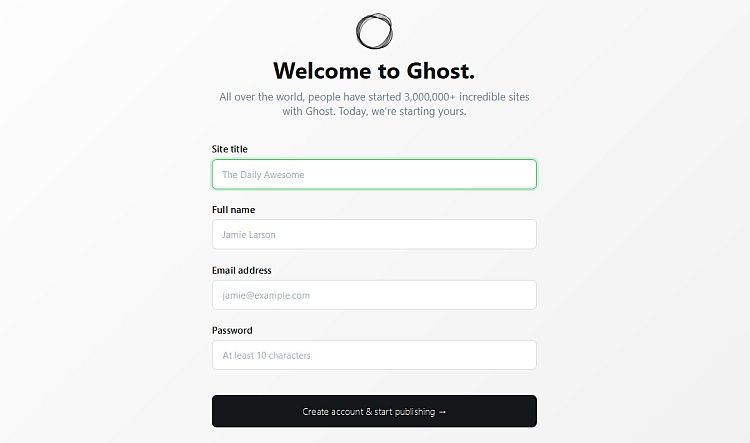
- Перейдите в админ-панель:
localhost:2368/ghost/#/admin/Создайте учётную запись администратора и начните настраивать тему и контент.
Установка Ghost CMS на macOS — пошагово
- Создайте папку для проекта и перейдите в неё:
mkdir ghost
cd ghost- Запустите локальную установку:
ghost install local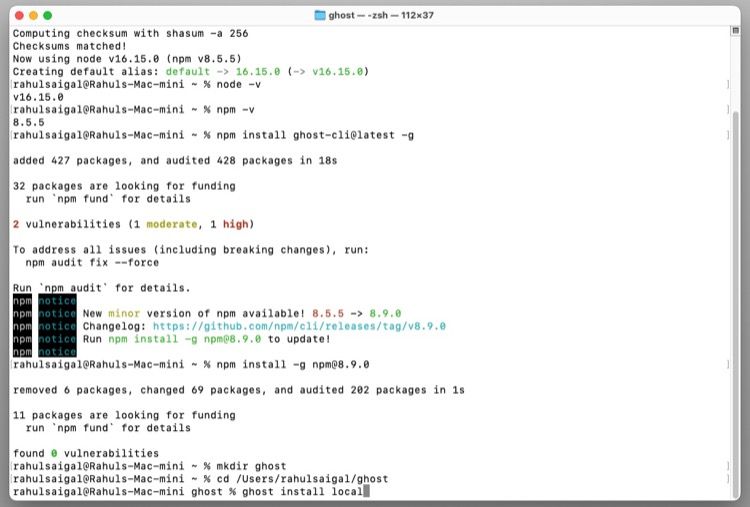
После завершения вы получите ту же ссылку:
http://localhost:2368/ghost/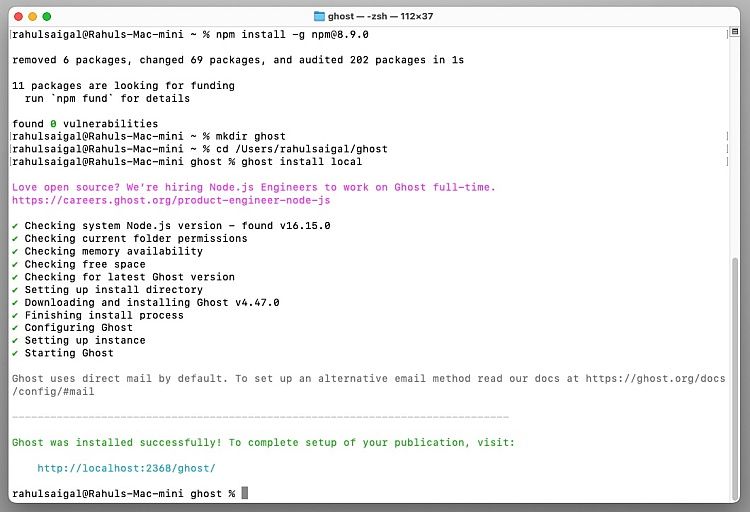
Откройте её и следуйте инструкциям установки.
Полезные команды для управления Ghost
Ниже — подборка основных команд, которые пригодятся при разработке и локальном тестировании.
- ghost start — запустить процесс Ghost. Если видите ошибки, попробуйте ghost run для вывода логов в терминал.
- ghost stop — остановить процесс Ghost.
- ghost ls — показать все запущенные локальные экземпляры Ghost.
- ghost restart — перезапустить сайт.
- ghost update — обновить Ghost до новой версии.
- ghost doctor — проверить окружение на ошибки перед установкой или обновлением.
- ghost log — показать логи приложения.
- ghost version — вывести версии ghost-cli и Ghost.
- ghost uninstall — полностью удалить установку Ghost (выполняется из директории установки).
Сохраните этот список как небольшой «cheat sheet» — он часто ускоряет работу при локальной разработке.
Когда локальная установка может не подойти
- Если нужна высокая доступность и бэкупы — локальная установка не решает эти задачи.
- Для публичного управления и почтовых рассылок удобнее использовать управляемые хостинги (например, Ghost(Pro) или VPS).
- Если у вас несколько разработчиков и нужна централизованная среда тестирования — используйте staging на сервере или Docker/Kubernetes.
Альтернативные подходы
- Docker: запуск Ghost в контейнере упрощает воспроизводимость окружения. Полезно в командах разработки и CI.
- VPS / облако: для публичного сайта лучше создать VPS (DigitalOcean, AWS, Hetzner) и развернуть Ghost в продакшн-режиме.
- Ghost(Pro): официально управляемый сервис, где хостинг, бэкапы и обновления входят в тариф.
Каждый подход имеет компромиссы между контролем, стоимостью и сложностью поддержки.
Мини-методология: быстрый план установки и тестирования
- Установите nvm и Node 16 или напрямую Node 16.
- Установите ghost-cli глобально.
- Создайте рабочую папку и выполните ghost install local.
- Откройте admin-интерфейс, создайте учётную запись и проверьте тему.
- Тестируйте публикацию постов, экспорт/импорт контента, интеграции (например, Stripe, Mailgun) локально.
- При переходе в продакшн подготовьте бэкапы, SSL и серверные настройки.
Чеклисты по ролям
Разработчик — что сделать локально:
- Установить nvm и Node 16.
- Установить ghost-cli.
- Запустить ghost install local.
- Протестировать тему: изменить шаблон, собрать CSS/JS, проверить в браузере.
- Запустить линтеры и unit-тесты (если есть).
Администратор/DevOps — перед продуктивной публикацией:
- Подготовить VPS с системой бэкапов.
- Настроить SSL (Let’s Encrypt).
- Настроить мониторинг и логирование.
- План обновлений и отката.
Контент-менеджер — перед публикацией:
- Проверить структуру тэгов и категорий.
- Настроить SEO-метаданные в теме.
- Подготовить тестовый импорт/экспорт.
Устранение неполадок — быстрый runbook
Проблема: команда ghost install local зависает или падает
- Проверьте версию Node (node -v). Убедитесь, что это 16.x.
- Запустите ghost doctor для диагностики.
- Убедитесь, что ghost-cli установлен в той же среде Node, где работает nvm.
- На Windows проверьте права и брандмауэр.
Проблема: сайт не доступен на http://localhost:2368
- Проверьте, запущен ли процесс Ghost: ghost ls.
- Посмотрите логи: ghost log или в папке content/logs.
- Убедитесь, что порт 2368 не занят другим приложением.
Проблема: ошибки npm при установке ghost-cli
- Выполните npm audit fix –force.
- Попробуйте переустановить ghost-cli глобально: npm install -g ghost-cli@latest.
- На Windows запустите терминал с правами администратора.
Если вы не уверены в причине ошибки, соберите вывод команд (node -v, npm -v, ghost -v, содержимое логов) и сохраните для дальнейшего анализа.
Факто-бокс: ключевые цифры и точки внимания
- Рекомендуемая версия Node: 16 LTS.
- Локальный порт по умолчанию: 2368.
- Оценочный объём диска для локального окружения: 1–2 ГБ.
- Основной инструмент установки: ghost-cli.
Критерии приёмки
- Ghost успешно запускается локально и отвечает на http://localhost:2368.
- Admin-панель открывается по адресу /ghost/#/admin/ и позволяет создать пользователя.
- Статические ресурсы темы загружаются корректно.
- Можно создать и опубликовать тестовую запись.
Набор тест-кейсов для проверки локальной установки
- Проверка запуска: выполнить ghost install local и убедиться, что сайт доступен.
- Проверка логов: вызвать ghost log и убедиться, что ошибок нет при старте.
- Проверка портов: убедиться, что порт 2368 слушает процесс Node.
- Проверка функциональности админки: создать пост, отредактировать и опубликовать.
- Проверка обновления: выполнить ghost update в тестовой среде.
Глоссарий — одно предложение на термин
- Ghost-CLI: инструмент командной строки для установки и управления Ghost.
- nvm: менеджер версий Node.js.
- LTS: версия с долгосрочной поддержкой (Long Term Support).
Заключение
Установка Ghost локально — быстрый и безопасный способ протестировать темы, плагины и рабочие процессы, прежде чем переходить в продакшн. Для простых блогов локальной установки достаточно; для публичного сайта стоит рассмотреть VPS или управляемый хостинг.
Важно: всегда тестируйте обновления и делайте бэкап перед переходом в продуктив.
Резюме:
- Установите Node 16 (через nvm или напрямую).
- Установите ghost-cli глобально.
- Запустите ghost install local в каталоге проекта.
- Используйте приведённый чеклист и runbook для устранения проблем и подготовки к продакшн.

Похожие материалы

Несколько аккаунтов Skype: Multi Skype Launcher

Журнал для работы: повысить продуктивность

Персональные звуки уведомлений на Android

Скачивание шоу Hulu для офлайн‑просмотра

Microsoft Start: персонализированная новостная лента
