
Установка и запуск Gatsby.js на Ubuntu 22.04
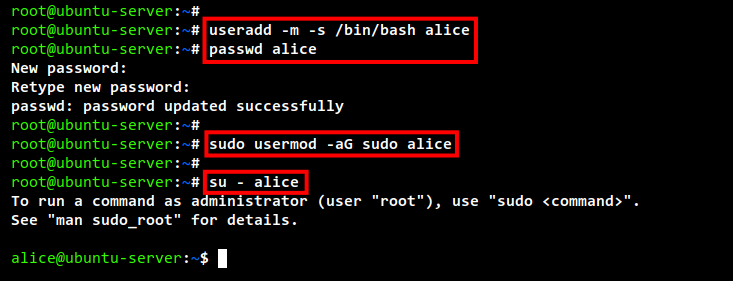
Важно: все команды в инструкции выполняются под пользователем, указанным в разделе «Настройка нового пользователя» (в примере — alice). Некоторые команды требуют sudo.
Что такое Gatsby.js
Gatsby.js — это бесплатный фреймворк с открытым исходным кодом для создания быстрых статических и гибридных React‑сайтов. Он сочетает преимущества статической генерации (скорость, SEO, лёгкая отдача по CDN) с возможностью подключения headless CMS и динамических данных. Основные технологии: React, Webpack, JavaScript и CSS.
Краткое определение: Gatsby генерирует страницы заранее (build), но остаётся совместим с динамическими данными через плагины и клиентские запросы.
Основные варианты использования
- Блоги и маркетинговые сайты с быстрым временем загрузки.
- Документация и статические порталы с контентом из headless CMS (WordPress, Contentful, Strapi и др.).
- PWA и сайты с оптимизацией Core Web Vitals.
Предварительные требования
- Машина с Ubuntu 22.04 (Desktop или Server).
- Доступ root или пользователь с sudo.
- Подключение к интернету для загрузки пакетов и зависимостей.
Настройка нового пользователя
Рекомендуется запускать разработку и установку инструментов от непривилегированного пользователя. В примере создаём пользователя alice.
Создайте пользователя alice:
useradd -m -s /bin/bash aliceЗадайте пароль:
passwd aliceДобавьте alice в группу sudo:
sudo usermod -aG sudo aliceВойдите как alice и проверьте sudo:
su - alice
sudo su
Если приглашение сменилось на «root@имя_машины», права root получены. Выйдите из режима root:
exit
Установка NVM и Node.js
Почему NVM: NVM (Node Version Manager) позволяет устанавливать и переключаться между версиями Node.js на уровне пользователя. Это безопаснее и удобнее для разработки, чем глобальная установка через apt.
Обновите индекс пакетов и установите curl:
sudo apt update
sudo apt install curl
Скачайте и выполните инсталлятор NVM (версия из примера v0.39.1):
curl -o- https://raw.githubusercontent.com/nvm-sh/nvm/v0.39.1/install.sh | bashВо время установки инсталлятор добавит конфигурацию в ваш файл ~/.bashrc. После завершения загрузите изменения в текущую сессию:
source ~/.bashrcПроверьте установку nvm:
nvm --version
nvm --help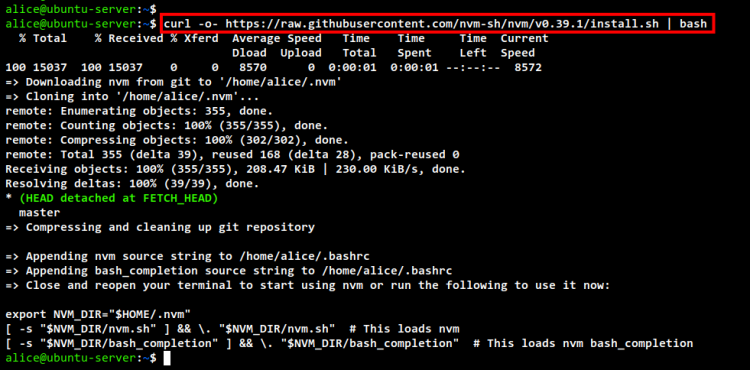
Установите Node.js v16 (рекомендуемая версия в примере):
nvm install 16Активируйте установленную версию:
nvm use 16Проверьте версии Node.js и npm:
node --version
npm --version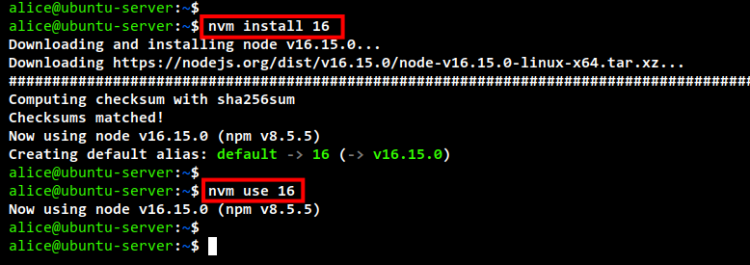
Примечание: nvm устанавливается на уровне пользователя и не требует sudo. Повторите установку для каждого пользователя, если нужно.
Установка Gatsby CLI
Gatsby CLI упрощает создание проекта, запуск dev‑сервера и сборку проекта.
Установите gatsby-cli глобально через npm:
npm -g install gatsby-cliПроверьте версию:
gatsby --versionВ примере установлена Gatsby CLI v4.15.
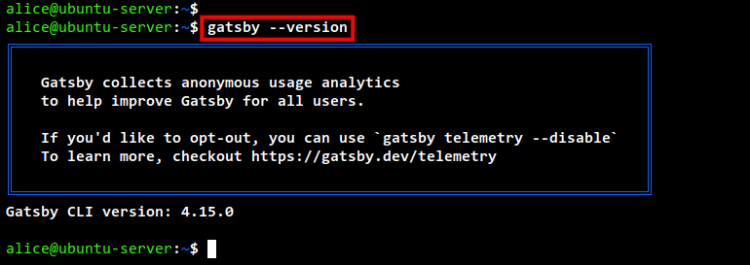
Отключите телеметрию (по желанию):
gatsby telemetry --disableСоздание первого сайта на Gatsby
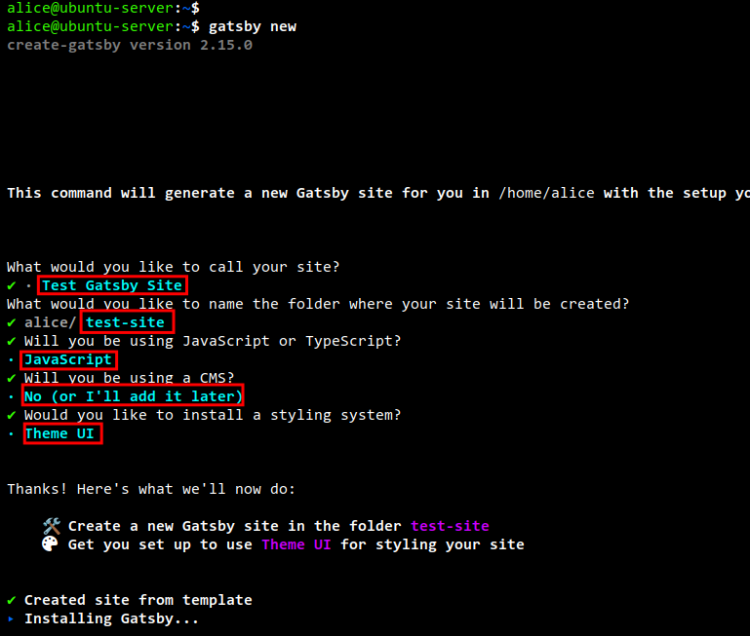
Создайте новый сайт (интерактивный мастер):
gatsby newВас попросят ввести параметры проекта (название, директория, язык — JavaScript/TypeScript, CMS, система стилей и т. п.). В примере:
- Название: Test Gatsby site
- Директория: test-site
- Язык: JavaScript
- CMS: No (or I’ll add it later)
- Система стилей: Theme UI
После завершения установки зависимостей появится директория test-site с исходниками.
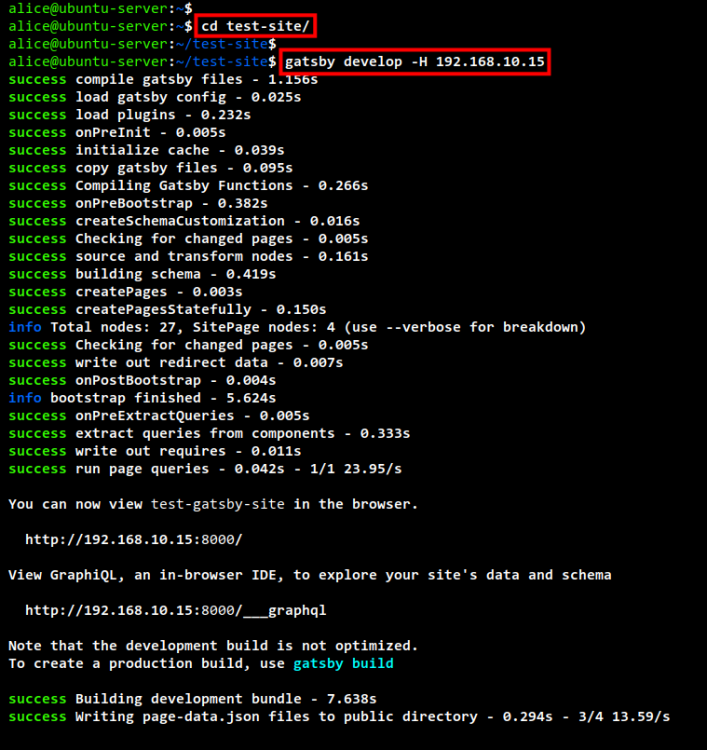
Перейдите в директорию проекта и запустите dev‑сервер, привязав его к IP вашей машины (пример 192.168.10.15):
cd test-site/
gatsby develop -H 192.168.10.15
Опция -H указывает bind address. По умолчанию используется порт 8000.
В конце вы увидите сообщение об успешном запуске и адрес, по которому доступен сайт:
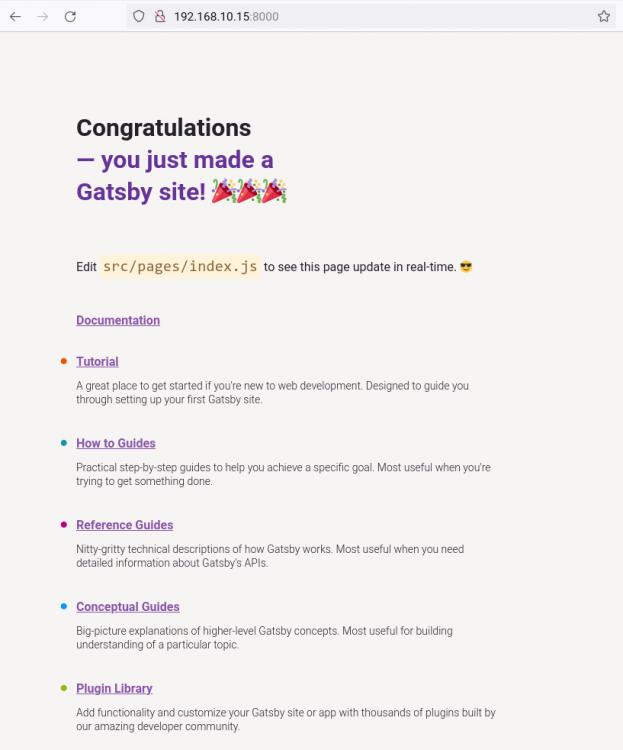
Откройте в браузере указанный адрес для просмотра стартовой страницы Gatsby.
Частые проблемы и устранение неполадок
- NVM не найден после установки
- Убедитесь, что строка инициализации nvm добавлена в ~/.bashrc или ~/.profile.
- Выполните source ~/.bashrc или перезапустите терминал.
- gatsby не запускается или не найден
- Проверьте, что npm глобальные пакеты находятся в PATH пользователя. Для nvm глобальные пакеты доступны только в контексте версии Node, активированной nvm.
- Порт 8000 занят
- Укажите другой порт: gatsby develop -p 9000 -H 0.0.0.0
- Ошибки с плагинами CMS
- Проверьте версии плагинов и их совместимость с текущей версией Gatsby; читайте документацию плагина.
Короткий чек-лист для диагностики:
- Проверить node –version и npm –version
- Убедиться, что gatsby –version возвращает значение
- Проверить переменные окружения и PATH
- Просмотреть логи сборки для подсказок об ошибках
Безопасность и харднинг при разработке
- Не запускайте dev‑сервер в продакшн‑режиме. Dev‑сервер предназначен только для разработки.
- Не храните секреты и ключи в репозитории. Для переменных используйте environment variables или секреты в CI/CD.
- Проверяйте зависимости на уязвимости: npm audit и периодические обновления.
- Ограничьте доступ к локальному dev‑серверу через firewall, если он доступен в сети.
Альтернативные способы установки Node.js
- apt (официальный репозиторий Ubuntu): удобно, но версии могут отставать.
- NodeSource (репозиторий): устанавливает современные версии Node глобально через apt.
- Docker: запуск в изолированном контейнере с нужной версией Node, удобно для CI или унифицированной среды.
Когда NVM подходит не лучшим образом:
- Если вы разворачиваете автоматизированную CI/CD сборку на сервере, удобнее использовать Docker или Node.js из репозитория/NodeSource для предсказуемости окружения.
Когда Gatsby не лучший выбор
- Очень динамичные приложения с интенсивными пользователями (напрямую реализуемые на Next.js с серверным рендерингом или на чистом Node/Express).
- Если вам нужна полноценная серверная логика на стороне рендера с динамическими пользовательскими состояниями при первичном запросе.
Ментальные модели и принципы использования Gatsby
- Генерация страниц = build-time + плагины. Думайте, что контент собирается заранее, а динамика добавляется через клиентские запросы или incremental builds.
- Источники данных: Gatsby работает как композитор — плагины подключают данные из разных CMS и источников.
- Разделение статической части и клиентских интерактивных компонентов: предпочтите статический рендер для SEO и скорости, а JS оставить для интерактивности.
Фактбокс: ключевые параметры примера
- OS: Ubuntu 22.04
- Node.js: v16 (установлен через nvm)
- Gatsby CLI: v4.15 (в примере)
- Dev порт по умолчанию: 8000
- Пример пользователя: alice
Рекомендуемая структура процесса разработки (мини‑методология)
- Создать непривилегированного пользователя для разработки.
- Установить nvm и нужную версию Node.
- Создать проект gatsby new и залогировать зависимые пакеты в package.json.
- Разделить контент и код: подключить CMS как источник данных через плагины.
- Настроить локальный dev‑сервер и добавить инструкции запуска в README.
- Подготовить CI: сборка (gatsby build), тесты, развертывание на CDN/хостинг.
Чек‑лист перед деплоем
- Установлена и протестирована production сборка: gatsby build
- Статические файлы корректно генерируются в папке public
- Отключена телеметрия и удалены dev‑only зависимости
- Конфиденциальные данные вынесены в переменные окружения
- Сборка интегрирована в CI/CD и тесты проходят
Ролевые чек‑листы
Разработчик:
- Инициализировать проект, настроить ESLint/Prettier
- Настроить nvmrc или document версию Node
- Проверить работу локального сервера
DevOps:
- Настроить CI для сборки и деплоя
- Выбрать стратегию кеширования и CDN
- Обеспечить безопасность переменных окружения
Контент‑менеджер:
- Настроить подключение к выбранному CMS
- Проверить корректность данных в продьюсере
Сравнение подходов развертывания
- Статический хостинг (Netlify, Vercel, Cloudflare Pages): быстрый CDN, простая деплой цепочка.
- Серверная сборка + CDN: если нужны incremental rebuilds или серверные функции.
- Docker: полезен для унификации окружения и CI.
Короткая галерея крайних случаев
- Крайний случай: нужен realtime‑функционал — Gatsby дополнит API, но реальные realtime‑функции лучше реализовать отдельным бэкендом.
- Крайний случай: сложные рендеры на сервере — рассмотрите Next.js с SSR.
Малый глоссарий
- NVM: менеджер версий Node.js для пользователя.
- Gatsby CLI: инструмент командной строки для создания и управления Gatsby‑проектами.
- Headless CMS: CMS, поставляющая контент через API без фронт‑энда.
Критерии приёмки
- Сайт собирается командой командой gatsby build без ошибок.
- Dev‑сервер успешно запускается и отображает стартовую страницу.
- В репозитории есть README с инструкциями установки и запуска.
Короткий список альтернатив
- Next.js — если нужен SSR и гибридный подход (SSR + SSG).
- Hugo, Jekyll — если нужен более простой, статический генератор на Go/Ruby.
- Create React App — если вам нужен SPA без статической генерации.
Подсказки для развёртывания и производительности
- Используйте CDN для доставки статических файлов.
- Включите Image optimization плагины и lazy loading.
- Настройте кэширование и заголовки (Cache-Control) для статики.
Краткое объявление команды (100–200 слов)
Gatsby.js обеспечивает быстрый старт для создания современных сайтов и приложений на React. В этом руководстве показано пошаговое развёртывание на Ubuntu 22.04: создание пользователя, установка NVM и Node.js (v16), установка gatsby-cli и создание первого проекта. Также приведены практические советы по безопасности, устранению неполадок, альтернативы и чек‑листы перед деплоем. Если вам нужен быстрый, SEO‑дружественный сайт с гибким подключением headless CMS — Gatsby остаётся отличным выбором. Для проектов с интенсивной серверной логикой рассмотрите Next.js.
Заключение
Поздравляем — вы установили Gatsby на Ubuntu 22.04, настроили Node.js через NVM и создали первый проект. Дальше: подключите источники данных, настройте сборку в CI/CD и оптимизируйте производительность под требования вашего проекта.
Краткие рекомендации:
- Используйте NVM для локальной разработки.
- Тестируйте сборки в CI и деплойте на CDN.
- Следите за безопасностью и не храните секреты в коде.

Похожие материалы

Несколько аккаунтов Skype: Multi Skype Launcher

Журнал для работы: повысить продуктивность

Персональные звуки уведомлений на Android

Скачивание шоу Hulu для офлайн‑просмотра

Microsoft Start: персонализированная новостная лента
