
Как устанавливать и переносить игры на SSD
Если у вас есть SSD, стоит хранить на нём игры, которые вы часто запускаете: загрузки и время загрузки уровней уменьшатся, а стабильность повысится. Для популярных клиентов (Steam, Origin) есть встроенные инструменты перемещения. Для Epic, GOG и Battle.net придётся выполнить несколько ручных шагов или воспользоваться символическими ссылками или утилитой миграции.
Важно: перед перемещением закройте лаунчер и сделайте резервную копию сохранений, если они не синхронизируются в облаке.
Введение
Владельцы ПК часто используют SSD как основной диск для Windows и тяжёлых программ. Игры большого объёма особенно выигрывают от быстрого хранилища. Но способы установки и перемещения игр на SSD зависят от игрового клиента. Эта статья подробно объясняет рабочие шаги для Steam, Epic Games, Origin, GOG Galaxy и Battle.net, а также содержит рекомендации, альтернативы, чеклисты и меры предосторожности.
[wr_toc]
1. Steam
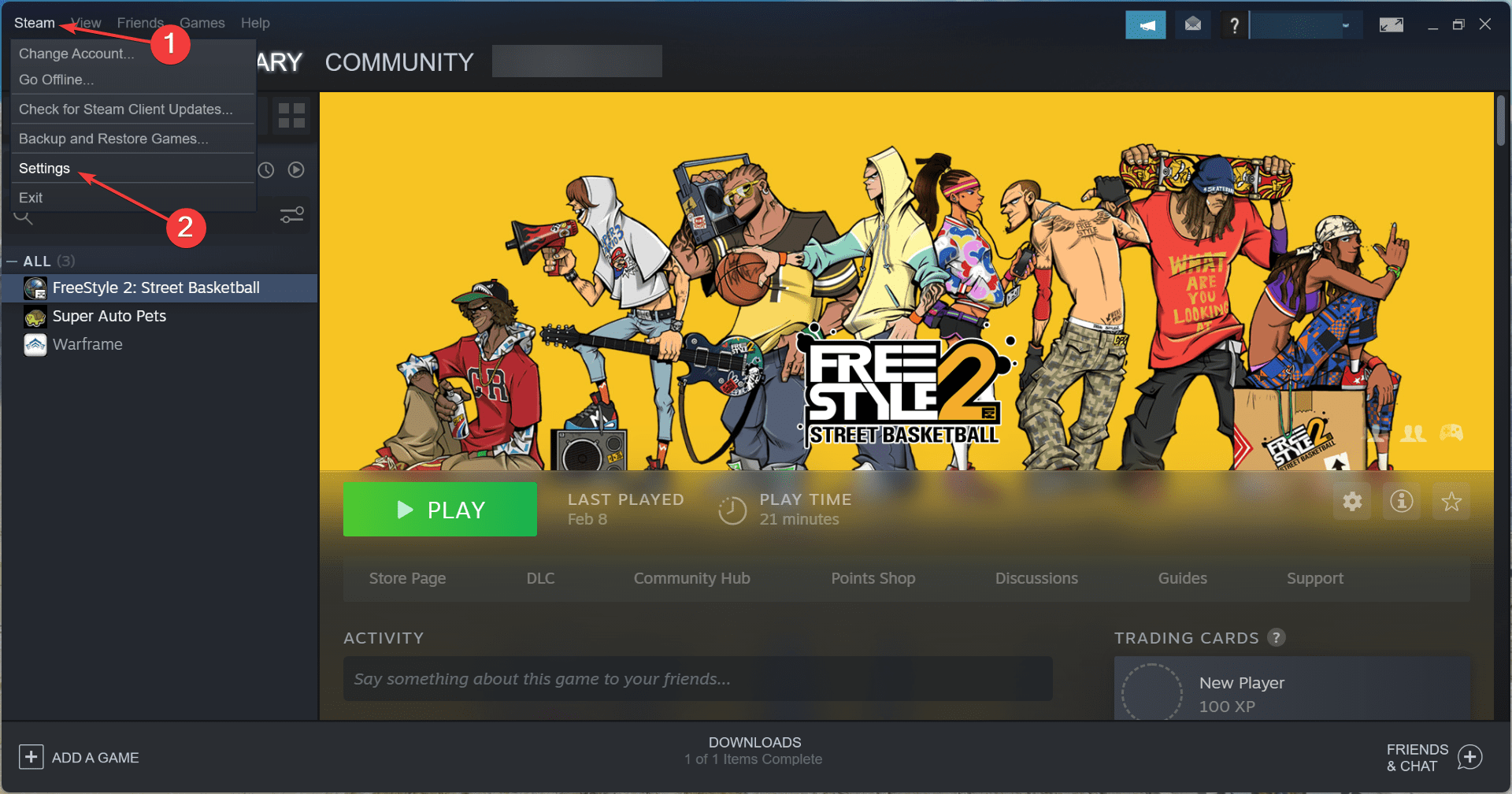
- Откройте приложение, нажмите меню Steam в левом верхнем углу и выберите Settings.
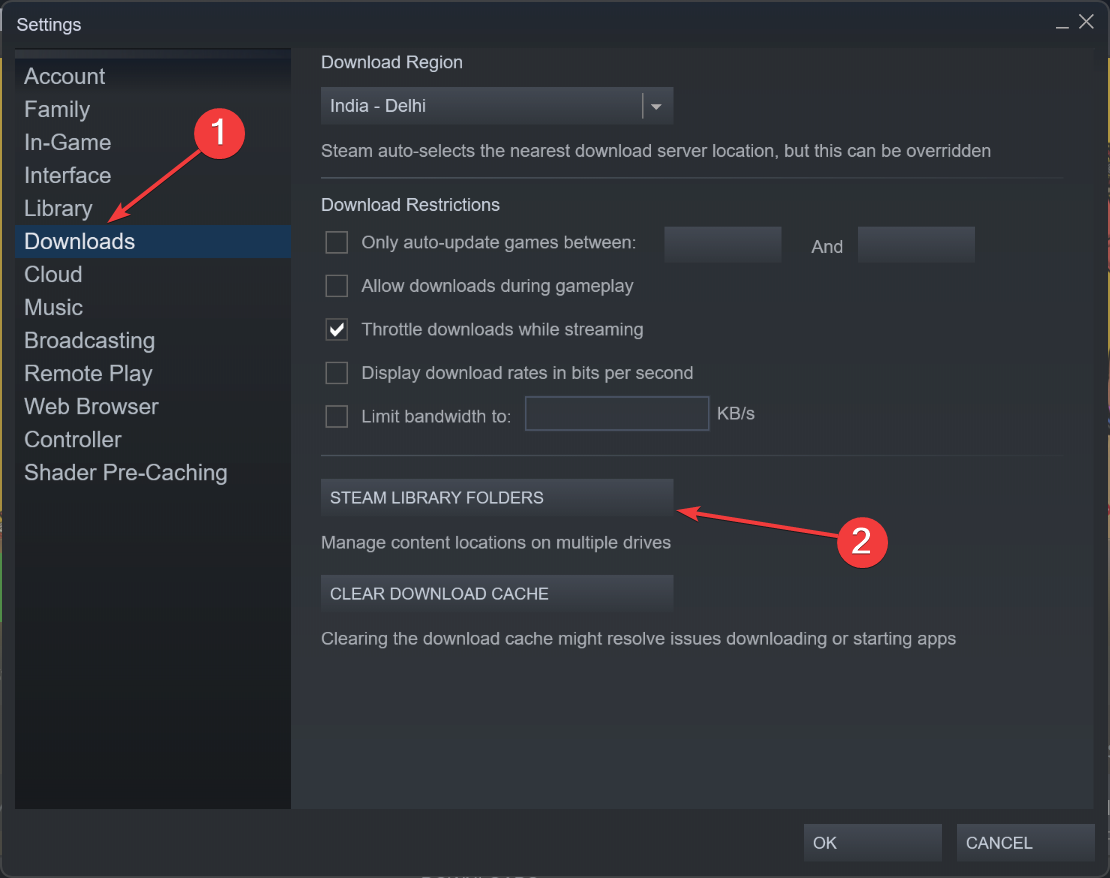
- Перейдите на вкладку Downloads в левой панели, затем нажмите Steam Library Folders.
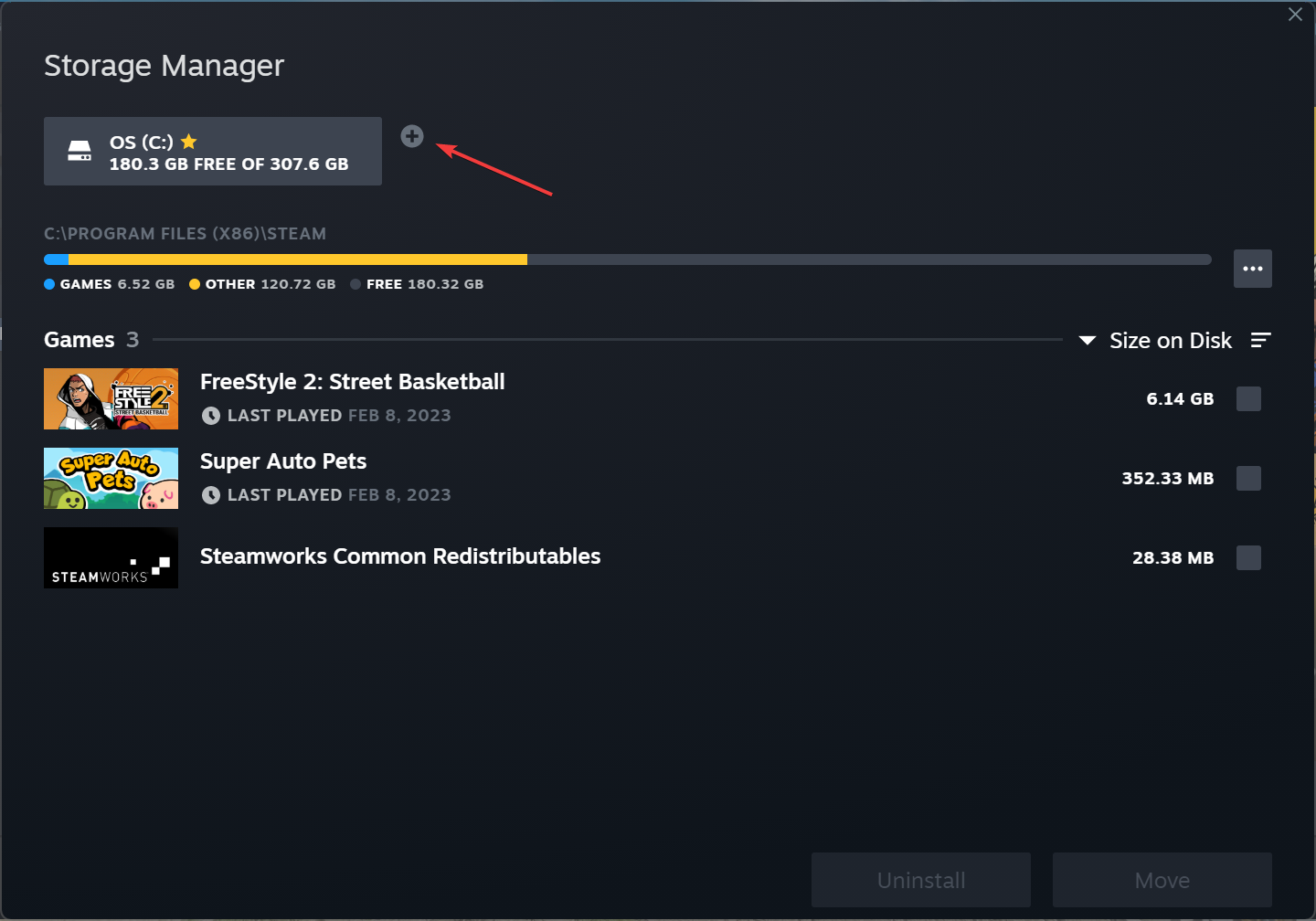
- Нажмите на значок + для добавления нового пути.
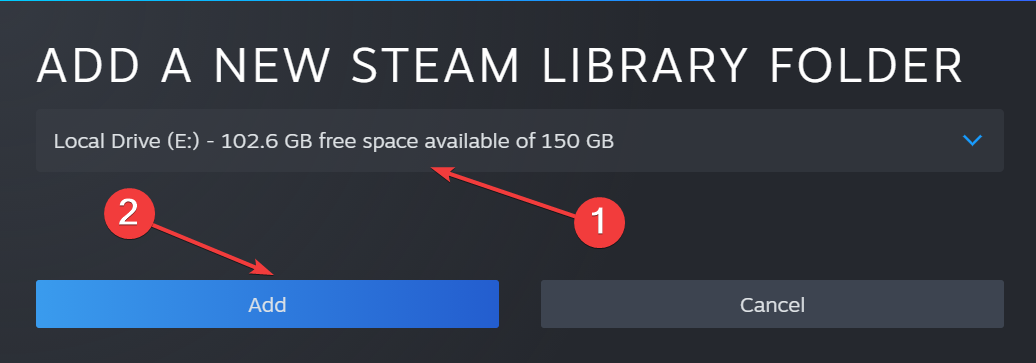
- Выберите SSD из списка и нажмите Add.
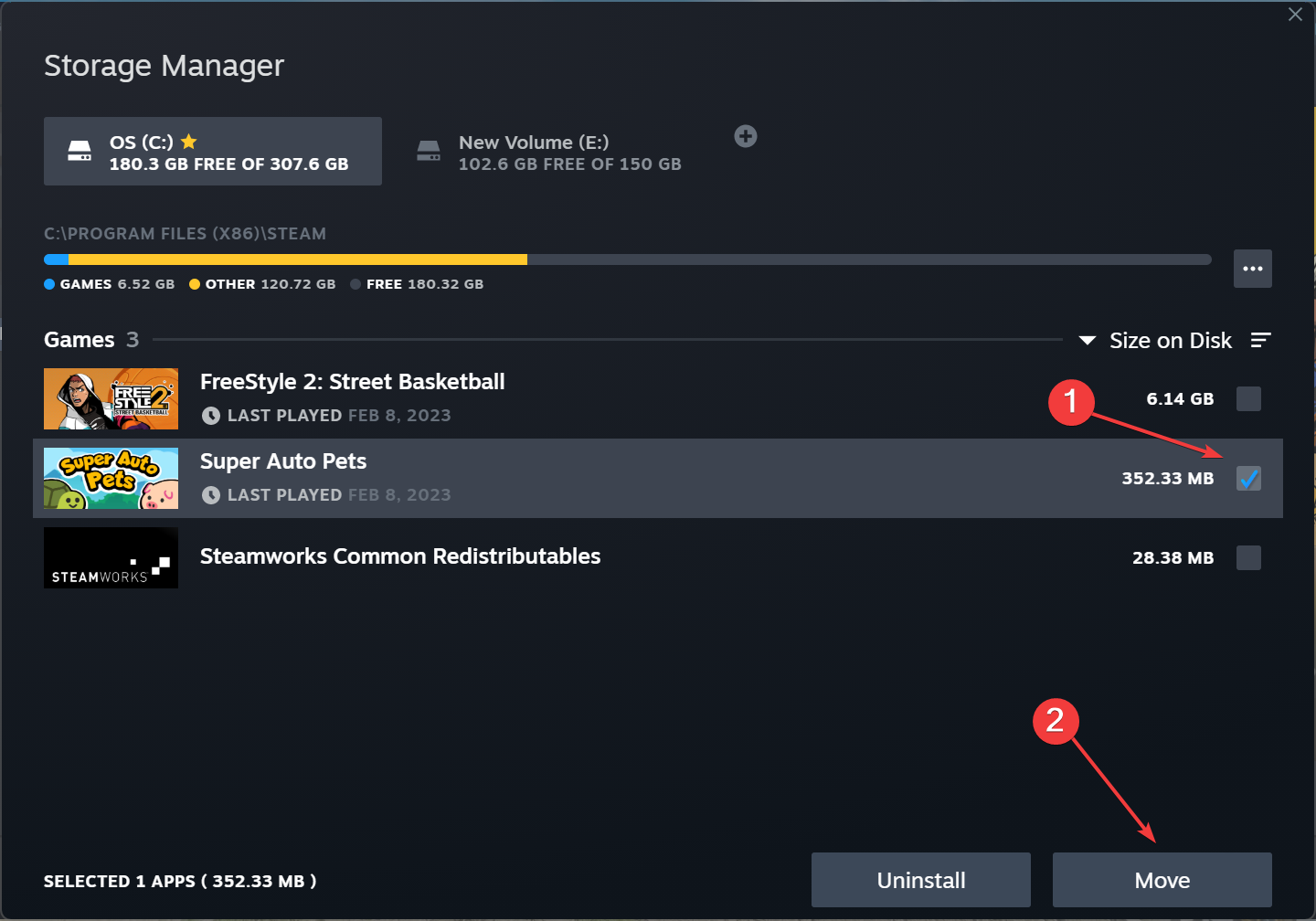
- Поставьте галочку у нужной игры и нажмите Move.
- Выберите SSD из выпадающего списка и нажмите Move.
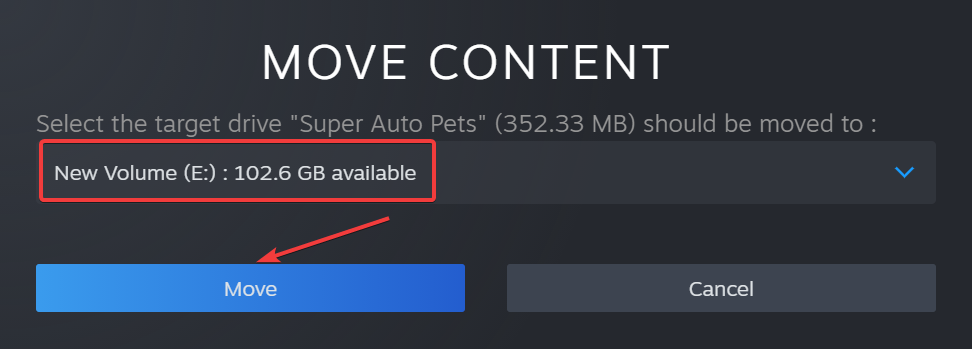
- Дождитесь завершения перемещения файлов.
Если нужно установить новые игры на SSD по умолчанию, выполните следующие шаги:
Как установить Steam игры на SSD
- Запустите Steam, откройте меню Steam и выберите Settings.

- Перейдите на вкладку Downloads, нажмите Steam Library Folders.
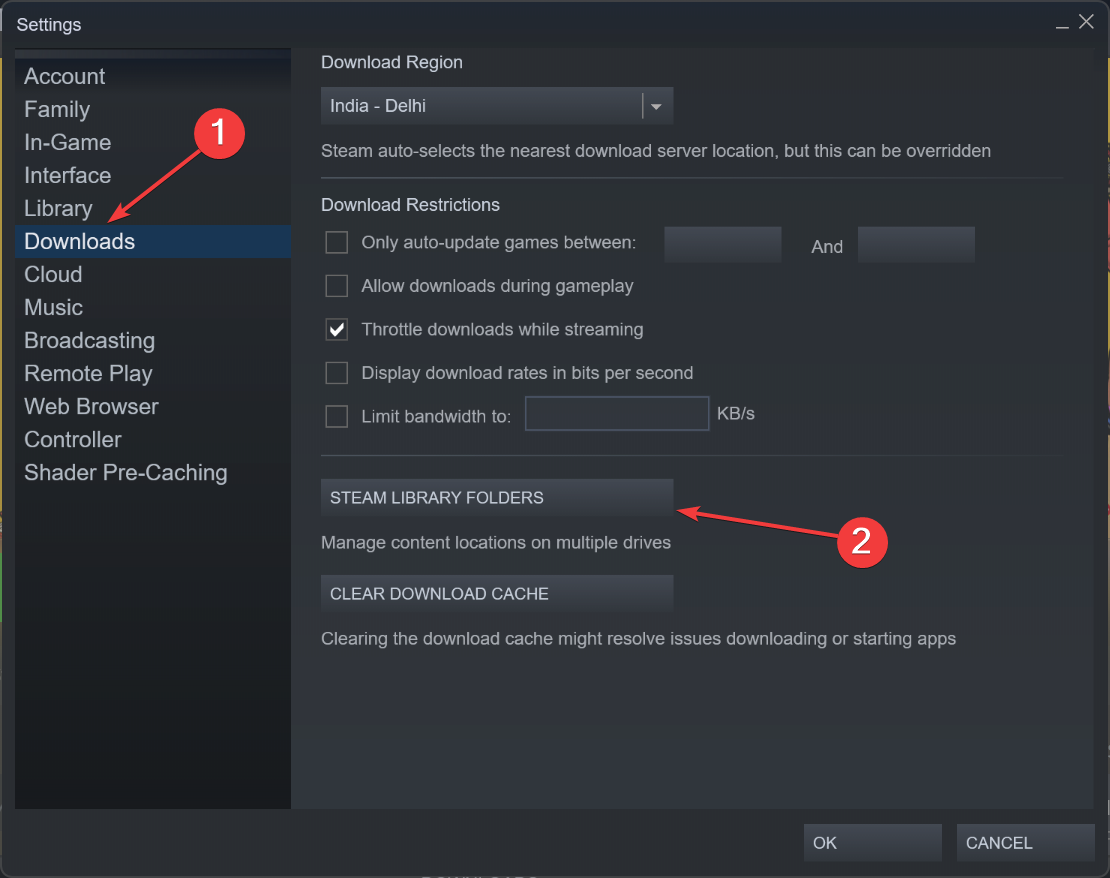
- Нажмите значок + для добавления нового места установки.

- Выберите SSD в выпадающем списке и нажмите Add.

- Перейдите к новой папке, нажмите на три точки и выберите Make Default для установки по умолчанию.

После этого все новые установки будут происходить в папку на SSD.
2. Epic Games
Перемещение игр в Epic Games требует больше ручных шагов, но это возможно без повторной полной загрузки:
- Откройте проводник и вставьте в адресную строку путь
C:\Program Files\Epic Games\, затем нажмите Enter.
- Скопируйте папку нужной игры и переместите её в целевую папку на SSD.
- Откройте Epic Games, перейдите в Library, нажмите на трёточку под игрой и выберите Uninstall.

- Подтвердите удаление.

- На SSD в папке, которую вы переместили, добавьте например цифру «0» в конец имени папки, чтобы отличать её временно.
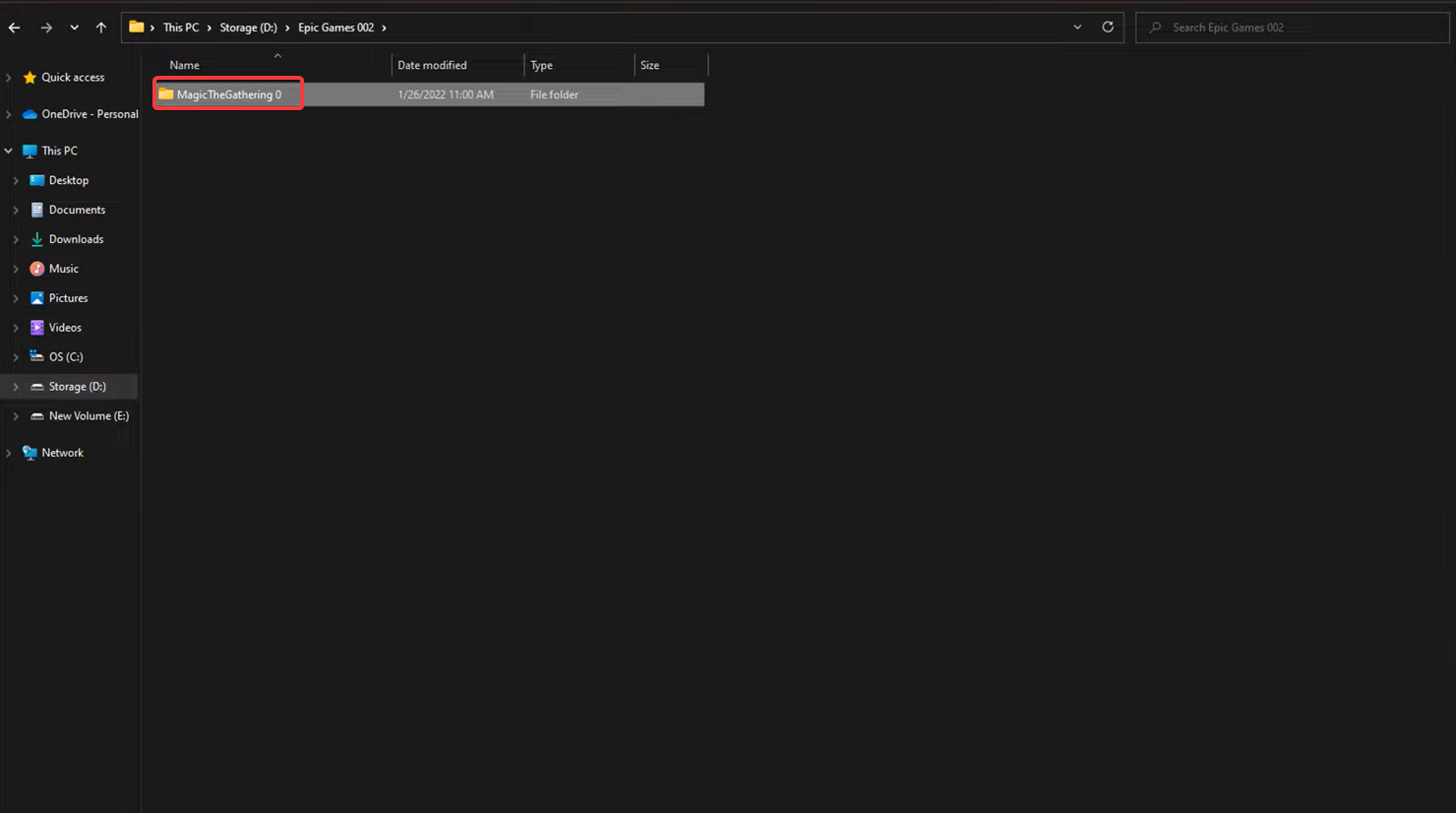
- Вернитесь в Epic Games, нажмите на трёточку и выберите Install.
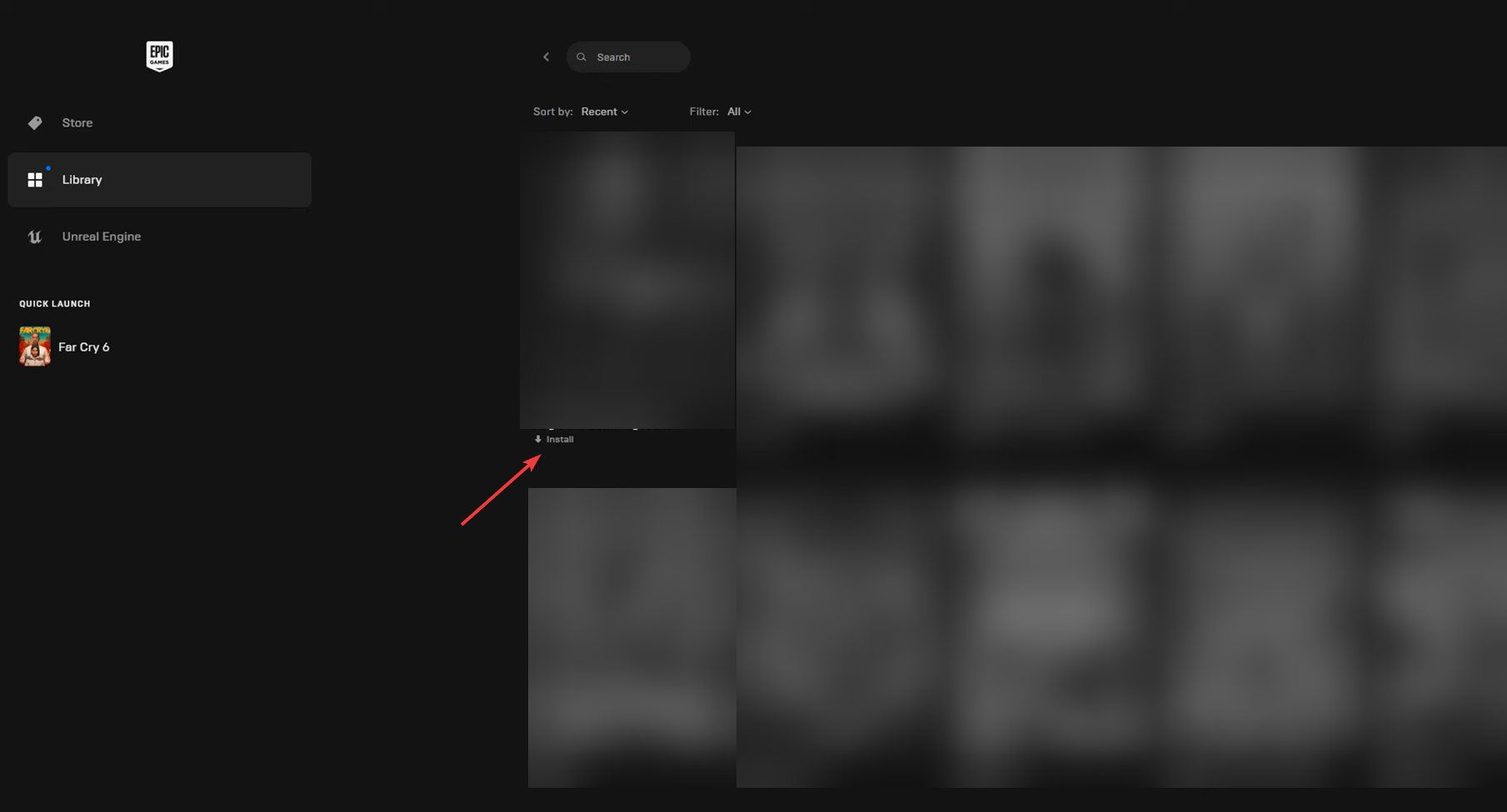
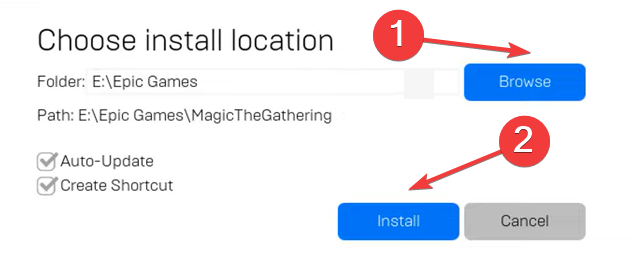
- Нажмите Browse, укажите новую папку на SSD и нажмите Install.
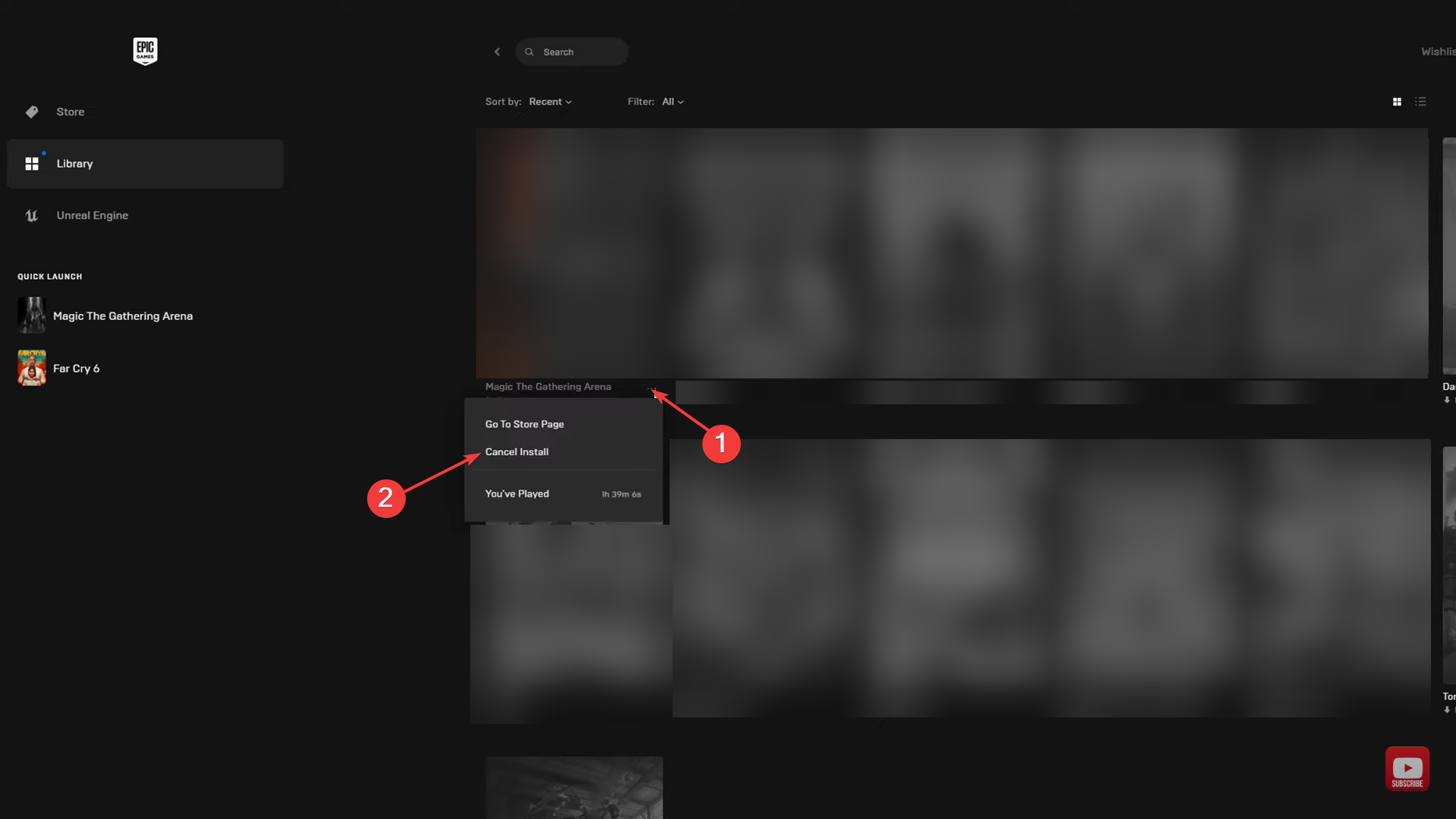
- Дождитесь, пока установка дойдёт до 2–3%, затем нажмите Pause.

- Нажмите на трёточку и выберите Cancel Install.
- В проводнике откройте папку, которую вы ранее переместили и переименовали, выделите все файлы (Ctrl + A) и вставьте их в новую папку, созданную Epic Games, затем удалите пустую папку.
- Вернитесь в Epic Games и нажмите Resume для проверки файлов. Launcher завершит верификацию.

Этот способ экономит трафик, поскольку нужные файлы уже находятся на SSD. Время выполнения зависит от размера игры.
3. Origin
- Создайте новую папку на SSD для игры.
- Откройте Origin, перейдите в My Games Library и выберите нужную игру.
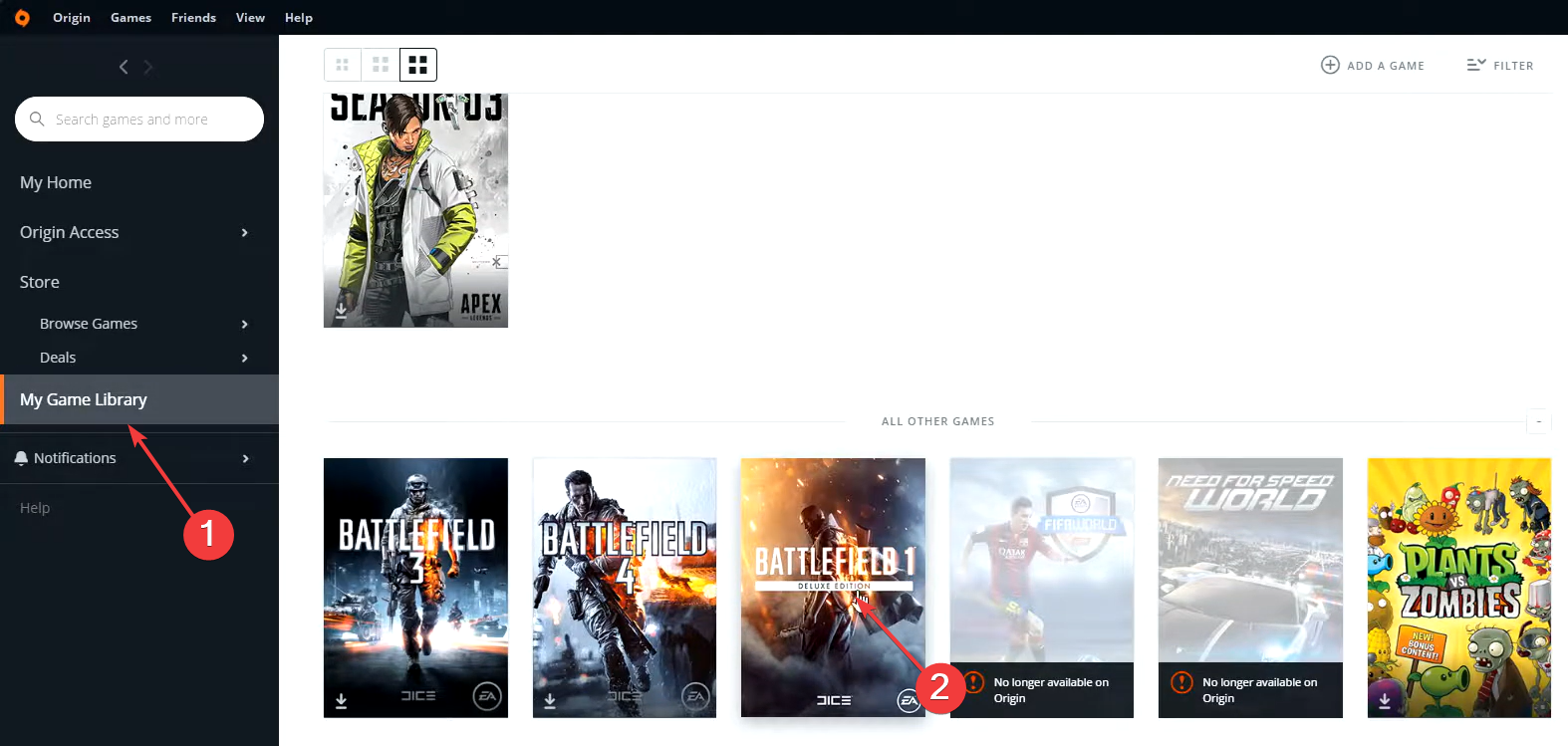
- Нажмите на иконку настроек у игры и выберите Move Game.

- Укажите созданную на SSD папку и нажмите Select folder.
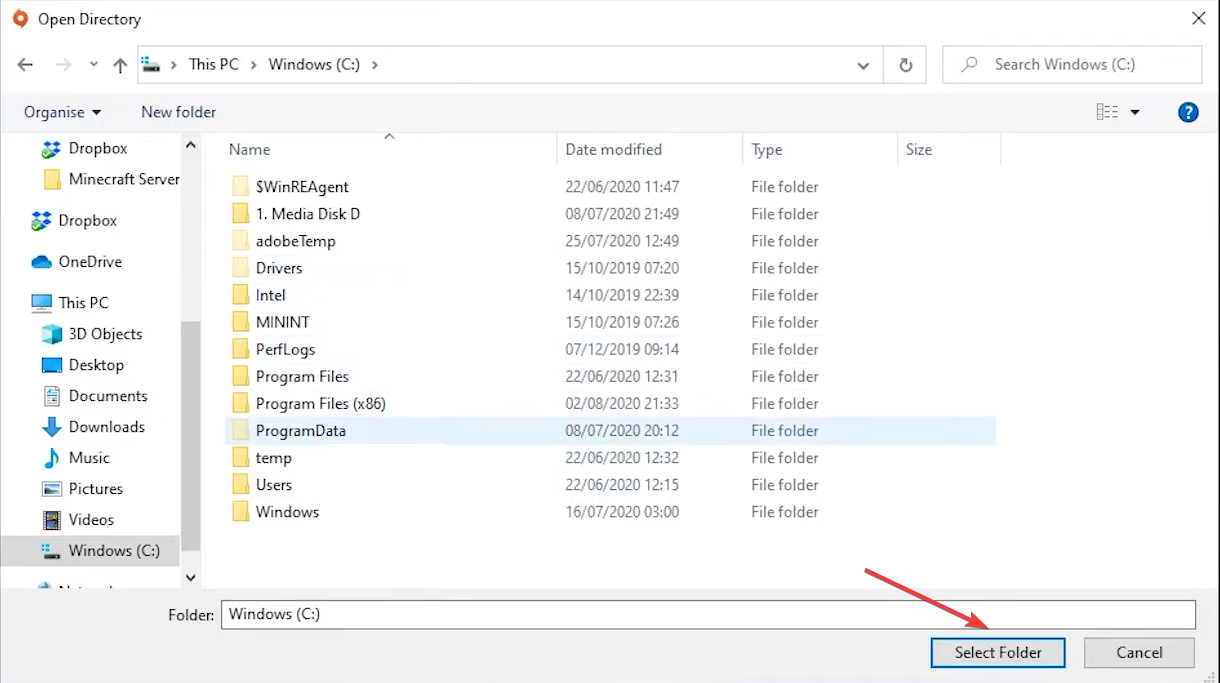
- Дождитесь завершения перемещения файлов.
Origin предоставляет встроенный инструмент перемещения, поэтому процесс обычно прост и быстрый.
4. GOG Galaxy
- Откройте проводник и перейдите по пути
C:\Program Files (x86)\GOG Galaxy\Games.
- Скопируйте папку игры, которую хотите переместить, и вставьте её на SSD.
- Запустите GOG Galaxy и нажмите Install для этой игры.

- Когда система запросит место для установки, укажите папку, куда вы переместили файлы, и нажмите Install.
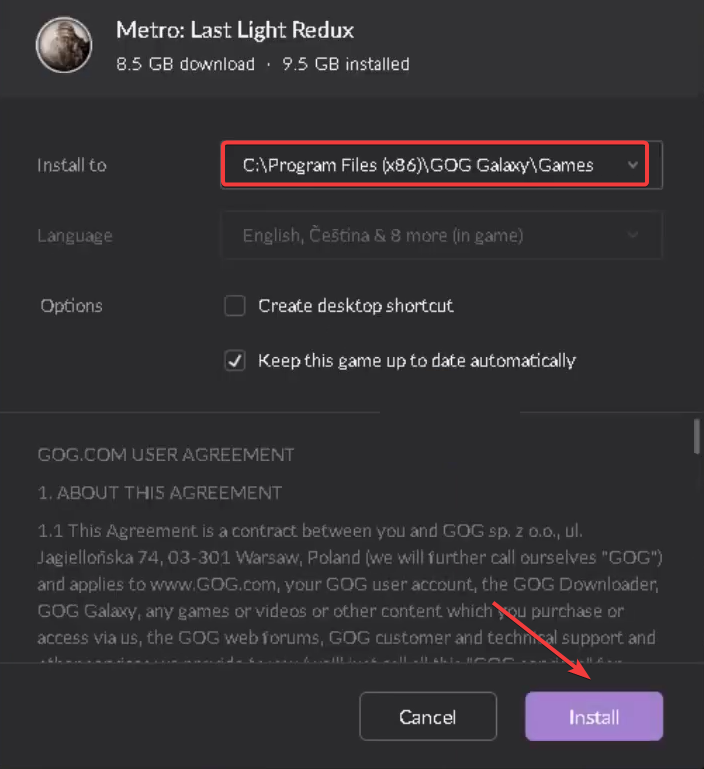
- Установка быстро завершится, так как большинство файлов уже на месте.
GOG Galaxy не так гибка, как Steam, но перенос возможен и обычно без проблем.
5. Battle.net
- Если Battle.net ещё не установлен, установите лаунчер. Откройте проводник и вставьте путь
C:\Program Files (x86)\.
- Скопируйте папку игры, которую перемещаете (Ctrl + C).
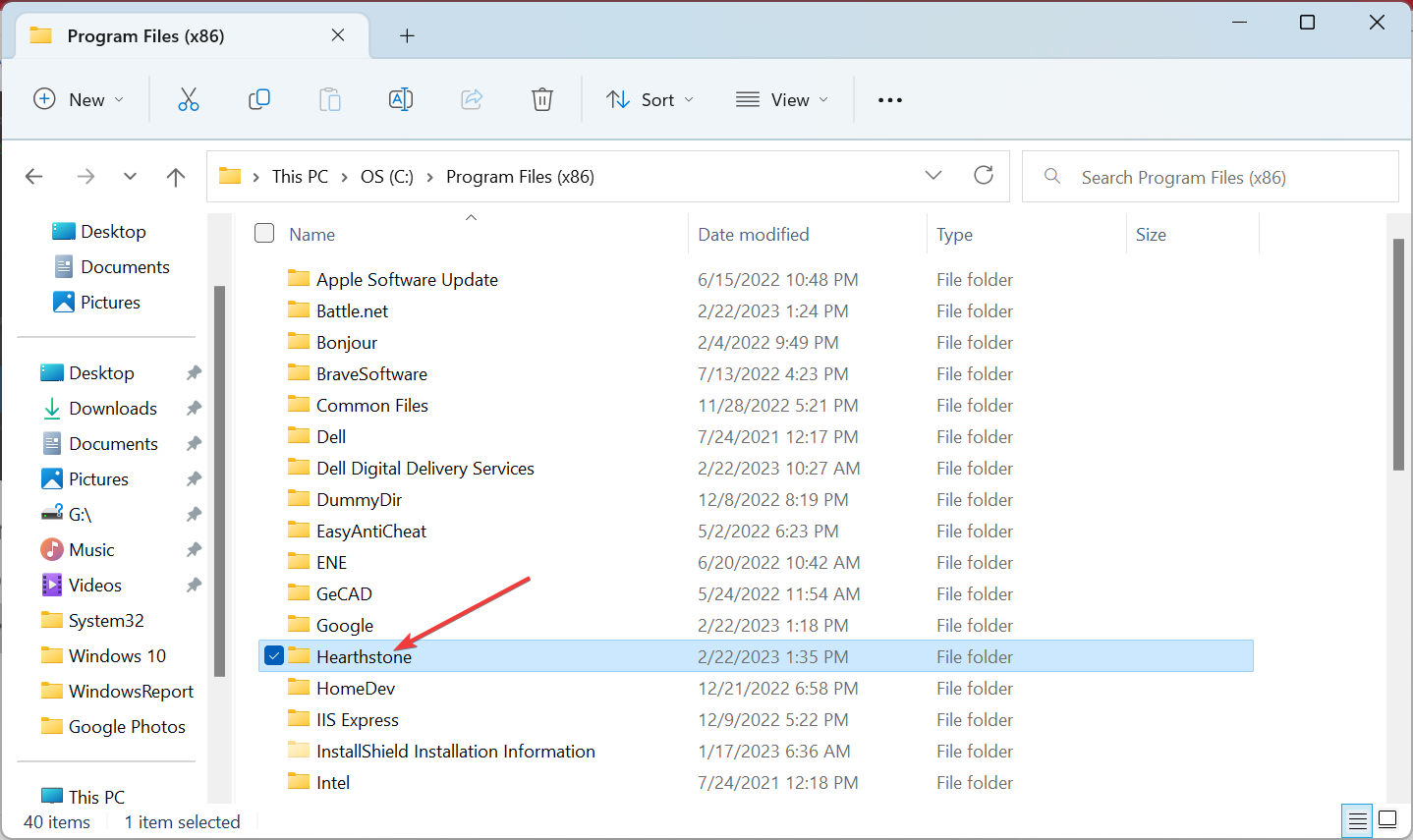
- Вставьте папку на SSD (Ctrl + V).

- Откройте Battle.net, нажмите на иконку приложения и выберите Settings.
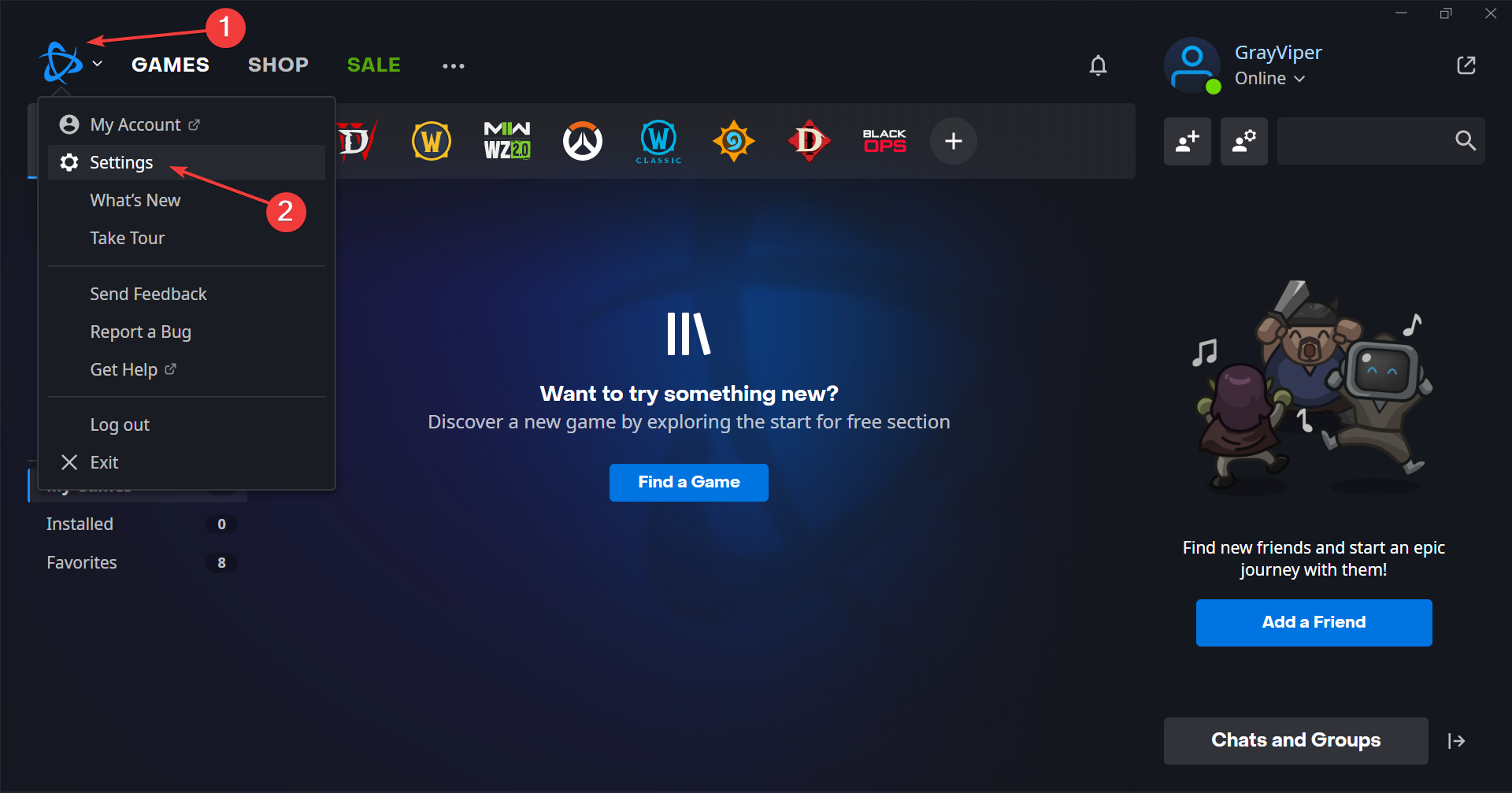
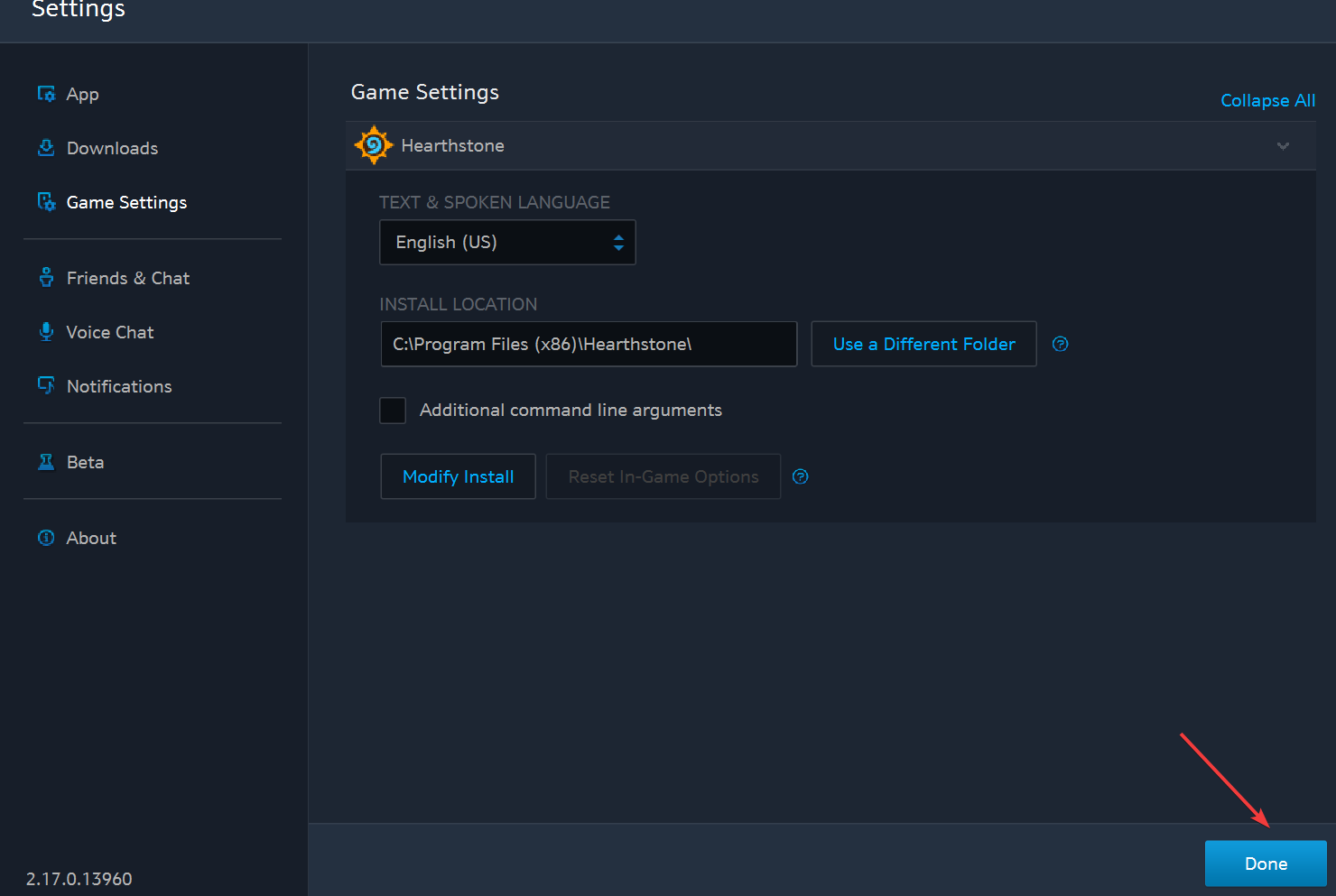
- Перейдите в Game Settings, разверните нужную игру и нажмите Use a Different Folder.

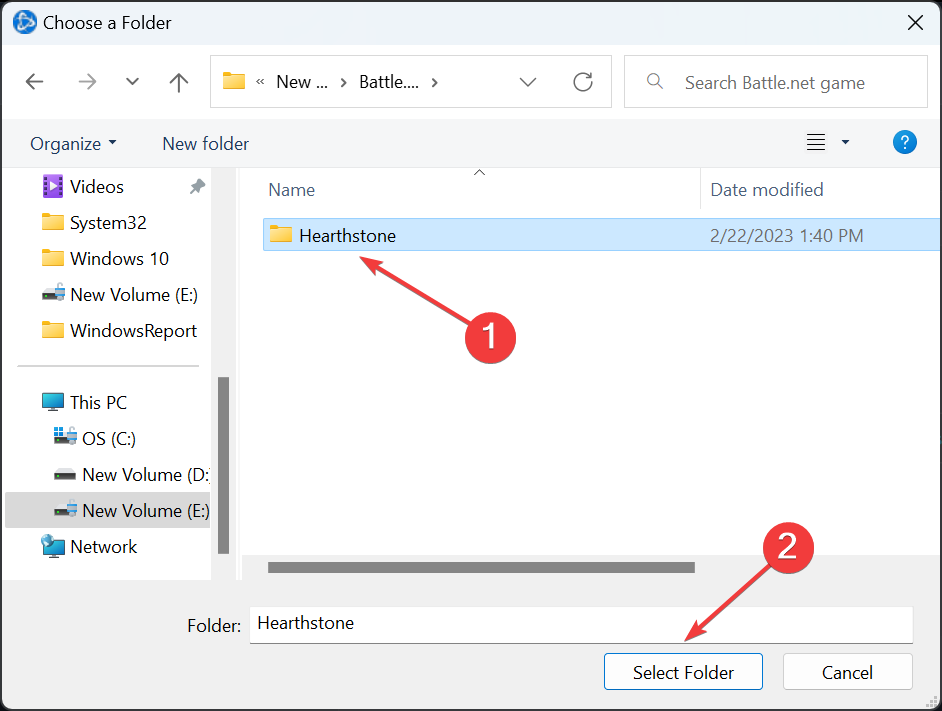
- Укажите папку на SSD, куда вы скопировали файлы, и нажмите Select Folder.
- Нажмите Done для сохранения изменений.
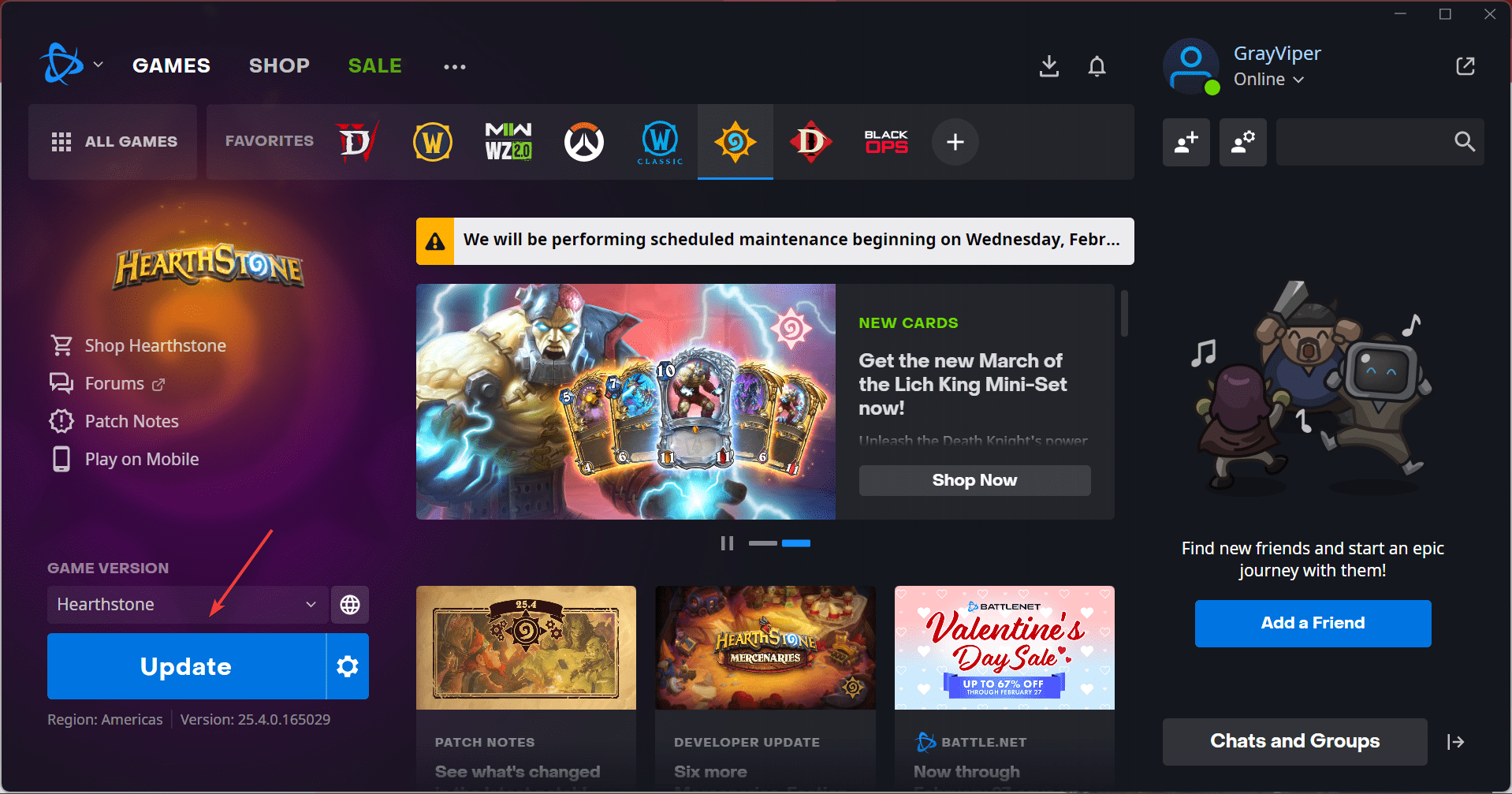
- Нажмите Update для загрузки недостающих файлов.
- После успешного запуска игры можно удалить старую папку в Program Files (x86).
Battle.net обычно выполняет проверку и дозагружает только недостающие или изменённые файлы.
Нужен ли SSD для игр
Это зависит от наличия свободного места и от того, как вы играете. Если вы цените быструю загрузку уровней и минимизацию задержек при подгрузке текстур, SSD заметно улучшит впечатление. Однако если у вас большой архив редко запускаемых игр, HDD остаётся экономичным вариантом.
Преимущества установки игр на SSD:
- Быстрее загрузка уровней и стартов игр
- Улучшенная общая отзывчивость и производительность при стриминге текстур
- Меньше механических ошибок по сравнению с HDD
Важно: внешние SSD через медленные порты USB 2.0 могут работать медленнее, чем хороший HDD. Для максимального выигрыша используйте NVMe или SATA SSD через быстрый интерфейс.
Сколько ГБ SSD достаточно для игр
Много современных ААА-игр занимают до 200 ГБ каждая, поэтому если планируется хранить несколько таких тайтлов, лучше иметь 1 ТБ SSD. Для умеренной библиотеки 512 ГБ может быть достаточно. Эксперты советуют оставлять 15-25% свободного места на диске для поддержания скорости и долговечности контроллера SSD.
Как переместить игры на SSD без переустановки
- Steam и Origin позволяют переносить игры без повторной загрузки через встроенные функции.
- Для других лаунчеров можно воспользоваться ручным переносом и последующей верификацией. Часто лаунчер сам проверит файлы и не потребует скачивания всего заново.
- Альтернатива — создание символических ссылок (junction) в Windows. Шаги:
Закройте лаунчер и убедитесь, что игра не запущена.
Переместите папку игры на SSD, например в D:\Games\MyGame.
Откройте командную строку с правами администратора и выполните:
mklink /J “C:\Program Files (x86)\MyGame” “D:\Games\MyGame”
Запустите лаунчер и проверьте игру.
Примечание: для создания junction обычно требуются права администратора. Символические ссылки и junction действуют как будто папка осталась на старом месте, но данные фактически на SSD. Будьте внимательны с правами доступа и антивирусом.
Важно: некоторые лаунчеры с DRM или строгой привязкой путей могут реагировать нестабильно при использовании ссылок. В таких случаях лучше использовать встроенные инструменты клиента.
Как увидеть, какие игры находятся на SSD
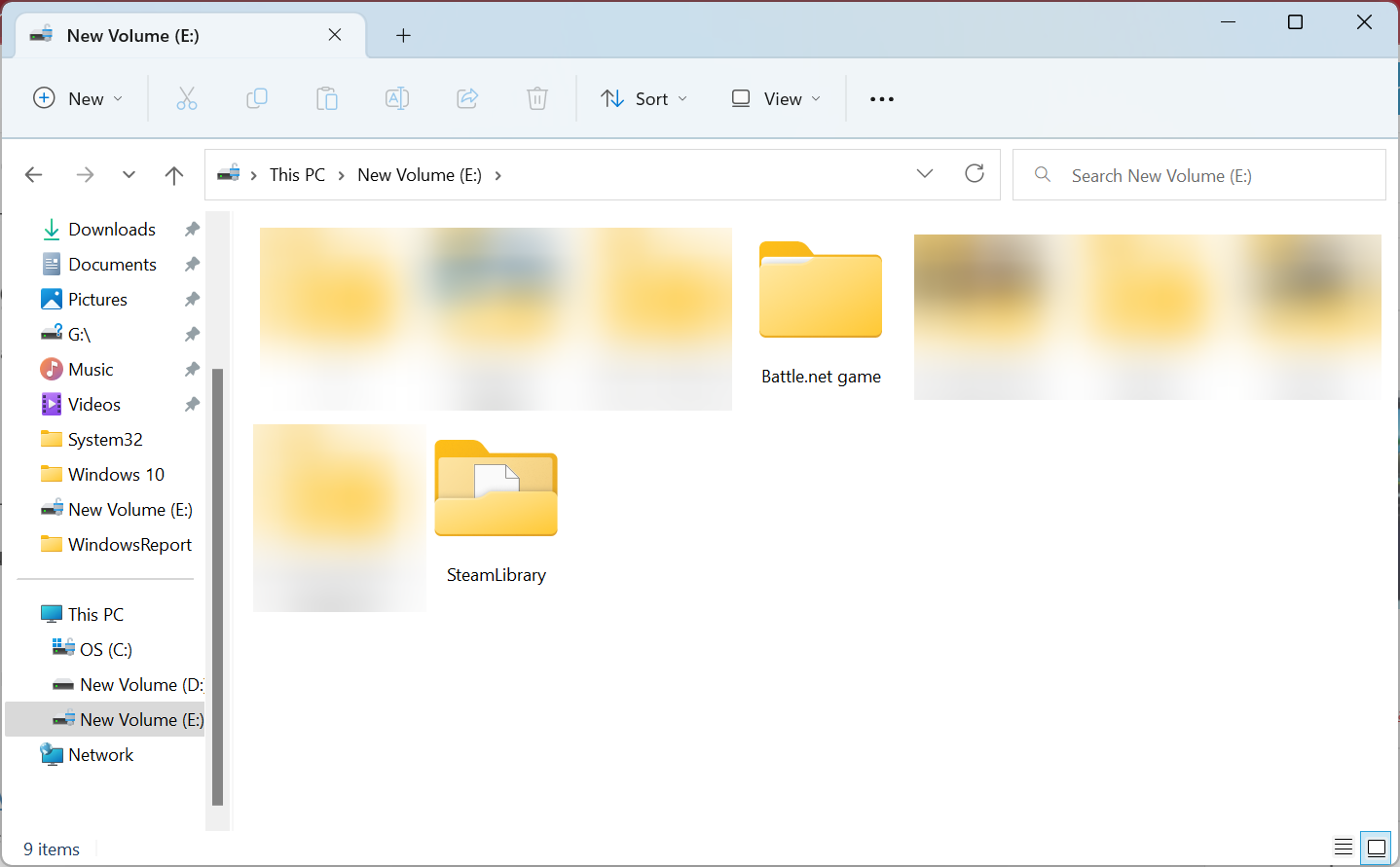
- Откройте SSD в Проводнике и просмотрите папки игровых клиентов.
- Проверьте в настройках каждого лаунчера путь установки у конкретной игры.
- Используйте инструменты анализа дисков, например WinDirStat или TreeSize Free, чтобы увидеть, какие папки занимают место.
Полезные утилиты
- Laplink PCMover — утилита миграции, может перенести файлы и настройки между дисками и ПК. Она автоматически создаёт резервные копии реестра и данных перед переносом. Следуйте инструкциям мастера для снижения риска ошибок.
Примечание: перед использованием любой миграционной программы создайте резервную копию важных сохранений и конфигураций.
Контроль качества и тесты после переноса
Критерии приёмки:
- Игра запускается без ошибок через лаунчер
- Верификация файлов лаунчера проходит успешно
- Время загрузки и подгрузки уровней соответствует или лучше, чем на HDD
- Сохранения корректно загружаются и синхронизируются (если используется облако)
Минимальный набор тестов:
- Запуск игры и переход в главное меню
- Загрузка одном уровня/сцены, измерение времени загрузки
- Сохранение и загрузка прогресса
- Проверка обновлений через лаунчер
- Удаление старой папки в Program Files только после успешного запуска и тестов
Когда перенос может не оправдать себя
- Если SSD маленький и вы вынуждены постоянно выгружать/загружать игры.
- Если SSD подключён по медленному интерфейсу (USB 2.0), выигрыш по скорости может отсутствовать.
- Если игра тесно интегрирована с конкретным путём и перенос ломает DRM/авторизацию.
Риски и mitigations
Риски:
- Потеря сохранений при неправильном переносе
- Поломка ярлыков и путей у лаунчеров
- Некорректная работа DRM
Меры предосторожности:
- Перед переносом создайте резервную копию папки с сохранениями
- Закрывайте лаунчеры и службы, работающие с игрой
- Проверяйте целостность файлов через функцию верификации лаунчера
Рольовые чеклисты
Gamer:
- Сделать резервную копию сохраняемых данных
- Закрыть лаунчер и процессы игры
- Перенести папку и проверить запуск
- Удалить старую папку после успешного тестирования
Системный администратор:
- Оценить ёмкость SSD и свободное пространство
- Запланировать окно обслуживания
- Прописать junction или политику установки для образа
- Проверить права доступа и резервирование
SOP: Быстрый план переноса игры на SSD
- Подготовка: резервная копия сохранений, закрыть всё лишнее
- Добавление папки библиотеки в лаунчере (если поддерживается)
- Перемещение папок вручную или через встроенную функцию клиента
- Верификация файлов в лаунчере
- Тестирование запуска и игрового процесса
- Удаление старых данных после подтверждения работы
Альтернативные подходы
- Хранить только часто играемые проекты на SSD, а архивы — на HDD
- Использовать внешний NVMe-корпус с USB 3.1/3.2 для портативности
- Настроить два SSD: один для ОС и программ, второй для игровой библиотеки
Краткий глоссарий
- SSD — твердотельный накопитель: быстрое хранилище без механических частей
- HDD — жёсткий диск с вращающимся диском
- NVMe — протокол для быстрых твердотельных накопителей через PCIe
- SATA — интерфейс передачи данных, медленнее NVMe
- Junction — тип символической ссылки в Windows, перенаправляющий папки
Заключение
Перенос игр на SSD приносит заметные улучшения в скорости загрузки и отзывчивости. Наиболее простой путь — использовать встроенные опции Steam и Origin. Для остальных клиентов доступны рабочие обходы: ручное копирование с последующей верификацией или создание junction. Всегда делайте резервные копии и тестируйте игру после переноса. Если у вас есть вопросы или нестандартные случаи, опишите их в комментариях — сообществу и системным администраторам будет проще подсказать конкретный порядок действий.
Важно: не удаляйте старые файлы, пока не убедитесь, что игра корректно работает с новой локацией.
Источники и дополнения
- Рекомендуется ознакомиться с документацией конкретного лаунчера перед массовыми переносами
- Если игра использует облачные сохранения, сначала проверьте, что синхронизация завершена

Похожие материалы

Несколько аккаунтов Skype: Multi Skype Launcher

Журнал для работы: повысить продуктивность

Персональные звуки уведомлений на Android

Скачивание шоу Hulu для офлайн‑просмотра

Microsoft Start: персонализированная новостная лента
