
Как запускать сторонние лаунчеры и игры на Steam Deck

Коротко о совместимости
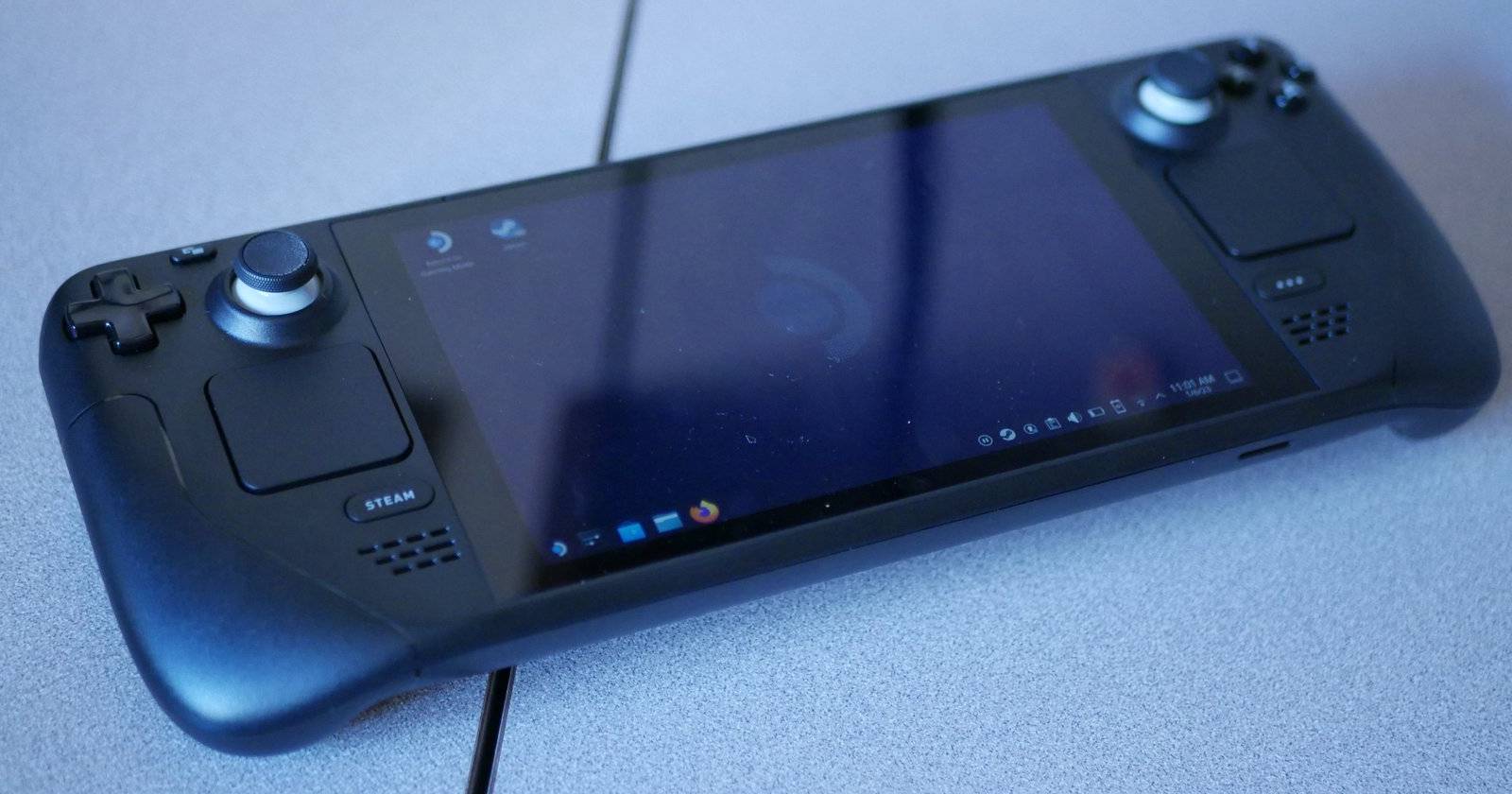
Steam Deck работает на Linux, поэтому нативные Windows-лаунчеры не запускаются «из коробки». Для запуска Windows-версий используются слои совместимости (Proton/Wine) и специальные фронтэнды, которые автоматизируют настройку. Heroic и NonSteamLaunchers — два наиболее практичных пути: первый прост для Epic/GOG/Amazon, второй даёт большой выбор (Battle.net, EA App и др.).
Важно: перед установкой переключитесь в Desktop Mode и делайте резервные копии важных сохранений/файлов.
Какие лаунчеры обычно работают
- Heroic Games Launcher — удобный фронтэнд для Epic Games, GOG Galaxy и Amazon Games App. Управляет совместимостью и автоматически добавляет игры в Steam.
- NonSteamLaunchers — скрипт-установщик с множеством клиентов (Battle.net, EA App, Ubisoft Connect и т.д.). Требует ручного выбора Proton-слоя.
- Lutris — мощная платформа для запуска Windows-приложений через Wine/Proton; гибкая, но иногда сложная.
Почему не всё одинаково просто
Steam Deck использует Proton (модифицированный Wine), который адаптируют для игр. Некоторые лаунчеры и игры зависят от DRM, специфичных драйверов или служебных приложений, поэтому возможны чёрные экраны, проблемы с входом или с производительностью.
Установка Heroic: пошагово
- Перейдите в Desktop Mode (на Steam Deck: удержите кнопку питания → Desktop).
- Откройте Discover (магазин приложений). Его можно найти в меню «All Applications».
- Найдите «Heroic» и нажмите Install.
- После установки откройте Heroic через All Applications.
- Войдите в нужный аккаунт: слева есть Log In с опциями для Epic, GOG и Amazon.
- После входа переходите в Library — игры можно устанавливать прямо из интерфейса. Heroic автоматически загрузит и применит нужные Proton-слои.
- В настройках Heroic включите Add games to Steam Automatically — это создаст ярлыки для быстрого запуска в Gaming Mode.
Установка NonSteamLaunchers: пошагово
- Переключитесь в Desktop Mode.
- Откройте браузер и перейдите на GitHub-страницу NonSteamLaunchers (ссылка в описании проекта).
- Скачайте инсталлятор и следуйте инструкциям: файл нужно исполнить (execute), а не просто открыть.
- Выберите нужный лаунчер в списке. Справа от названий часто указаны известные проблемы (чёрные экраны, необходимость рабочего стола и т. п.).
- При необходимости добавьте URL для веб-ярлыка (опционально) и подтвердите установку.
- После завершения в вашей библиотеке Steam появится новый ярлык — запустите его, чтобы открыть лаунчер.
Примечание: NonSteamLaunchers обычно не настраивают Proton автоматически — вам придётся выбрать совместимый Proton-слой в свойствах ярлыка Steam.
Когда нужен Lutris
Lutris полезен, если:
- Нужна тонкая настройка Wine/Proton (переменные окружения, дополнительные DLL, патчи).
- Нативные скрипты установки отсутствуют.
Lutris даёт гибкость, но требует времени на конфигурацию. Для большинства пользователей Heroic/NonSteamLaunchers — проще и быстрее.
Как работает Proton и почему это важно
Proton — это набор совместимости на базе Wine, оптимизированный Valve для игр. Он включает Vulkan-бекэнд (DXVK), патчи для DRM и средства для управления контроллерами. Если лаунчер не поддерживает Proton «из коробки», нужно:
- выбрать конкретную версию Proton в свойствах игры в Steam;
- при необходимости установить пользовательские Proton-версии (Proton-GE) через менеджер (например, Heroic или Steam settings).
Типичные проблемы и как их решать — руково́дство по инцидентам
- Чёрный экран при запуске:
- Попробуйте другую версию Proton (Proton-GE часто решает проблему).
- Запустите лаунчер в Desktop Mode и посмотрите логи (терминал).
- Ошибка входа/2FA:
- Вход часто требует браузерного OAuth; используйте Desktop Mode и проверьте, открывается ли окно авторизации.
- Для некоторых сервисов необходим «всплывающий» браузер — если он блокируется, авторизация не пройдёт.
- Сохранения не видны в Steam облаке:
- Проверьте, где игра сохраняет файлы (локально в Home/Документы или в облаке лаунчера). Сделайте резервную копию.
- Плохая производительность:
- Установите более лёгкую версию Proton, включите/отключите асинхронные шейдеры, проверьте TDP/частоты через настройки Steam Deck.
Краткий чеклист для решения проблем:
- Переключитесь в Desktop Mode и запустите приложение из терминала, чтобы увидеть ошибки.
- Попробуйте Proton-GE.
- Убедитесь, что все зависимости (wine, winetricks) установлены, если используете Lutris.
- Перезагрузите Steam/клиент лаунчера после изменений.
Роль‑ориентированные чеклисты
Для игрока:
- Включить Desktop Mode.
- Установить Heroic для Epic/GOG/Amazon.
- Добавить игры в Steam через Heroic.
- Тестировать игру в Gaming Mode.
Для администратора/энтузиаста:
- Настроить Proton-GE и добавить в Steam.
- Использовать Lutris для тонкой настройки DLL/патчей.
- Автоматизировать резервное копирование сохранений.
Альтернативные подходы
- Dual-boot с Windows: максимальная совместимость, но теряете удобство SteamOS и автономность батареи.
- Удалённый стриминг (NVIDIA GeForce Now, Steam Remote Play): работает на слабых устройствах, но требует стабильной сети.
- Виртуальная машина с GPU passthrough: сложная настройка, подходит только для продвинутых пользователей.
Когда это может не сработать
- Игра использует специфичный драйвер или низкоуровневые API, недоступные в Proton.
- DRM/античит блокирует Wine/Proton.
- Лаунчер требует компонентов, которые не работают в Linux (редкие системные службы).
Небольшая методология добавления сторонних игр в Steam Deck
- Проверить наличие игры/лаунчера в Heroic.
- Если отсутствует — посмотреть NonSteamLaunchers/GitHub.
- Установить в Desktop Mode, протестировать запуск.
- Выставить Proton-версию, если нужно.
- Добавить ярлык в Steam и протестировать в Gaming Mode.
Факты и ориентиры
- Heroic упрощает установку Epic/GOG/Amazon и автоматически управляет Proton-слоями.
- NonSteamLaunchers покрывает больше клиентов, но требует ручной настройки Proton.
- Lutris — самый гибкий, но и самый требовательный к знаниям инструмент.
Краткий глоссарий
- Proton — адаптация Wine для игр от Valve.
- Proton-GE — пользовательские сборки Proton с дополнительными исправлениями.
- Heroic — фронтэнд для Epic/GOG/Amazon.
- NonSteamLaunchers — скрипт-установщик сторонних лаунчеров.
Критерии приёмки
- Лаунчер установлен и запускается в Desktop Mode.
- Игра корректно запускается в Gaming Mode через ярлык Steam.
- Сохранения доступны и/или резервируются.
- Производительность соответствует минимальным ожиданиям (игра работает без критических тормозов).
Итоги
Запускать сторонние лаунчеры и игры на Steam Deck вполне реально. Для большинства случаев достаточно Heroic и NonSteamLaunchers; Lutris пригодится для сложных исключений. Ожидайте, что придётся потратить немного времени на настройку Proton и проверку входа в аккаунты, но вознаграждением станет значительно расширенная библиотека игр без необходимости постоянно запускать Windows.

Похожие материалы

Несколько аккаунтов Skype: Multi Skype Launcher

Журнал для работы: повысить продуктивность

Персональные звуки уведомлений на Android

Скачивание шоу Hulu для офлайн‑просмотра

Microsoft Start: персонализированная новостная лента
