
RetroPie на Raspberry Pi: руководство по установке и настройке
Кратко
В этой статье пошагово показано, как превратить Raspberry Pi в универсальную мини-консоль RetroPie: подготовка SD‑карты, запись образа, настройка контроллера, добавление ROM и рекомендации по совместимости и безопасности. Подойдёт для хобби‑проектов, учебных классов и гостевой игровой зоны.
Возможности Raspberry Pi поражают: от настольного компьютера и медиаплеера до компонентов любительской космической программы. Ещё одно направление — ретро‑игры. Pi отлично подходит как компактный эмуляторный хаб, позволяющий запускать игры от Apple II до PlayStation I через программную эмуляцию.
Этот материал описывает современный и проверенный путь: использовать готовый образ RetroPie (на базе EmulationStation и облегчённой версии Raspbian) и подготовить систему, контроллеры и ROM, чтобы можно было играть быстро и безопасно.
Что понадобится
- Raspberry Pi (любая модель; подробнее — раздел совместимости).
- SD‑карта минимум 8 ГБ (рекомендуется 16 ГБ или больше). Формат: FAT32 для записи образа.
- HDMI‑кабель (или RCA для старых экранов), питание для Pi.
- USB‑клавиатура и/или геймпад; возможно адаптеры для ретро‑контроллеров.
- Сетевое подключение (Ethernet или Wi‑Fi) — удобно для передачи ROM и обновлений.
- ПК с Windows, macOS или Linux для записи образа на SD.
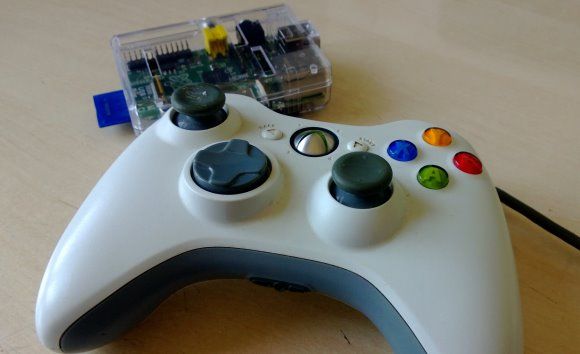
Важно: RetroPie — это комбинация EmulationStation (интерфейс) и набора эмуляторов поверх облегчённой Raspbian. Это даёт GUI‑файловый менеджер и возможность редактировать конфиги через рабочий стол Raspbian.
Полезные термины в одну строку:
- EmulationStation — графический лаунчер для эмуляторов.
- RetroPie — готовый проект и набор скриптов/настроек для запуска ретро‑эмуляторов на Raspberry Pi.
- ROM — образ игры (файл), используемый эмулятором.
Скачивание образа и инструментов
- Посетите страницу RetroPie Project (например, petRockBlog или официальный репозиторий RetroPie) и скачайте SD‑образ актуальной версии RetroPie.
- Скачайте утилиту для записи образа: под Windows — Win32 Disk Imager; под macOS/Linux — утилиты dd или Etcher.
Подойдите к выбору утилиты здраво: Etcher (balenaEtcher) прост и кросс‑платформен, но показан также классический dd для продвинутых пользователей.
Запись образа на SD‑карту (Windows)
- Подключите отформатированную SD‑карту к ПК.
- Распакуйте ZIP с образом (обычно ~1.4 ГБ сжатого файла).
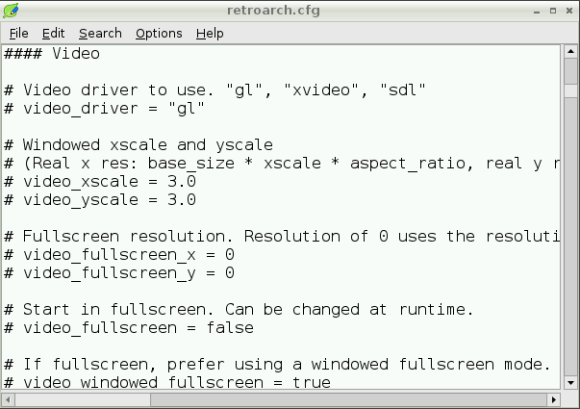
- Запустите win32diskimager.exe как администратор.
- Выберите букву диска, укажите файл образа RetroPieImage_verx.x.img и нажмите Write. Запись занимает время — дождитесь завершения.
Запись образа на SD‑карту (macOS / Linux)
Для macOS и Linux часто используют команду dd (замена /dev/rdiskX или /dev/sdX на ваш реальный диск):
# Пример (ОСТОРОЖНО: правильный /dev/sdX обязательно проверить):
sudo dd if=RetroPieImage_verx.x.img of=/dev/sdX bs=4M conv=fsync
sync
Важно: dd полностью перезапишет указанный диск. Убедитесь, что выбран правильный путь устройства.
Первый запуск и начальная настройка
Вставьте SD‑карту в Raspberry Pi, подсоедините питание, кабель HDMI и контроллер. При первом запуске RetroPie попросит выполнить базовую настройку контроллера — это не калибровка для игр, а назначение кнопок для навигации в EmulationStation. Запомните назначенные клавиши.
Чтобы выйти в командную строку EmulationStation, нажмите кнопку, назначенную как Menu, и выберите Exit.
В командной строке введите:
startxЭто запустит графическую оболочку Raspbian и позволит редактировать конфигурационные файлы через файловый менеджер.
Откройте в файловом менеджере папку RetroPie/Configs/all и отредактируйте файл retroarch.cfg через текстовый редактор (например, LeafPad). Не забудьте сохранять резервные копии перед изменениями.
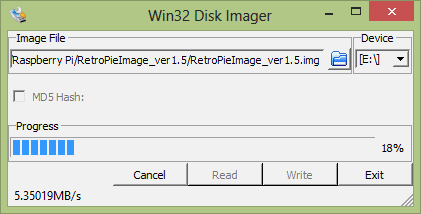
Если ваш контроллер не имеет аналоговых стиков (например, классические джойстики), найдите и удалите строку, отвечающую за аналоговые оси, например:
input_player1_l_x_plus_btn = "x"Этот файл часто правят — делайте резервные копии. После правок выйдите в главное меню X и выберите Logout, затем введите:
emulationstationЧтобы вернуться в режим RetroPie.
Как добавить игры (ROMs)
Эмуляторы появляются в списке только после того, как в соответствующие папки будут скопированы ROM. У каждого эмулятора есть своя папка в RetroPie/roms.
Способы передачи ROM:
- Через SFTP/SSH (рекомендуется): подключитесь к Pi и загрузите файлы в /home/pi/RetroPie/roms/
. - Через сетевую шару Samba: в проводнике Windows откройте \retropie\roms и перетащите файлы.
- С внешнего USB‑накопителя: создайте папку retropie на USB, загрузите ROM в соответствующие папки, вставьте в Pi и дождитесь копирования.
Совет: убедитесь, что расширения файлов соответствуют ожидаемым (например, .nes для Nintendo NES, .sfc/.smc для SNES и т. п.). После загрузки перезапустите EmulationStation или обновите сканирование систем.
Правовая заметка: загружайте ROM только если вы владеете оригинальной копией игры. Законы об интеллектуальной собственности зависят от страны.
Частые проблемы и их решения
- Пустые системы в EmulationStation: проверьте путь и расширение ROM, убедитесь, что файлы распакованы.
- Контроллер не работает или дублирует кнопки: перепройдите настройку контроллера в EmulationStation и проверьте retroarch.cfg.
- Эмулятор вылетает или зависает: некоторые игры требуют специальных «ядeр» эмулятора; попробуйте другие версии ядер в RetroArch.
- Медленная работа на старых моделях Pi: ограничьте максимальное разрешение, используйте оптимизированные ядра, избегайте тяжёлых платформ (N64/PS1) на Pi 1.
Короткий чек‑лист для диагностики:
- ROM находится в правильной папке? 2. Правильное расширение? 3. Необходимый BIOS присутствует (для некоторых систем)? 4. Достаточно ли мощная модель Pi для этой системы?
Матрица совместимости моделей Raspberry Pi (обобщённо)
- Pi Zero / Pi 1: отличны для 8‑битных систем (ZX Spectrum, NES, SMS) и простых аркад.
- Pi 2 / Pi 3: уверенно тянут 16‑битные системы (SNES, Genesis), большинство аркад и PlayStation 1 с ограничениями.
- Pi 4: лучшая совместимость, более тяжёлые эмуляторы (N64, Dreamcast в некоторых сборках) работают лучше, особенно на моделях с 4 ГБ ОЗУ.
Это качественная оценка. Конкретная производительность зависит от эмулятора, ядра, настроек и используемого образа RetroPie.
Настройка сети, SSH и общий доступ
- В RetroPie через меню настройте Wi‑Fi и включите SSH (если нужно управлять по SFTP).
- Для обмена файлами через Windows включите Samba: в Retropie Configuration -> raspi‑config -> Enable SMB (или используйте встроенные скрипты RetroPie).
Пример монтирования сетевой папки на macOS/Linux:
# Пример монтирования SMB (замените данные своими):
mount -t cifs //retropie/roms /mnt/retropie_roms -o username=pi,password=raspberry
Безопасность и приватность
- Обновляйте систему и скрипты RetroPie из официальных источников.
- Не храните логины и пароли в открытом виде на общем флеш‑накопителе.
- ROM часто не содержат персональных данных, но при использовании сетевых возможностей Pi следите за открытыми портами и доступом по SSH.
- Если проект используется в классе или публичной зоне, проверьте локальные правовые ограничения на распространение игр.
Рекомендации по контроллерам и периферии
- Для аутентичности используйте USB‑адаптеры для оригинальных джойстиков (SNES, Sega, аркадные рычаги).
- Современные геймпады (Xbox, PlayStation, USB‑клавиатуры) часто распознаются сразу.
- Для многоплеера убедитесь в наличии достаточно USB‑портов или используйте USB‑хаб.
Когда этот подход не подходит (контрпримеры)
- Если вам важны последние AAA‑проекты с современным графоном — RetroPie не для этого.
- Если цель — обучение разработке игр на современных движках — лучше выбрать полноценный ПК или ноутбук.
- Для коммерческого публичного показа игр убедитесь в наличии прав на показ — ретро‑ROM в публичных местах могут требовать лицензирования.
Альтернативы и расширения
- Recalbox — похожий дистрибутив с собственным интерфейсом.
- Lakka — дистрибутив на базе RetroArch с упором на минимализм и простоту консоли.
- RetroPie на внешнем накопителе или с сетевого хранилища для больших коллекций ROM.
Мини‑методология: быстрый план действий (SOP)
- Скачайте образ RetroPie и инструмент записи (Win32DiskImager/Etcher/dd).
- Запишите образ на SD, вставьте в Pi и выполните первый запуск.
- Настройте контроллеры в EmulationStation.
- Включите SSH/Samba, передайте ROM в папки RetroPie/roms.
- Перезапустите EmulationStation и проверьте работу игр.
- Настройте конфиги (retroarch.cfg) и создайте резервные копии.
Критерии приёмки
- EmulationStation стартует и отображает хотя бы одну систему.
- Загруженная игра запускается и управляется назначенным контроллером.
- Система доступна по SSH/Samba (по необходимости).
- Созданы резервные копии изменённых конфигураций.
Тестовые случаи (кратко)
- TC1: Копирование NES ROM в соответствующую папку -> игра отображается и запускается.
- TC2: Подключение USB‑контроллера -> EmulationStation корректно записывает кнопки.
- TC3: Правка retroarch.cfg и возврат из резервной копии -> поведение возвращено к исходному.
Роли и чек‑листы
Для хоббиста:
- SD‑карта, образ, USB‑геймпад, пару ROM для теста.
Для учителя/класса:
- Несколько SD‑карт с преднастроенными профилями, HDMI‑сплиттеры, правила по использованию ROM.
Для владельца публичной ретро‑зоны:
- Лицензии и правовая проверка, резервное копирование, процедуры безопасности сети.
Короткое объявление (100–200 слов)
RetroPie превращает Raspberry Pi в компактную игровую консоль для ретро‑коллекций. Это простое решение для тех, кто хочет быстро начать играть в классические игры: достаточно записать готовый образ RetroPie на SD‑карту, настроить контроллер и передать ROM в соответствующую папку по сети. RetroPie объединяет EmulationStation (лаунчер) и набор эмуляторов, а Raspbian даёт удобный файловый менеджер для тонкой настройки. Проект подходит для домашних развлечений, учебных занятий и небольших публичных зон — при соблюдении авторских прав. В руководстве описаны шаги для Windows/macOS/Linux, советы по совместимости с моделями Pi и список распространённых ошибок с методами их исправления.
Часто задаваемые вопросы
Нужен ли мне мощный Raspberry Pi для RetroPie?
Нет: для большинства 8‑ и 16‑битных систем подойдёт Pi 2/3. Для более тяжёлых платформ (N64, Dreamcast) лучше Pi 4.
Где брать ROM?
Загружайте только те ROM, для которых у вас есть оригинальные носители. Законы отличаются по странам — узнайте местные правила.
Как вернуть настройки retroarch.cfg, если что‑то сломалось?
Всегда делайте резервную копию перед изменениями. Если проблемы появились, восстановите файл из копии или замените на стандартный.
Итог
RetroPie — простой и гибкий путь превратить Raspberry Pi в мини‑консоль для ретро‑игр. С несколькими шагами по записи образа, настройке контроллера и добавлению ROM вы получите удобную игровую среду. Проверьте совместимость вашей модели Pi с нужными платформами, соблюдайте правовые требования и делайте резервные копии конфигураций. Удачи и приятных игр!

Похожие материалы

Несколько аккаунтов Skype: Multi Skype Launcher

Журнал для работы: повысить продуктивность

Персональные звуки уведомлений на Android

Скачивание шоу Hulu для офлайн‑просмотра

Microsoft Start: персонализированная новостная лента
