
Как установить FydeOS на Raspberry Pi

Что такое FydeOS (в одном предложении)
FydeOS — форк Chromium OS с упором на облачные приложения и поддержку китайского рынка; он выполняет большинство задач в браузере и требует мало ресурсов устройства.
Что нужно
Перед началом убедитесь, что у вас есть следующие предметы и условия:
- Raspberry Pi 3B/3B+ или Raspberry Pi 4B
- Монитор или экран
- HDMI‑кабель для подключения Raspberry Pi к экрану
- Клавиатура и мышь
- MicroSD‑карта объёмом 8 ГБ или больше
- Кардридер для microSD
- Образ диска FydeOS, соответствующий вашей модели Raspberry Pi (отдельные образы для Pi 3 и Pi 4)
- ПК с доступом к Raspberry Pi Imager (Windows, macOS, Linux)
- Стабильное подключение к интернету (Wi‑Fi или Ethernet)
Важно: используйте качественную microSD‑карту (класс 10 или UHS‑I) — это уменьшит задержки при записи и чтении.
Подготовка образа на microSD — пошагово
- Вставьте microSD в кардридер и подключите к компьютеру.
- Запустите Raspberry Pi Imager.
- Выберите образ FydeOS, соответствующий вашей модели Pi, и укажите целевую microSD‑карту.
- Нажмите WRITE и дождитесь завершения процесса.
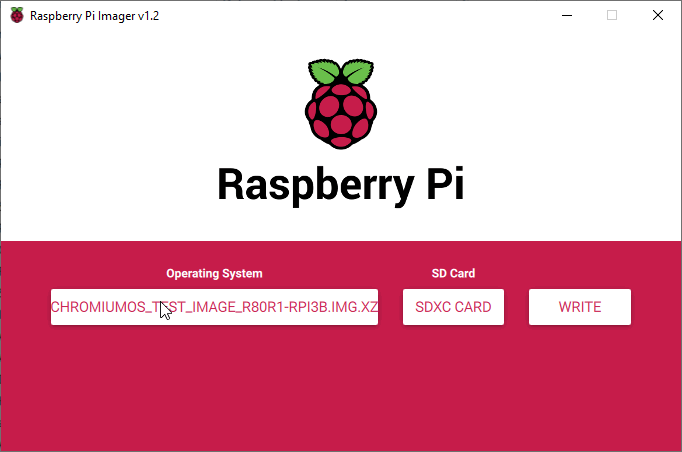
- Выньте карту безопасно и вставьте её в Raspberry Pi, затем подключите питание и монитор.
Важно: первый запуск может занять несколько минут — система распакирует драйверы и подготовит профиль.
Первый запуск и базовая настройка
При первом включении выполните базовую настройку:
- Выберите раскладку клавиатуры и язык.
- Подключитесь к Wi‑Fi или Ethernet.
- Войдите в учётную запись Google (если требуется) или используйте профиль гостя.
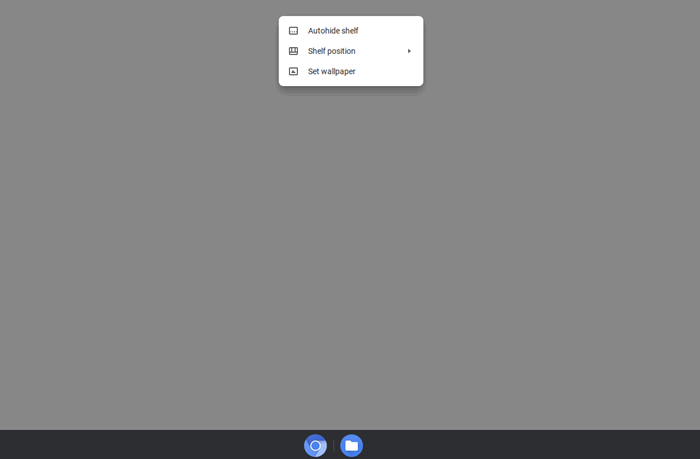
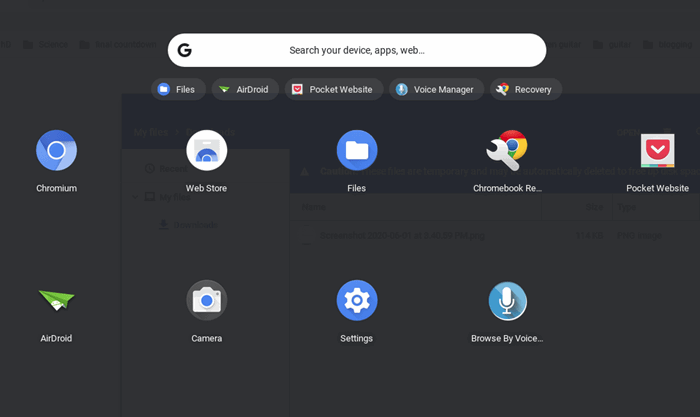
После загрузки вы увидите рабочий стол FydeOS. Интерфейс минималистичный: панель внизу, лаунчер приложений и браузер Chromium как основной инструмент.
Обычные предустановленные приложения: Chromium, магазин расширений Chromium, файловый менеджер, утилита восстановления, ярлык Pocket, AirDroid, камера и приложение «Настройки».
Советы по использованию и оптимизации производительности
FydeOS ориентирован на облачные приложения, поэтому Raspberry Pi будет ограничен в офлайн‑задачах. Вот как улучшить опыт:
- Отключите ненужные расширения в Chromium.
- В настройках фоновых приложений разрешите авто‑закрытие неиспользуемых вкладок/процессов.
- Используйте лёгкие веб‑версии сервисов (например, мобильные или PWA‑версии).
- Для быстрой загрузки отключите автозапуск приложений, которые не нужны сразу.
- Если нужен доступ к медиафайлам, подключите внешний диск по USB вместо хранения на microSD.
Короткая проверка производительности: методы
- Проще всего оценить отклик в браузере: откройте несколько вкладок, воспроизведите видео 720p и переключайтесь между вкладками. Если появляются задержки, уменьшите число активных вкладок.
Совместимость и ограничения
- Драйверы для некоторых USB‑устройств или специфичных камер могут отсутствовать.
- Аппаратное ускорение видео может быть ограничено на Pi 3; Pi 4 обычно даёт лучшую скорость декодирования.
- Поддержка Android‑приложений зависит от сборки FydeOS; на многих образах Android‑контейнер не доступен.
Когда FydeOS может не подойти:
- Если вам нужна полноценная настольная среда с локальными приложениями (например, редакторы видео, IDE), лучше выбрать полноценный Linux‑дистрибутив.
- Для задач с интенсивным использованием CPU/GPU (игры, рендеринг) Raspberry Pi и FydeOS — не оптимальный выбор.
Альтернативы и сравнение (краткая матрица)
- FydeOS: оптимален для облачных задач и веб‑серфинга; лёгкая поддержка, низкие требования.
- Raspberry Pi OS: полная локальная среда Debian, подходит для проектов и разработки.
- GalliumOS: специализирован для Chromebook (упоминание в оригинале); не всегда подходит для Pi.
- Ubuntu Touch / Lomiri: ориентирован на мобильный опыт, не для всех задач.
Выбор зависит от цели: если нужен «Chromebook‑подобный» опыт — FydeOS; если нужна гибкость и локальные приложения — Raspberry Pi OS.
Контрольные списки по ролям
Начинающий
- Проверить модель Raspberry Pi и выбрать соответствующий образ.
- Использовать Raspberry Pi Imager для записи образа.
- Подключить монитор, клавиатуру и питание.
- Произвести первичную настройку сети и языка.
Продвинутый пользователь
- Настроить автологин или профиль гостя по необходимости.
- Подключить внешний диск для данных.
- Отключить ненужные службы и расширения в Chromium.
- Настроить VPN/прокси при необходимости.
Системный администратор
- Проверить совместимость образа с корпоративной сетью (802.1X, прокси).
- Подготовить образ с заранее настроенным профилем и политиками безопасности.
- Организовать процедуру восстановления и резервного копирования пользовательских данных.
Краткая методика восстановления системы
- Сделайте резервную копию важных данных (файлы на внешнем диске или облаке).
- Если система не загружается, перепишите образ FydeOS на microSD другой картой и попробуйте снова.
- При постоянных сбоях попробуйте альтернативный образ (для другой модели Pi) или установите Raspberry Pi OS для диагностики оборудования.
Критерии приёмки
- FydeOS успешно загружается на целевой модели Pi.
- Устройство подключается к сети и открывает веб‑страницу в Chromium.
- Воспроизведение видео 720p проходит без длительных заиканий (на Pi 4 ожидаемо лучше).
- Пользователь может выполнять базовые задачи: серфинг, почта, редактирование документов в браузере.
Частые проблемы и их решение
Проблема: устройство не загружается после записи образа. Решение: проверьте целевой файл образа и версию для вашей модели; попробуйте другую microSD‑карту.
Проблема: медленный браузер. Решение: закройте лишние вкладки, отключите тяжёлые расширения, используйте фит‑режимы сайтов.
Проблема: отсутствует поддержка камеры или Wi‑Fi. Решение: проверьте, соответствует ли образ вашей аппаратной ревизии; при необходимости попробуйте другой образ или дистрибутив.
Краткие рекомендации по безопасности и приватности
- Обновляйте систему и браузер, когда обновления доступны.
- При работе в публичных сетях используйте VPN.
- Управляйте расширениями и давайте разрешения сайтам только при необходимости.
Часто задаваемые вопросы
Подойдёт ли FydeOS для старого Raspberry Pi 2?
FydeOS рассчитан на Raspberry Pi 3 и 4; старые модели, например Pi 2, скорее всего не поддерживаются или будут работать нестабильно.
Можно ли установить Android‑приложения на FydeOS для Raspberry Pi?
Некоторые сборки FydeOS поддерживают контейнеры Android, но это зависит от конкретного образа. На большинстве образов для Pi Android‑контейнеры отсутствуют.
Итог
FydeOS — удобный вариант, если нужен дешёвый браузерный «Chromebook‑опыт» на Raspberry Pi. Он хорошо подходит для чтения, онлайн‑работы и обучения, но имеет ограничения при задачах, требующих локальных ресурсов.
Краткие рекомендации: используйте Pi 4 для лучшей производительности, применяйте качественную microSD‑карту и отключайте ненужные расширения в браузере.
Если хотите, могу подготовить пошаговый образ с преднастроенными политиками и списком совместимых USB‑устройств для вашей модели Raspberry Pi.

Похожие материалы

Несколько аккаунтов Skype: Multi Skype Launcher

Журнал для работы: повысить продуктивность

Персональные звуки уведомлений на Android

Скачивание шоу Hulu для офлайн‑просмотра

Microsoft Start: персонализированная новостная лента
