
Как получить кодеки HEVC (H.265) в Windows 11
Быстрые ссылки
- Что такое HEVC и зачем он нужен?
- Как получить кодеки HEVC в Windows 11?
Краткое резюме
Microsoft убрал бесплатные кодеки HEVC из Microsoft Store. Теперь у вас есть три основных варианта: 1) заплатить за официальные кодеки в Microsoft Store (~0,99 USD) для нативной интеграции; 2) установить сторонний плеер (VLC, MPV), который включает HEVC; 3) искать неофициальные копии — не рекомендуется из соображений безопасности и совместимости.
Обновление — 7 апреля 2023
Microsoft убрал бесплатные кодеки из каталога Store, и старый обход (по прямой ссылке) может перестать работать. Инструкция ниже описывает оба состояния: как это работало и что делать сейчас. Если вы видите, что прямая ссылка не открывает бесплатный пакет — перейдите к разделу «Альтернативы».
Что такое HEVC и зачем он нужен
HEVC (High Efficiency Video Coding), часто называемый H.265, — это видеоформат/алгоритм сжатия. Коротко:
- Что делает: уменьшает размер видеопотока по сравнению с более старыми кодеками при сопоставимом качестве.
- Для кого полезен: стриминговые сервисы, мобильная съемка, видеомонтаж и распространение 4K/8K-контента.
Почему это важно: современные телефоны и камеры часто записывают в HEVC, и многие сервисы распространяют контент с его помощью, чтобы снизить нагрузку на сеть и на хранение. На практике это значит, что файл, записанный на iPhone или скачанный из стриминга, может не воспроизводиться в Windows 11 без нужных кодеков.
Краткое определение терминов:
- Кодек — программный или аппаратный модуль, который кодирует и декодирует видео.
- Декодирование аппаратное/программное — аппаратное быстрее и экономит батарею; программное использует CPU.
Как получить кодеки HEVC в Windows 11
Ниже — пошаговые варианты: сначала официальные подходы, затем альтернативы и отладка.
Официальный способ (рекомендуется для нативной поддержки)
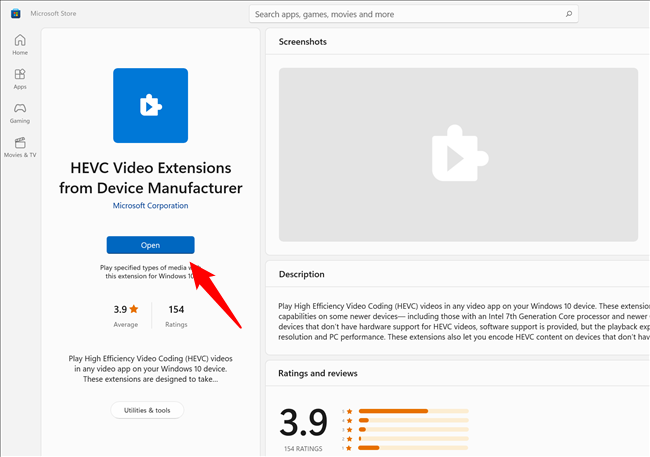
- Откройте Microsoft Store и найдите «HEVC Video Extensions» (или «HEVC Video Extensions from Device Manufacturer»).
- Оплатите пакет в Store — стоимость обычно около 0,99 USD. Платная версия устанавливается с полноценной поддержкой Media Foundation и работает с нативными приложениями (Фильмы и ТВ, некоторые редакторы).
Важно: официальные кодеки нужны, если вы используете приложения, которые опираются на Media Foundation (например, DaVinci Resolve в некоторых конфигурациях). Без официального пакета такие программы могут не открыть H.265 файлы.
Ранее работавший обход (если доступен)
Ранее можно было открыть специальную ссылку, которая вела прямо на страницу бесплатного пакета в Microsoft Store. Ссылка выглядит так — вставьте её в адресную строку браузера и нажмите Enter:
ms-windows-store://pdp/?ProductId=9n4wgh0z6vhqЕсли Store откроется на странице «HEVC Video Extensions from Device Manufacturer» с кнопкой «Установить», вы могли установить пакет бесплатно. Сейчас Microsoft частично убрала этот вариант из публичного поиска и позднее — полностью. Попытка использовать ссылку не навредит, но может ничего не показать.
Важно: даже если ссылка открывается, в разных регионах и на разных сборках Windows 11 поведение может отличаться. Если установка не срабатывает — не вините себя.
Альтернативы без установки Store-кодеков
Если вам нужно просто воспроизвести видео, самый безопасный и быстрый путь — установить сторонний медиаплеер, который уже включает HEVC-кодеки:
- VLC — широко используемый плеер с собственным набором кодеков. Скачивайте только с официального сайта.
- MPV — минималистичный и настраиваемый плеер, популярный у продвинутых пользователей.
- PotPlayer — мощный плеер с множеством опций (осторожно с неофициальными сборками).
Для профессионального монтажа можно применять FFmpeg-библиотеки или использовать импорт через родные плагины, но многие NLE (non-linear editors) требуют поддержки Media Foundation.
Третий путь: сторонние кодеки и пакеты
Существуют пакеты кодеков (K-Lite, LavFilters и пр.), которые добавляют поддержку HEVC. Они могут обеспечить воспроизведение в классических настольных приложениях, но:
- Совместимость с Microsoft Store-приложениями и некоторыми редакторами не гарантирована.
- Некоторые пакеты включают компоненты, которые конфликтуют с системными библиотеками.
- Если вы выбираете такой путь, скачивайте из проверенных источников и проверяйте хеши/подписи.
Риски и безопасность
- Не скачивайте «официальные» файлы кодеков с подозрительных сайтов. Файлы с подложными инсталляторами могут содержать вредоносное ПО.
- Перед запуском сомнительных файлов проверьте их на VirusTotal и, по возможности, запускайте в песочнице (Windows Sandbox или виртуальная машина).
- Да, в интернете можно найти «копии» официального пакета — это риск. Лучше заплатить 0,99 USD, если нужна нативная поддержка.
Отладка: что делать, если видео не воспроизводится
- Попробуйте открыть файл в VLC. Если в VLC проигрывается — проблема в системных кодеках/интеграции.
- Перезапустите компьютер после установки кодеков.
- Проверьте регион и настройки Microsoft Store (иногда пакеты недоступны в отдельных странах).
- Если вы профессионал и используете DaVinci Resolve, проверьте документацию Resolve на предмет поддерживаемых кодеков и требуемых плагинов.
- Если кодеки установлены, но приложение всё ещё не видит H.265, проверьте обновления Windows и драйверы графического процессора — аппаратное декодирование может зависеть от драйверов.
Когда оплата оправдана и когда нет (модель принятия решения)
- Если вам достаточно смотреть видео (стриминг, локальные файлы) — используйте VLC/MPV. Никакой оплаты не требуется.
- Если вам нужна интеграция с системными приложениями (Фильмы и ТВ) или вы профессионально монтируете — купите официальные кодеки в Store.
- Если вы работаете в ограничённой корпоративной среде — согласуйте установку с IT и используйте корпоративные пакеты с проверенными цифровыми подписями.
Критерии приёмки
- Файл HEVC открывается и воспроизводится в целевом приложении без ошибок.
- Аппаратное декодирование используется (при необходимости) и не вызывает падений или артефактов.
- Установленные компоненты не конфликтуют с системными приложениями и прошли проверку безопасности.
Мини-методология: быстрый план действий
- Определите цель: «только просмотр» или «нативная поддержка/монтаж».
- Если только просмотр — скачайте VLC с официального сайта и протестируйте.
- Если нужна нативная поддержка — попробуйте установить официальный пакет из Store (платный или, если удастся, бесплатный, через прямую ссылку).
- Если официальный путь недоступен — рассмотрите сторонние кодеки, но сначала протестируйте в безопасной среде.
- Всегда проверяйте совместимость с целевыми приложениями.
Чек-листы по ролям
Пользователь, который только смотрит видео:
- Скачал VLC/MPV с официального сайта
- Открыл проблемный файл и проверил воспроизведение
- Перезапустил систему при необходимости
Видео-инженер / монтажёр:
- Проверил требования NLE к кодекам
- Приобрёл официальный пакет в Store или установил корпоративно одобренный компонент
- Проверил работу в DaVinci Resolve/Adobe Premiere/других
- Обновил драйверы GPU
ИТ-администратор:
- Оценил риски сторонних пакетов
- Тестировал обновления в тестовой среде
- Подготовил инструкции для пользователей по безопасной установке
Частые ошибки и когда этот подход не работает
- Попытка использовать неподписанный инсталлятор в производственной среде — риск.
- Старая сборка Windows 11 или устаревший драйвер GPU может не поддерживать аппаратное декодирование.
- Некоторые встроенные Windows-приложения навязывают требование именно к официальным кодекам Media Foundation (платным).
Переход к новым стандартам
HEVC остаётся широко используемым, но у него сложная лицензионная модель. В качестве преемника развивается AV1 — он предлагает более простые лицензии и лучшую компрессию в ряде сценариев; однако поддержка AV1 всё ещё растёт. Если вы планируете долгосрочную стратегию, учитывайте совместимость устройств и кодеков при выборе форматов для съёмки и архивирования.
Рекомендации по безопасности и соответствию
- Для корпоративных установок используйте только цифрово подписанные пакеты и централизованное развертывание.
- Файлы из непроверенных источников сканируйте антивирусом и на VirusTotal.
- Не публикуйте инструкции для скачивания нелицензированных копий кодеков внутри организации.
Короткая памятка (cheat sheet)
- Для просмотра: VLC/MPV
- Для нативной интеграции: официальный пакет Microsoft Store (~0,99 USD)
- Для монтажа: официальная поддержка Media Foundation или корпоративные кодеки
Итог
HEVC (H.265) остаётся ключевым форматом для современной видеосъёмки и стриминга, но Microsoft убрала бесплатный путь установки через Store. Если вам нужна нативная поддержка в Windows 11 и в профессиональных приложениях — купите пакет в магазине. Если вам достаточно смотреть видео — установите безопасный сторонний плеер, например VLC.
Ключевые рекомендации:
- Безопасность прежде всего — не скачивайте сомнительные инсталляторы.
- Если не уверены — используйте VLC.
- Для профессионального использования платная версия обычно оправдана.
Краткое резюме:
- HEVC сокращает размер видеофайла при сохранении качества.
- Бесплатный путь в Microsoft Store стал недоступен стабильно с апреля 2023 г.
- Для просмотра используйте VLC; для нативной работы — официальные кодеки.

Похожие материалы

Несколько аккаунтов Skype: Multi Skype Launcher

Журнал для работы: повысить продуктивность

Персональные звуки уведомлений на Android

Скачивание шоу Hulu для офлайн‑просмотра

Microsoft Start: персонализированная новостная лента
