
Как воспроизводить HEVC (H.265) в Windows 10 — установка кодеков и альтернативы
Обновление прочитано
- Microsoft убрала бесплатный HEVC-кодек из Microsoft Store. Теперь доступны платный пакет и отдельные пакеты от производителей устройств.
Короткие ссылки
- Что такое HEVC?
- Как HEVC работает в Windows 10
- Как установить кодеки бесплатно или с минимальными затратами
- Обновления безопасности для кодеков
Краткое содержание
HEVC (H.265) — формат сжатия видео, который используют современные смартфоны и 4K-фильмы. Microsoft раньше предлагала бесплатный пакет «HEVC Video Extensions from Device Manufacturer», но он перестал быть общедоступным. Сейчас можно:
- Установить официальный пакет из Microsoft Store за $0.99; или
- Установить VLC/другой плеер с собственными кодеками (бесплатно); или
- Рискнуть скачивать кодеки с посторонних сайтов (не рекомендуется).
Если вы пользуетесь видеоредакторами, которые полагаются на системные кодеки Windows (например, некоторые версии DaVinci Resolve), для корректного импорта и экспорта H.265 может потребоваться покупка официального пакета.
Что такое HEVC?
High-Efficiency Video Coding (HEVC), также известный как H.265, — это стандарт сжатия видео. Он значительно уменьшает размер видеофайлов по сравнению с предыдущими кодеками при схожем качестве. HEVC помогает хранить и передавать 4K-видео и современные записи смартфонов без экстремального расхода места или пропускной способности.
Определение в одну строку: HEVC — это алгоритм и набор правил для эффективного сжатия видео с высоким разрешением.
Как HEVC работает в Windows 10
HEVC-кодеки требуются тем приложениям Windows, которые полагаются на системные кодеки платформы. К ним относятся встроенный плеер «Кино и ТВ» (Movies & TV) и другие UWP/Win32-приложения, использующие API мультимедиа Windows.
Популярные сторонние плееры, например VLC, имеют собственные встроенные реализации декодирования H.265. Поэтому в большинстве случаев достаточно установить VLC и открывать H.265-файлы напрямую.
Если же приложение запрашивает системный кодек (для кодирования или аппаратного ускорения), потребуется установить соответствующий пакет из Microsoft Store.
Как установить кодеки бесплатно или с минимальными затратами
ОБНОВЛЕНИЕ: 07.04.2023
Microsoft удалила свободно доступный общий HEVC-пакет из магазина. На момент обновления у Microsoft остаётся платная версия стоимостью $0.99 и пакет, предназначенный для OEM-производителей. В прошлом можно было по прямой ссылке установить пакет «HEVC Video Extensions from Device Manufacturer» бесплатно, но теперь эта возможность сокращена и может не работать во всех странах.
Доступные варианты:
- Установить VLC или другой сторонний плеер с поддержкой HEVC (рекомендуется для обычных пользователей).
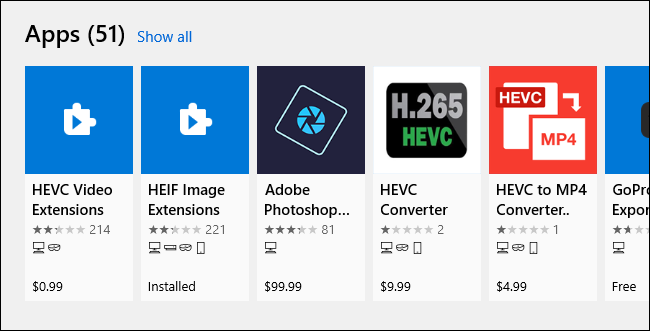
- Купить «HEVC Video Extensions» в Microsoft Store за $0.99, если нужно системное интегрирование или аппаратное ускорение в приложении.
- Если вы являетесь производителем оборудования или администратором с доступом к пакету производителя, установить «HEVC Video Extensions from Device Manufacturer» по прямой ссылке (работает не во всех регионах).
Прямая ссылка для попытки установки пакета производителя (копируйте в адресную строку браузера в Windows):
ms-windows-store://pdp/?ProductId=9n4wgh0z6vhqВажно: эта ссылка в прошлом открывала бесплатный пакет, но сейчас в большинстве регионов пакет может быть платным или недоступен. Если бесплатный вариант недоступен и вы не хотите платить $0.99, лучшая практика — установить VLC.
Пошаговая инструкция для обычного пользователя
- Попробуйте открыть H.265-файл в VLC. Если воспроизведение работает — больше ничего делать не нужно.
- Если приложение требует системный кодек или вы хотите аппаратное ускорение, откройте Microsoft Store и найдите «HEVC Video Extensions». Если видите цену $0.99, решите, готовы ли вы платить.
- Если вы не хотите платить и прямая ссылка всё ещё работает в вашем регионе, попробуйте вставить ms-windows-store://pdp/?ProductId=9n4wgh0z6vhq в адресную строку.
- Не скачивайте кодеки с непроверенных сторонних сайтов — это повышает риск заражения вредоносным ПО.
Инструкция для видеоредакторов и профессионалов
- Если ваш софт (например, DaVinci Resolve в старых сборках) требует системные кодеки для импорта/экспорта HEVC, купите официальный пакет из Microsoft Store или убедитесь, что ваша версия редактора использует встроенные кодеки плеера/медиабиблиотеки.
- Проверьте документацию редактора: современные версии часто встраивают свои кодеки или предлагают обходные пути для работы с HEVC.
Почему Microsoft берёт плату
$0.99 вероятно покрывает лицензионные выплаты и администрирование распространения кодеков через Store. Для Microsoft это стандартная модель: часть кодеков и расширений распространяется через платные пакеты, часть — бесплатно через производителей устройств.
Советы по безопасности
- Никогда не устанавливайте кодеки с непроверенных сайтов. Файлы, представляющие собой кодеки, часто используют для распространения вредоносного ПО.
- Используйте встроенную антивирусную защиту и сканируйте инсталляторы, но помните — антивирус не гарантирует безопасность сомнительного бинарника.
- Предпочтительнее установить проверённый плеер (VLC, MPV) или официальные расширения Store.
Обновления безопасности для кодеков
Microsoft распространяет обновления для этих кодеков через Microsoft Store, а не всегда через Windows Update. 1 июля 2020 года Microsoft начала поставлять критические исправления для кодеков через Store.
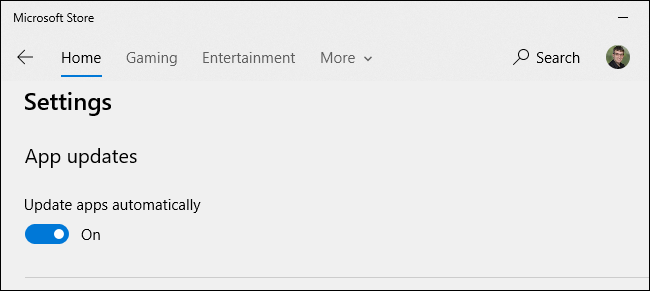
Рекомендуется включить автоматическое обновление приложений в Microsoft Store, чтобы получать патчи сразу после их выпуска.
Как включить автообновления:
- Откройте Microsoft Store.
- Нажмите меню (три точки) > Параметры.
- Убедитесь, что переключатель “Автообновление приложений” включён.
Совместимость и ограниченные случаи
- Windows 11: тот же подход работает и на Windows 11 — прямая ссылка может сработать, но региональные ограничения сохраняются.
- Аппаратное ускорение: для аппаратного декодирования HEVC требуется совместимый GPU и драйверы. Вспомните, что даже при наличии кодека аппаратное ускорение может быть недоступно на старых видеокартах.
- Редакторы видео: некоторые программы требуют именно системный кодек для работы с H.265. В этом случае сторонний плеер не заменит системный пакет.
Критерии приёмки
Как убедиться, что всё работает:
- Воспроизведение: файл HEVC открывается и воспроизводится без видимых артефактов в вашем медиа-плеере.
- Аппаратное ускорение: при воспроизведении нагрузка на CPU значительно ниже (проверьте диспетчер задач) — означает, что декодирование использует аппаратное ускорение.
- Кодирование: экспорт H.265 из вашего редактора проходит без ошибок и с ожидаемым качеством.
Тесты и сценарии приёмки
- Откройте 4K H.265 файл в VLC — тест пройден, если видео воспроизводится плавно.
- Попробуйте открыть тот же файл в приложении “Кино и ТВ” — если приложение использует системный кодек, воспроизведение должно быть успешным после установки кодека из Store.
- В видеоредакторе экспортируйте небольшой отрезок в H.265. Если экспорт завершился и файл воспроизводится корректно — интеграция прошла.
Руководство принятия решения (Mermaid)
flowchart TD
  A[Нужно воспроизведение H.265?] -->|Да| B{Вы используете сторонний плеер?}
  B -->|Да| C[Установить VLC или MPV]
  B -->|Нет| D{Нужны системные кодеки для программы?}
  D -->|Да| E[Купить HEVC в Microsoft Store или найти пакет от производителя]
  D -->|Нет| C
  A -->|Нет| F[Ничего не делать]
  E --> G{Региональная доступность}
  G -->|Доступно бесплатно| H[Установить пакет производителя по прямой ссылке]
  G -->|Платно или недоступно| I[Приобретите пакет за $0.99 или используйте VLC]
Роль‑ориентированные контрольные списки
Пользователь
- Установить VLC и проверить воспроизведение.
- Включить автоматические обновления Store.
- Не загружать исполняемые файлы кодеков с непроверенных сайтов.
Видео‑редактор
- Проверить, требует ли программа системный кодек.
- При необходимости купить HEVC из Store для корректного импорта/экспорта.
- Обновить драйверы GPU для аппаратного ускорения.
ИТ‑администратор
- Если развёртываете на множестве машин, используйте корпоративные каналы распространения приложений или образ ОС с предустановленным пакетом производителя.
- Документируйте лицензирование и обновления безопасности.
Альтернативные подходы и когда они не работают
- Альтернатива: использовать VLC — работает для большинства пользователей. Не подходит, если приложение зависит от системного кодека для обработки/экспорта.
- Альтернатива: покупать пакет за $0.99 — подходит для интеграции, но может быть неудобен при массовом развёртывании.
- Не работает: скачивание неизвестных кодеков с сомнительных сайтов — рискованно и не рекомендуется.
Мини‑методология проверки установки
- Откройте 10–30-секундный H.265-файл в целевом приложении.
- Наблюдайте воспроизведение: есть ли пропуски, заикания, артефакты?
- Откройте Диспетчер задач: наблюдайте загрузку CPU/GPU при воспроизведении.
- Проверьте наличие установленных расширений в Microsoft Store в разделе «Мои библиотека».
Практические примеры и крайние случаи
- Если после установки кодека приложение всё ещё не воспроизводит видео, попробуйте перезапустить систему и проверить обновления драйверов графической карты.
- На корпоративных машинах пакет производителя может быть предустановлен OEM. В этом случае пользователю не нужно ничего покупать.
Часто задаваемые вопросы
Нужно ли платить за HEVC, чтобы смотреть видео на компьютере?
Нет, если вы используете сторонний плеер (например, VLC). Платить стоит, если вам нужен системный кодек для конкретного приложения или аппаратного ускорения.
Безопасно ли скачивать кодеки с посторонних сайтов?
Рискованно. Такие инсталляторы часто используются для распространения вредоносного ПО. Рекомендуется не делать этого.
Работает ли аппаратное ускорение без официального кодека?
Аппаратное ускорение зависит от драйверов GPU и от того, использует ли приложение системные API. Сторонние плееры могут иметь собственное аппаратное декодирование, но интеграция с системой может отличаться.
Что делать, если Microsoft Store показывает платный пакет в моей стране?
Либо оплатите пакет за $0.99 для официальной поддержки, либо используйте VLC или другой бесплатный плеер.
Обновляются ли кодеки через Windows Update?
Нет, Microsoft распространяет обновления для этих кодеков через Microsoft Store, поэтому включите автообновления в Store.
Краткое объявление для соцсетей (100–200 слов)
Microsoft прекратила распространение бесплатного HEVC-пакета через Microsoft Store. Если вам нужно просматривать H.265-видео, проще всего установить бесплатный VLC-плеер, который содержит свои кодеки. Если вам требуется системная интеграция или аппаратное ускорение для профессионального ПО, в магазине Microsoft доступен официальный пакет HEVC за $0.99. Не скачивайте кодеки с непроверенных сайтов — это риск для безопасности. Включите автоматические обновления в Microsoft Store, чтобы получать патчи безопасности для кодеков.
Завершение
HEVC остаётся важным форматом для современных камер и 4K-контента. Для большинства пользователей установка VLC решает проблему быстро и бесплатно. Профессионалам и администраторам стоит учитывать требования приложений и безопасность, выбирая между покупкой официального пакета и использованием сторонних решений.
Краткий список выводов
- HEVC необходим для H.265-видео; Microsoft перестала массово распространять бесплатный пакет.
- VLC — простое и безопасное решение для воспроизведения.
- Профессиональным программам может понадобиться системный кодек — тогда придётся купить пакет в Store.
- Не скачивайте кодеки со сторонних сайтов; используйте Store или проверённые плееры.
FAQ
Вопрос: Как мне проверить, установлен ли кодек из Microsoft Store? Ответ: Откройте Microsoft Store, перейдите в “Библиотека” или в раздел установленных приложений и найдите «HEVC Video Extensions» или «HEVC Video Extensions from Device Manufacturer».
Вопрос: Работает ли эта инструкция на Windows 11? Ответ: Да, большинство шагов применимы и к Windows 11, хотя доступность бесплатного пакета зависит от региона.
Вопрос: Можно ли использовать HEIF вместо HEVC для фото? Ответ: HEIF — формат изображений, его поддержка доступна в Microsoft Store через “HEIF Image Extensions” и обычно бесплатна.
Вопрос: Что делать при ошибке импорта H.265 в видеоредактор? Ответ: Убедитесь, что у вас установлен системный кодек, обновлены драйверы GPU, и проверьте документацию редактора на предмет совместимости.
Вопрос: Зачем платить $0.99, если есть бесплатные плееры? Ответ: Платный пакет интегрируется в систему и позволяет приложениям Windows использовать системные кодеки и аппаратное ускорение.

Похожие материалы

Несколько аккаунтов Skype: Multi Skype Launcher

Журнал для работы: повысить продуктивность

Персональные звуки уведомлений на Android

Скачивание шоу Hulu для офлайн‑просмотра

Microsoft Start: персонализированная новостная лента
