
Как установить шрифты в Windows, Linux и Mac
Введение
Красивый шрифт может заметно улучшить дизайн. Для логотипов и фирменных стилей часто создают уникальные шрифты. Если вы скачали бесплатные шрифты с сайтов типа DaFont, FFonts, 1001 Free Fonts или Fontex, следующий шаг — установка. Перед началом распакуйте (unzip) все архивы в отдельную папку и удалите служебные текстовые файлы, которые не относятся к шрифтам.
Важно: большинство систем ожидают, что файлы шрифтов находятся в определённых папках. Неправильное расположение — частая причина, почему шрифт не виден в программе.
Поддерживаемые форматы шрифтов
- TrueType (.ttf) — широко поддерживается на всех платформах.
- OpenType (.otf) — современный и универсальный формат с расширенными возможностями кернинга и лигатур.
- PostScript Type 1 (PFB + PFM) — старый формат; для корректной работы может потребоваться дополнительный менеджер шрифтов.
- FON — bitmap-шрифты для старых версий Windows.
Windows
Поддерживаемые форматы: TrueType, OpenType, PostScript type 1, Windows bitmapped FON.
Примечание: Инструкции ниже покрывают классические шаги для Windows XP/Vista/7 и современные приемы для Windows 10/11.
Установка в Windows XP (быстро)
- Закройте все приложения.
- Выделите файлы шрифтов и скопируйте их в папку
C:\Windows\Fonts.
Альтернативный способ в Windows XP
- Закройте все приложения.
- Меню: Меню «Пуск» > Панель управления (Внешний вид и темы) > Шрифты.
- В меню папки «Шрифты» откройте Файл > Установить новый шрифт…
- Укажите папку с шрифтами и нажмите OK для установки.
Установка в Windows Vista и 7
- Закройте все приложения.
- Щёлкните правой кнопкой по файлу шрифта и в появившемся меню выберите “Установить”.
Альтернативный способ в Vista и 7
- Закройте все приложения.
- Меню: Меню «Пуск» > Панель управления (Внешний вид и персонализация) > Шрифты.
- Щёлкните правой кнопкой в списке шрифтов и выберите “Установить новый шрифт…”.
- Укажите папку с шрифтами и нажмите OK.
Быстрая подсказка для Windows 10/11
- Можно перетащить файлы шрифтов в Настройки > Персонализация > Шрифты (Settings > Personalization > Fonts) или щёлкнуть правой кнопкой и выбрать “Установить”. Для установки для всех пользователей используйте правый клик “Установить для всех пользователей” (если доступно).
Ubuntu Linux
Поддерживаемые форматы: TrueType, OpenType.
Установка для одного пользователя
- Закройте все приложения.
- Откройте домашнюю папку (
/homeили ваш~/). - В меню включите “Показывать скрытые файлы” (Show Hidden Files).
- Найдите папку
.fonts. Если её нет — создайте. - Скопируйте файлы шрифтов в папку
.fonts. - При необходимости перезапустите приложение.
Установка для всех пользователей (система)
- Закройте все приложения.
- Сохраните шрифты временно на рабочем столе в папке, например
newfonts. - Откройте терминал и выполните:
sudo cp -R ~/Desktop/newfonts /usr/share/fonts- Опционально обновите кэш шрифтов:
sudo fc-cache -f -vВажно: в современных дистрибутивах шрифты можно также класть в /usr/local/share/fonts или использовать менеджеры шрифтов. Если вы устанавливаете вручную — проверьте права на файлы и каталоги.
Mac OS X
Поддерживаемые форматы: Multiple Master (OS 10.2+), TrueType, DFont, OpenType, PostScript Type 1.
Стандартная установка
- Закройте все приложения.
- Откройте папку со скачанными шрифтами.
- Выберите файлы шрифтов.
- Перетащите их в папку
Library/Fonts(для установки на весь компьютер) или в~/Library/Fonts(только для текущего пользователя).
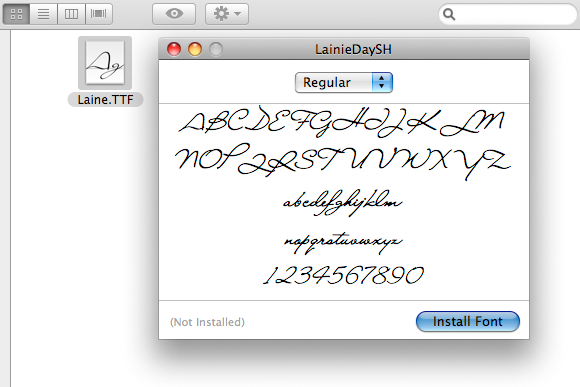
Установка через FontBook (OS 10.3+)
- Закройте все приложения.
- Откройте файл шрифта двойным щелчком — откроется FontBook.
- В окне предпросмотра нажмите “Установить шрифт”.
- Для установки для всех пользователей: в FontBook зайдите в Настройки и измените “Default Install Location” c “User” на “Computer”, затем установите шрифт.
Автор изображения: nookiez
Расширенное устранение неполадок
Если шрифт не отображается в программе, проверьте следующие пункты.
Шрифты не видны в программе
- Убедитесь, что формат шрифта поддерживается программой.
- Закрывайте приложения перед установкой новых шрифтов.
- Перезапустите приложения после установки шрифта.
- Если перезапуск не помог — перезагрузите систему.
- Проверьте, были ли шрифты установлены в нужную системную папку.
Проблемы с отображением или печатью
- Mac: для корректного отображения PostScript Type 1 может понадобиться Adobe Type Manager (ATM).
- PostScript Type 1 обычно состоит из двух файлов:
.pfb(binary) и.pfm(metrics). Оба файла должны быть установлены вместе.
Шрифт доступен только пользователю, установившему его
- Mac: убедитесь, что шрифт установлен в системную библиотеку (
/Library/Fonts), а не в папку пользователя (~/Library/Fonts). - Linux: повторите установку в
/usr/share/fontsи обновите кэш (fc-cache).
Проблемы в режиме Classic (Mac)
- Установите Macintosh TrueType или Macintosh PostScript в папку шрифтов внутри папки Classic System.
Проверка и тестирование шрифтов (минимальная методология)
- Перед установкой проверьте лицензии: можно ли использовать шрифт в коммерческом проекте.
- Распакуйте архивы в отдельную папку и удалите README/лицензии в ту папку только как отдельный файл — храните лицензию отдельно.
- Установите шрифты в тестовую систему или профиль.
- Откройте целевые приложения (редактор, верстальщик, браузер) и проверьте отображение кириллицы/латиницы/символов.
- Распечатайте тестовую страницу для проверки рендеринга в принтере.
Критерии приёмки
- Шрифт отображается в списке шрифтов целевых приложений.
- Корректно показываются нужные символы (включая кириллицу, если требуется).
- Нет визуальных артефактов при просмотре и печати.
- Лицензия позволяет требуемое использование.
Советы по выбору шрифтов и альтернативы
- Для веба используйте веб-шрифты (Google Fonts) или файлы WOFF/WOFF2, оптимизированные для браузеров.
- Для логотипов лучше создавать кастомные шрифтовые решения или лицензировать коммерческий шрифт.
- Если шрифт сломан или не поддерживает нужные символы — ищите альтернативу с похожими метриками (ширина, высота строки, высота x-height).
Таблица совместимости (быстрая подсказка)
| Платформа | Рекомендуемые форматы | Примечание |
|---|---|---|
| Windows (XP → 11) | .ttf, .otf, .fon, Type 1 | Контекст меню “Установить” в современных версиях; C:\Windows\Fonts для ручной установки |
| Ubuntu / Linux | .ttf, .otf | Для системной установки — /usr/share/fonts + fc-cache |
| macOS | .ttf, .otf, .dfont, Type 1 | FontBook удобен для управления; использ. ~/Library/Fonts и /Library/Fonts |
Чек-листы по ролям
Дизайнер
- Проверил лицензию шрифта.
- Тестировал отображение в макете.
- Сохранил файлы шрифтов и лицензию в архиве проекта.
Администратор системы
- Установил шрифты в системную папку.
- Проверил права доступа файлов (чтение для всех пользователей).
- Обновил кэш шрифтов при необходимости.
Домашний пользователь
- Записал место скачивания и лицензию.
- Установил шрифты только для своего пользователя (если не нужен общий доступ).
- Перезапустил необходимые приложения.
Когда способ может не сработать (контрпримеры)
- Шрифт повреждён: файлы не открываются и не устанавливаются — скачайте заново или используйте другой источник.
- Лицензия запрещает модификацию или коммерческое использование — установка не решит юридический вопрос.
- Приложение использует собственный бандл шрифтов и игнорирует системные — в таком случае шрифт не будет виден.
Краткая галерея крайних случаев
- Шрифты с нестандартной кодировкой: потребуется конвертация или специальный инструмент.
- PostScript Type 1 без пары PFM/PFB: шрифт не будет корректно отображаться.
- Web-only шрифты (WOFF/WOFF2): они не устанавливаются как системные шрифты без конвертации.
Важно: всегда сохраняйте копию лицензии вместе с файлом шрифта. Это упростит проверку прав при коммерческом использовании.
Ресурсы и дальнейшее чтение
- Источники бесплатных шрифтов: DaFont, FFonts, 1001 Free Fonts, Fontex.
- Как создать свои шрифты: статьи и инструменты по созданию шрифтов на Windows, Linux и macOS.
Короткая новость для команды (announce)
Нужен единый стиль текста для бренда? Установите и проверьте шрифт по инструкции выше. Для общесистемной установки используйте системные папки и обновляйте кэш. Если нужна помощь — опишите систему и прикрепите файл шрифта.
И напоследок: какой ваш любимый шрифт или гарнитура? Пишите в комментариях.
Автор изображения: nookiez

Похожие материалы

Несколько аккаунтов Skype: Multi Skype Launcher

Журнал для работы: повысить продуктивность

Персональные звуки уведомлений на Android

Скачивание шоу Hulu для офлайн‑просмотра

Microsoft Start: персонализированная новостная лента
